
Je Etsy-shop koppelen
Floynk koppelt met Etsy via een Seller App die je zelf registreert in het developer-portaal van Etsy. Dat duurt een paar minuten en doe je één keer per shop. Deze handleiding volgt dezelfde stappen als de koppelwizard in Floynk, met screenshots van elke stap bij Etsy.
Voordat je begint
- Je logt in met het Etsy-account waar je shop onder valt.
- Tweestapsverificatie staat aan op dat Etsy-account. Anders weigert Etsy de app aan te maken.
- Open in Floynk de koppelwizard: Instellingen → Marktplaatsen → Etsy → Etsy-shop koppelen (of Marktplaatsen → Etsy). De wizard toont de callback-URL die je in stap 5 nodig hebt.
Stap 1: Inloggen bij Etsy
Log in op het developer-portaal van Etsy met het Etsy-account waar je shop onder valt. Klik op het dashboard op Get started onder Create a personal app.
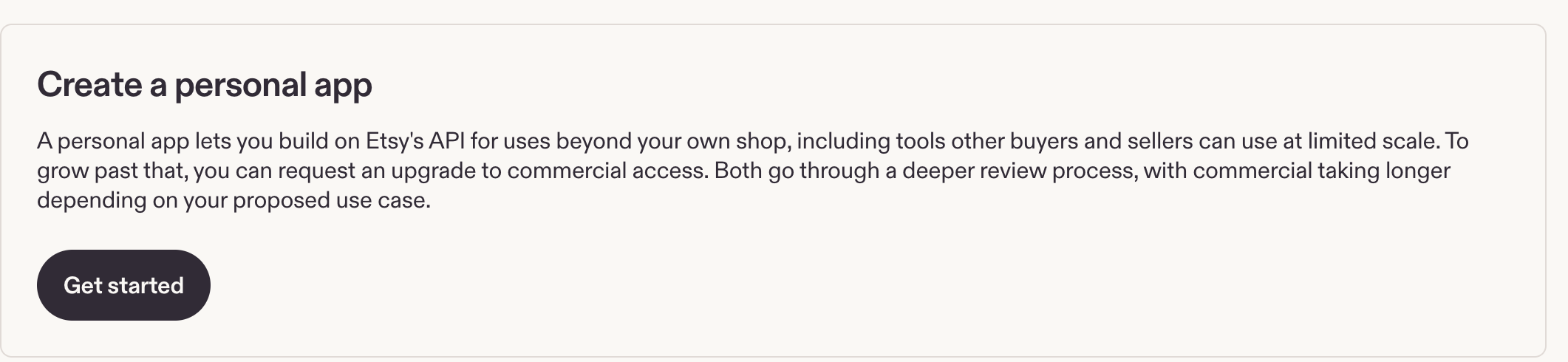
Stap 2: App-overzicht
Vul het app-overzicht in:
- Name:
Floynk - Describe your application:
Syncs my listings, stock, prices and orders with Floynk - Website URL:
https://www.floynk.com
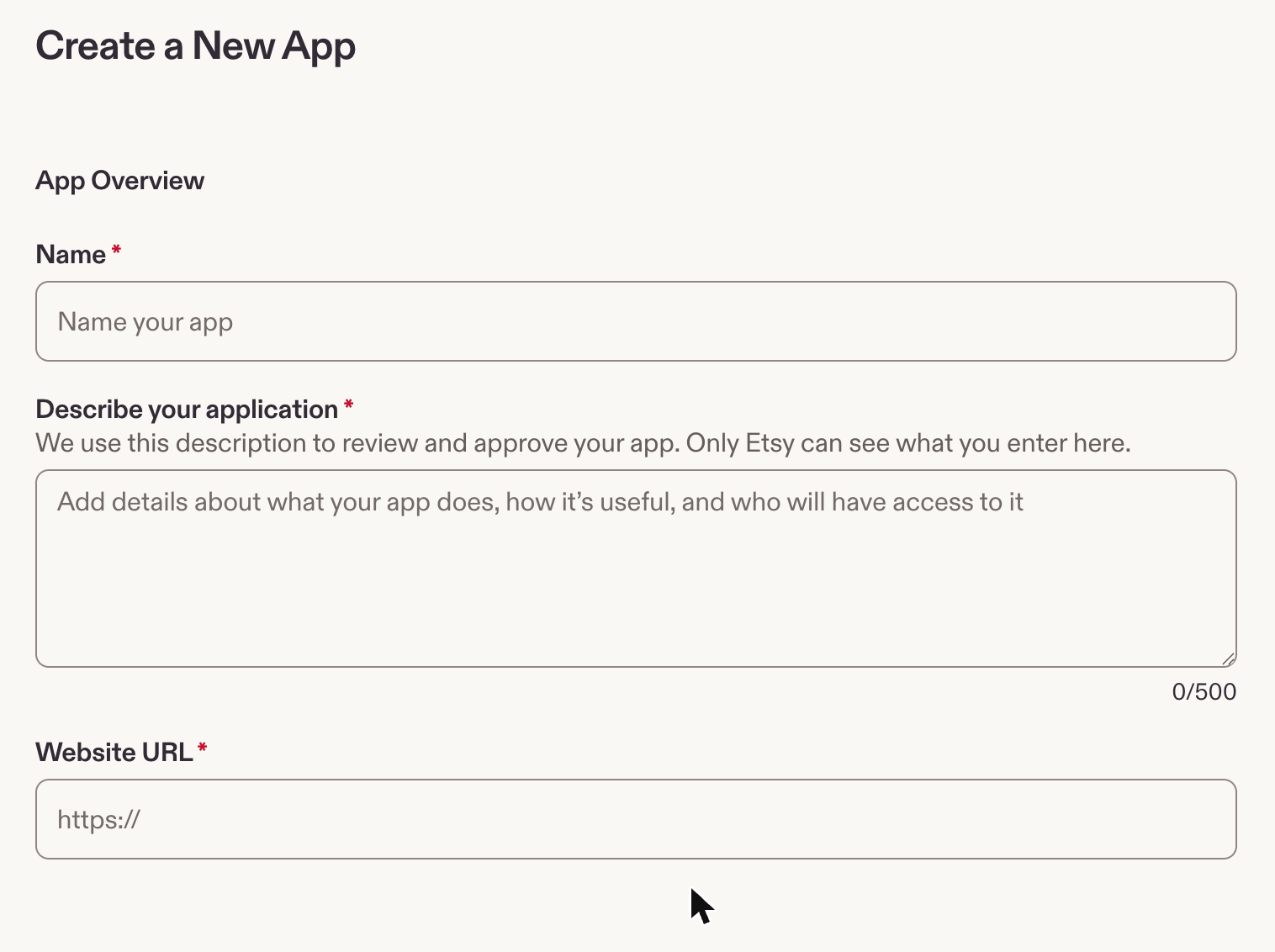
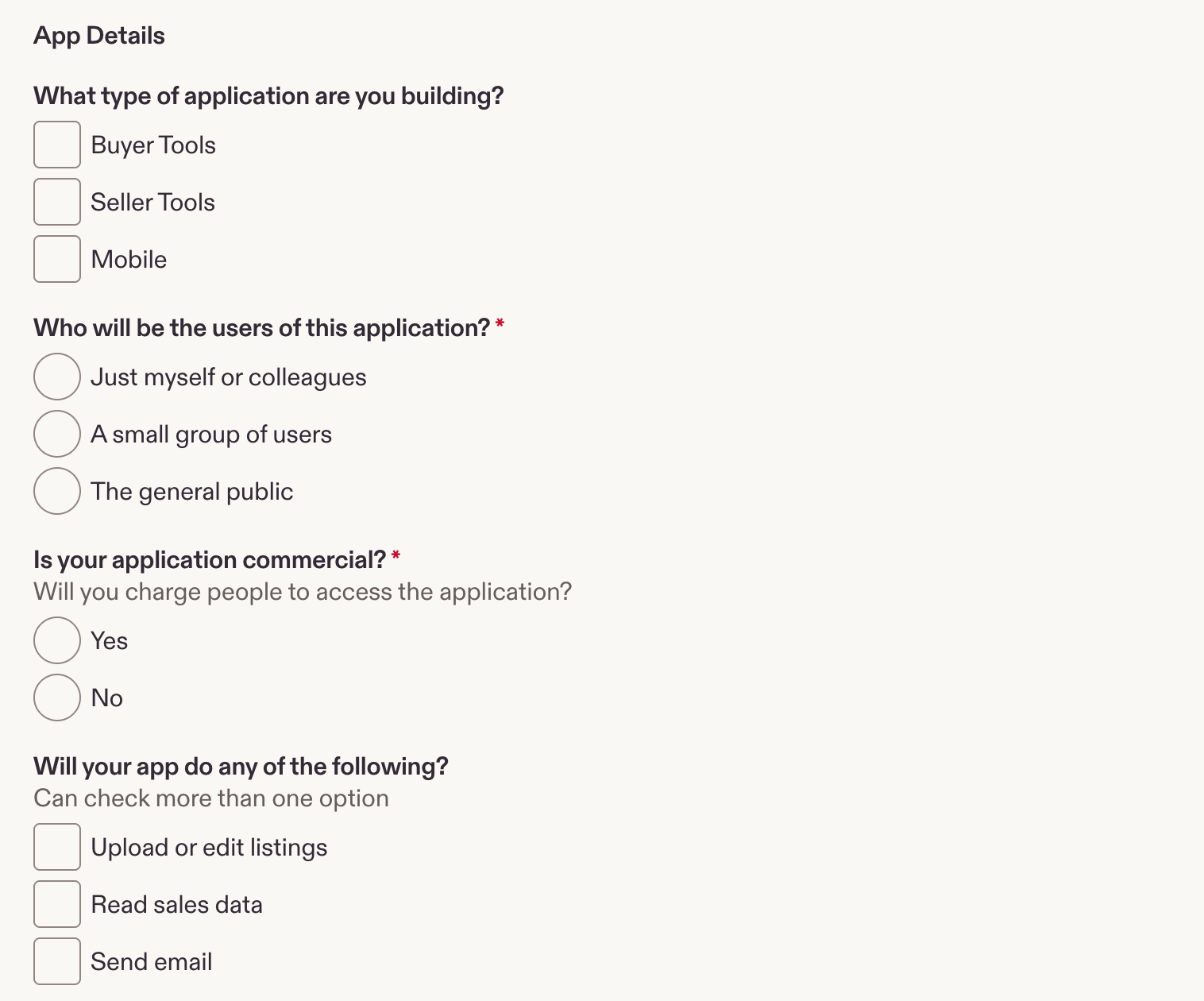
Stap 3: App-details
Kies bij de app-details:
- Seller Tools
- Just myself or colleagues
- No bij de vraag of de app commercieel is
- Vink Upload or edit listings en Read sales data aan
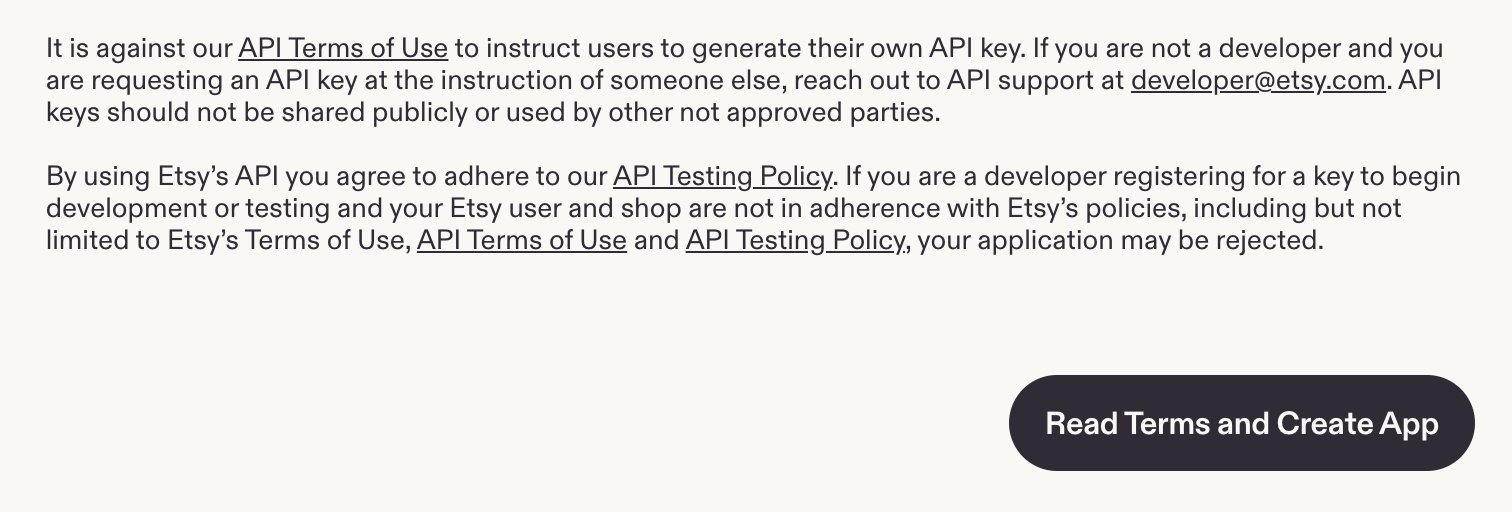
Stap 4: App aanmaken
Klik op Read Terms and Create App en accepteer de API-voorwaarden van Etsy. Etsy beoordeelt de app. Meestal staat hij binnen enkele minuten onder Your Apps, maar Etsy kan de app ook afwijzen. Staat de app nog op pending, wacht dan op de e-mail van Etsy voordat je verdergaat.
Stap 5: Callback-URL toevoegen
Open de nieuwe app onder Your Apps om hem te bewerken. Voeg de callback-URL toe die de wizard in Floynk toont, precies zoals hij daar staat. Etsy stuurt je na het koppelen alleen terug naar URL's die bij de app geregistreerd zijn.
Stap 6: Sleutels kopiëren
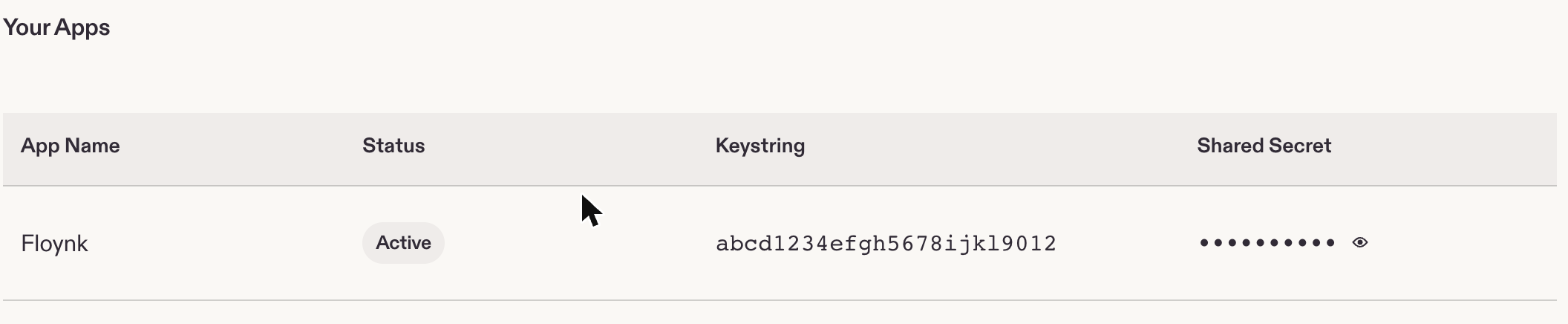
Kopieer onder Your Apps de Keystring van de app. Maak de Shared Secret zichtbaar met het oog-icoon en kopieer die ook.
Stap 7: Koppelen in Floynk
- Klik in de wizard op Doorgaan en plak de Keystring en de Shared Secret.
- Klik op Gegevens controleren. Kloppen de sleutels, klik dan op Koppelen bij Etsy.
- Etsy vraagt je toestemming te geven. Na je akkoord kom je terug in Floynk en is je shop gekoppeld.
- Kies welke gegevens Floynk met Etsy gelijk houdt: voorraad, bestellingen, prijzen en content.
Daarna kun je nog standaardwaarden voor nieuwe listings instellen en realtime bestellingen aanzetten. Beide zijn optioneel en kun je later wijzigen onder Instellingen → Marktplaatsen → Etsy.