
Document Templates
Onder Instellingen › Document Templates bepaal je hoe de documenten van Floynk eruitzien: facturen, pakbonnen en picklijsten. Per template kies je een logo, een voettekst en de factuurnummering, of bij een picklijst welke kolommen erop staan. Deze pagina is er bij elk abonnement.
De lijst met templates
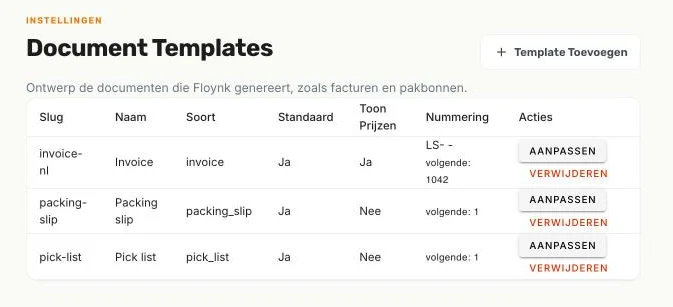
| Kolom | Wat je ziet |
|---|---|
| Slug | De korte code van de template. |
| Naam | De naam die je de template hebt gegeven. |
| Soort | Voor wat voor document de template is. |
| Standaard | Ja als dit de standaardtemplate voor zijn soort is. |
| Toon Prijzen | Ja als er prijzen op het document staan. |
| Nummering | Het nummerprefix en, na volgende:, het nummer dat de volgende factuur krijgt. |
| Acties | Aanpassen opent de template. Verwijderen verwijdert hem. |
Een template toevoegen of aanpassen
Klik rechtsboven op Template Toevoegen, of op Aanpassen in de rij van een template. Het venster Template Toevoegen of Template Bewerken opent. Welke velden je ziet, hangt af van de Soort.
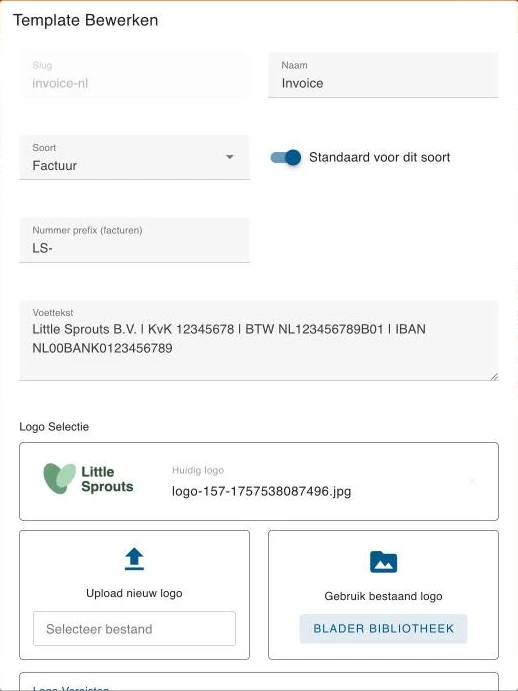
| Veld | Wat het doet |
|---|---|
| Slug | Een korte code voor de template, uniek binnen je project. Gebruik letters, cijfers, streepjes of underscores. Verplicht. Na het opslaan kun je hem niet meer wijzigen. |
| Naam | De naam die je in Floynk ziet. Verplicht. |
| Soort | Factuur, Pakbon, Bol Klantfactuur, Picklijst of Overig. |
| Standaard voor dit soort | Maakt dit de template die Floynk voor dit soort document gebruikt. |
| Toon prijzen (waar van toepassing) | Alleen bij pakbonnen. Toont prijskolommen op de pakbon. Facturen tonen altijd prijzen. |
| Toon logo in kop (pakbon) | Alleen bij pakbonnen. Staat het uit, dan heeft de pakbon bovenaan geen logo. |
| Nummer prefix (facturen) | De tekst voor het factuurnummer. Met prefix INV krijgen facturen nummers als INV-000001. Niet bij picklijsten. |
| Voettekst | Tekst onderaan het document, bijvoorbeeld je betaalvoorwaarden of bankgegevens. Niet bij picklijsten. |
| Logo Selectie | Het logo op het document. Niet bij picklijsten. Zie Logo. |
Onderaan staan Annuleren, Voorbeeld en Opslaan. Opslaan werkt pas als Slug en Naam zijn ingevuld.
Logo
- Upload nieuw logo: kies een afbeelding op je computer. Die wordt direct geüpload.
- Gebruik bestaand logo: Blader Bibliotheek opent Kies Logo, met de logo's die je eerder hebt geüpload.
Het gekozen logo staat bovenaan als Huidig logo. Met het kruisje haal je het van de template. Het bestand zelf blijft in Bestandsopslag.
Logo Vereisten: .png, .jpg, .jpeg of .svg, maximaal 5MB en 800x600px. Een beeldverhouding van 1:1 tot 4:1 staat het mooist op een factuur.
Kolommen van de picklijst
Bij een Picklijst toont het venster Kolom Indeling in plaats van logo en voettekst.
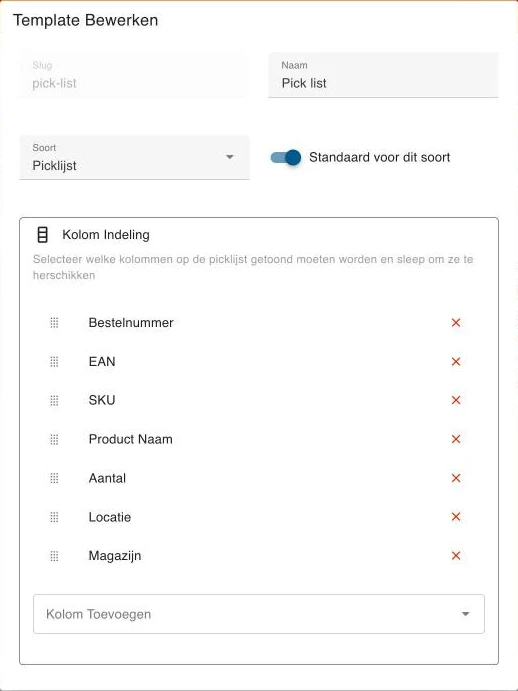
- De lijst toont de kolommen op de picklijst, op volgorde. Sleep een kolom aan zijn handvat om hem te verplaatsen. Met het kruisje haal je hem weg.
- Kolom Toevoegen voegt een kolom toe die nog niet in de lijst staat.
Je kunt kiezen uit Bestelnummer, EAN, SKU, Product Naam, Aantal, Locatie, Magazijn, Klant, Status en Besteldatum. Een nieuwe picklijsttemplate begint met alle kolommen behalve Besteldatum. Zonder kolommen zie je Selecteer minstens één kolom om te tonen op de picklijst.
Voorbeeld
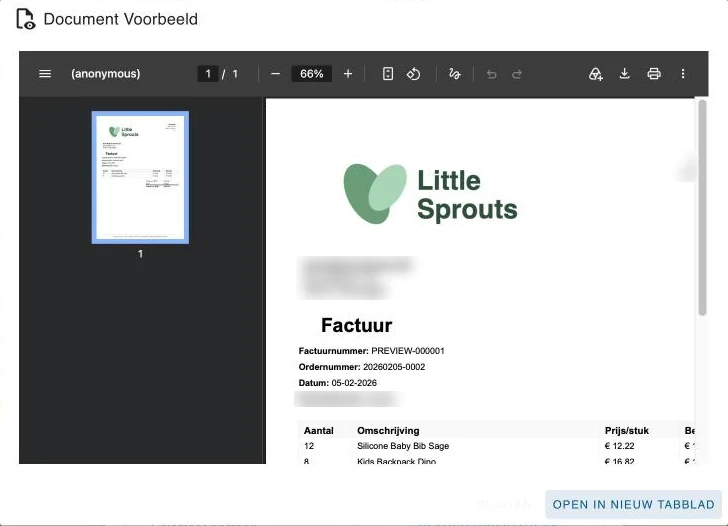
Klik op Voorbeeld om het document als pdf te zien in Document Voorbeeld. Floynk gebruikt daarvoor je nieuwste bestelling met artikelen, en een B2B-bestelling als je die hebt. Open in nieuw tabblad opent de pdf in een eigen tabblad. Het voorbeeld kost geen factuurnummer.
Welke template Floynk gebruikt
- Factuur: maak je een factuur vanuit een bestelling, dan kies je de template; de standaardfactuurtemplate staat al klaar. Is er geen standaard, dan neemt Floynk de oudste factuurtemplate. Het nummerprefix en het volgende nummer van de template bepalen het factuurnummer, dat per factuur één omhoog gaat.
- Pakbon: de standaardpakbontemplate, of anders de oudste.
- Picklijst: maak je een pickrun aan, dan kun je een Sjabloon kiezen. Anders gebruikt Floynk de standaardpicklijsttemplate. Is die er niet, dan gebruikt hij zijn standaardkolommen.
Templates van het soort Bol Klantfactuur en Overig kun je aanmaken, maar Floynk gebruikt ze nog voor geen enkel document.