
Meldingen
Meldingen in het menu opent de pagina Gebeurtenissen: het logboek van wat Floynk voor je winkel deed, en wat er misging. Kijk hier eerst als een product, bestelling, aanbieding of prijs niet deed wat je verwachtte.
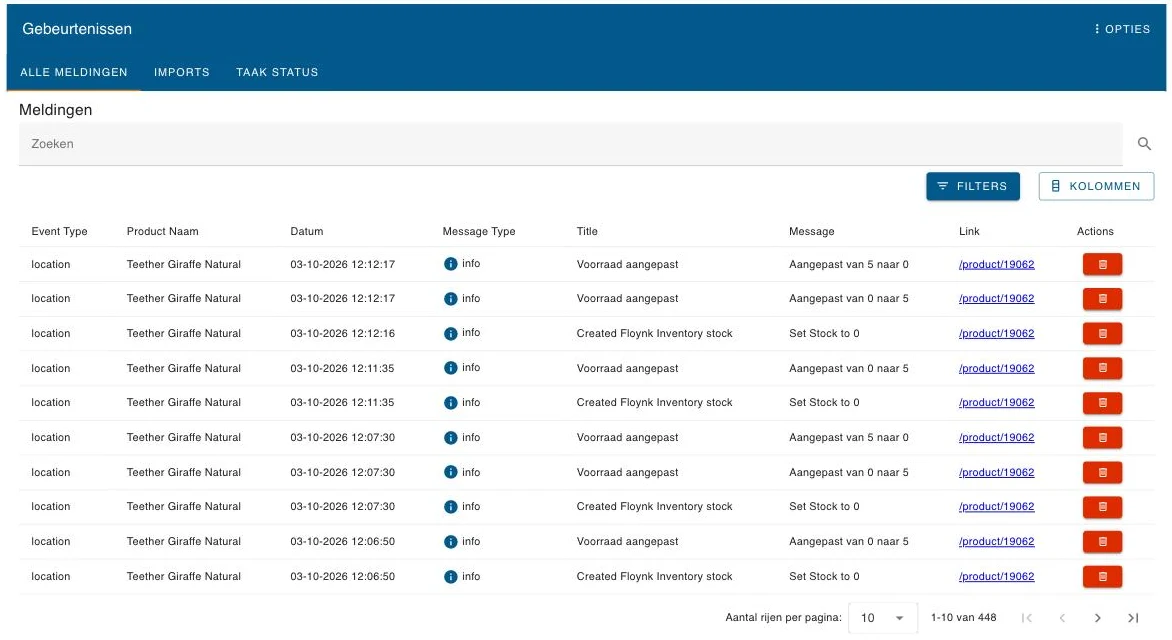
De pagina heeft drie tabbladen:
| Tabblad | Wat het toont |
|---|---|
| Alle Meldingen | Elke melding: fouten, waarschuwingen en informatie, over producten, bestellingen, voorraad, marktplaatsen, je webwinkel, de repricer en regels. |
| Imports | Producten en bestellingen uit je webwinkel die Floynk niet kon verwerken, met een knop Retry. |
| Taak Status | De voortgang van lange taken, zoals imports, exports en bulkacties. |
Het tabblad dat je kiest staat in het adres, dus je kunt het als bladwijzer bewaren.
Alle Meldingen
Elke regel is één melding, de nieuwste bovenaan. De meeste kolomkoppen staan in het Engels.
| Kolom | Wat hij toont |
|---|---|
| Event Type | Waar de melding vandaan komt, bijvoorbeeld product, order, bol, repricer, rule of store (algemeen). |
| Product Naam | Het product waar de melding over gaat, als dat er is. |
| Datum | Wanneer het gebeurde. |
| Message Type | Een icoon en de ernst: error, warning, info of action. |
| Title en Message | Wat er gebeurde. Bij een marktplaatsfout is dit de melding die de marktplaats terugstuurde. |
| Link | Opent het product of de bestelling, of de pagina waar de melding naar verwijst. |
| Actions | De prullenbak haalt deze ene melding uit het logboek, zonder te vragen. Het product of de bestelling zelf blijft ongemoeid. |
Kolommen toont of verbergt de kolommen Product Naam, EAN en SKU. Je keuze wordt in deze browser bewaard.
Zoeken en filters
- Typ in het zoekveld om meldingen te vinden op titel, bericht, of de naam, EAN of SKU van het product.
- Filters maakt de lijst kleiner. Vink Toon Alleen Fouten & Waarschuwingen aan om informatieve meldingen te verbergen. Daaronder staat een vakje per bron: producten, repricer, bestellingen, voorraad, marktplaatsen, webwinkel en regels. Als je de pagina opent, zijn alle bronnen aangevinkt. Vink een bron uit om de meldingen ervan te verbergen.
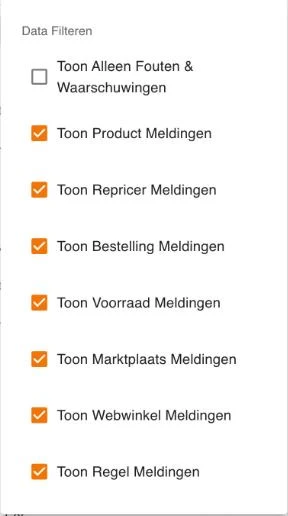
Vink je alle bronnen uit, dan zie je weer alle meldingen. Bij kleinere pakketten worden meldingen over bestellingen, voorraad en regels niet getoond, ook niet als ze aangevinkt zijn.
Verwijder alle meldingen
Opties → Verwijder alle meldingen wist je notificaties: de berichten achter de bel bovenaan het scherm, voor alle gebruikers van de winkel. Het maakt deze lijst niet leeg, en het vraagt niet om bevestiging.
Imports
Bovenaan kies je Producten of Bestellingen.
Producten die niet zijn opgehaald
Met WooCommerce zie je hier elk product uit je webshop dat Floynk niet kon ophalen, één regel per product. De regel toont de naam en het nummer in je webshop, de EAN, waarom het niet lukte en wat je eraan doet, en sinds wanneer het speelt. Bijvoorbeeld: "De prijs 2595.- is geen geldig getal. Zet het bedrag in WooCommerce als getal, bijvoorbeeld 25.95."
- De knoppen bovenaan filteren op oorzaak, zoals SKU leeg of Prijs ongeldig. Het getal op de knop is het aantal producten in de lijst.
- Zoek op naam, EAN of SKU.
- Open in WooCommerce opent het product in je webshop. Pas het daar aan en sla op: Floynk haalt het dan vanzelf op en de regel verdwijnt.
- Het menu ⋮ → Opnieuw proberen haalt het product meteen opnieuw op.
Is alles opgehaald, dan staat er "Alle webshopproducten zijn opgehaald".
Hetzelfde aantal zie je in de dagelijkse briefing, onder Instellingen → Data Import / Export, en bij de producten: zoek je op de EAN of SKU van zo'n product, dan legt een melding boven de tabel uit waarom het er niet is.
Met Shopify, Magento of een feed toont Producten nog de oude tabel met mislukte en wachtende regels, net als Bestellingen.
Bestellingen
Bestellingen uit je webwinkel die nog wachten of die zijn mislukt, met per regel het type, de aanmaakdatum, de bron, de status en het bericht. Klik op de bron om de bestelling in de beheeromgeving van je webwinkel te openen.
Los de oorzaak op en klik dan op Opnieuw proberen op de regel: de oranje knop met de ronde pijl. Floynk verwerkt het item opnieuw op de achtergrond. Klik één keer: elke klik start een nieuwe verwerking. Mislukte regels worden na 30 dagen verwijderd.
Taak Status
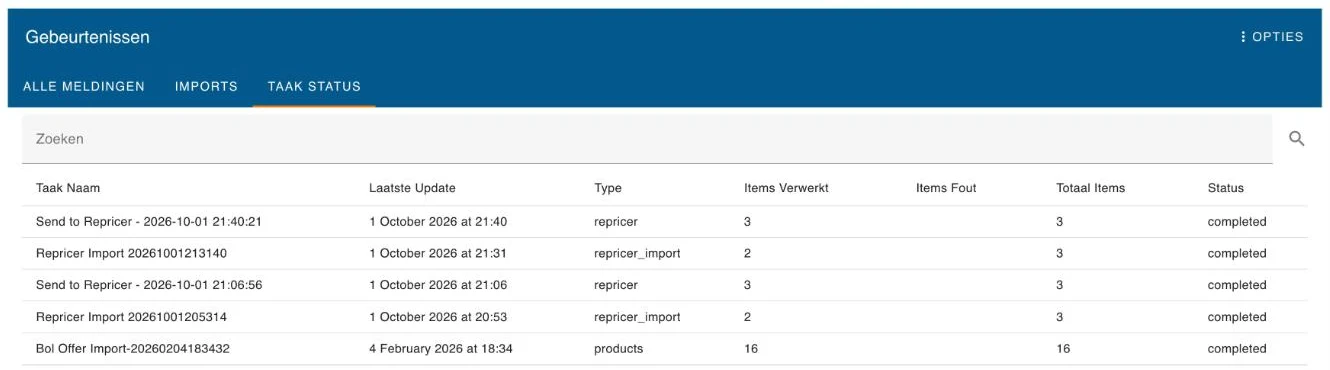
Eén regel per lange taak, de nieuwste bovenaan, met het aantal verwerkte items, het totaal en de status. Het tabblad werkt live bij terwijl een taak loopt, dus je kunt het open laten staan.
Uitzoeken waarom een Bol.com-update mislukte
In deze video wordt de lijst beperkt tot fouten en waarschuwingen van marktplaatsen, en wordt gezocht op EAN 123456789123. De regel laat zien dat Bol.com de voorraad niet bijwerkte, omdat de aanbieding niet actief is.
- Open Meldingen → Alle Meldingen.
- Klik op Filters. Vink Toon Alleen Fouten & Waarschuwingen aan, en vink alle bronnen uit behalve Toon Marktplaats Meldingen.
- Typ de EAN van het product in het zoekveld.
- Lees Message: daarin staat de fout die Bol.com terugstuurde, bijvoorbeeld een prijs buiten het toegestane bereik.
- Klik op Link om het product te openen, los het op en sla op.
Een webwinkelproduct oplossen dat niet geïmporteerd werd
- Open Meldingen → Imports → Producten.
- Lees bij het product waarom het niet lukte en wat je moet doen, bijvoorbeeld een SKU invullen.
- Klik op Open in WooCommerce, pas het product aan en sla op.
- Floynk haalt het product vanzelf op en het verdwijnt uit de lijst. Wil je niet wachten, kies dan ⋮ → Opnieuw proberen.