
Inkomende Feeds
Feeds → Inkomende Feeds toont de feeds die Floynk importeert. Een feed is een webadres van een CSV-, JSON-, XML- of Excel-bestand. Floynk downloadt het volgens een schema en werkt je producten ermee bij.
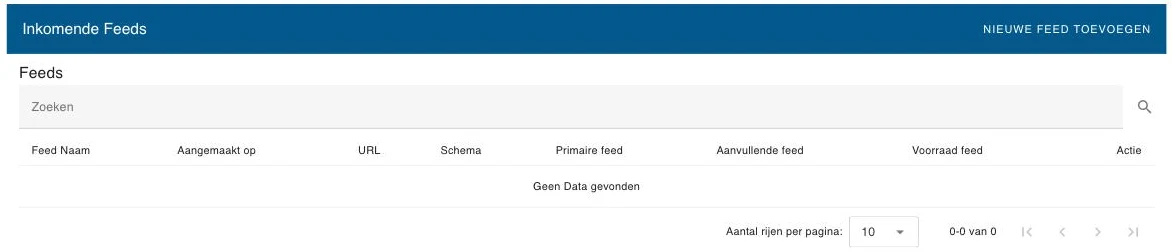
| Kolom | Wat hij toont |
|---|---|
| Feed Naam | De naam die je de feed gaf. Klik erop om hem te wijzigen. |
| Aangemaakt op | Wanneer de feed is toegevoegd. |
| URL | Het webadres dat Floynk downloadt. Klik erop om het te wijzigen. |
| Schema | Hoe vaak Floynk de feed downloadt, bijvoorbeeld Dagelijks. |
| Primaire feed, Aanvullende feed, Voorraad feed | Een groen vinkje toont de soort feed. Zie Soorten inkomende feeds. |
| Actie | Het menu ⋮, en de prullenbak om de feed te verwijderen. |
Een feed toevoegen
Klik op Nieuwe Feed Toevoegen. De data-importwizard opent met vijf stappen: Start, Data invoeren, Kolommen toewijzen, Controleren & Opslaan en Afronden.
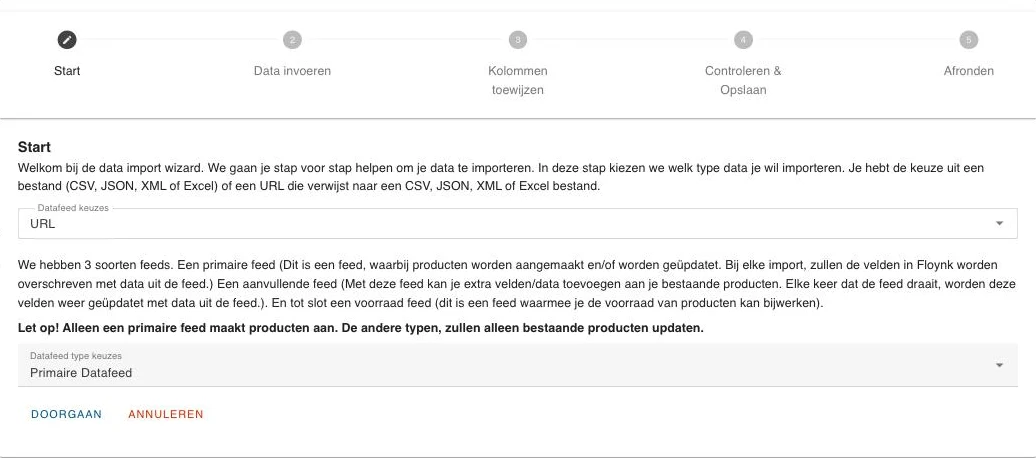
- Start: kies bij Datafeed keuzes voor URL. Kies dan de soort bij Datafeed type keuzes: Primaire Datafeed, Aanvullende Datafeed of Voorraad Datafeed. Klik op Doorgaan.
- Data invoeren: vul het webadres in bij Datafeed URL. Klik op Download Schema om te kiezen hoe vaak Floynk het bestand downloadt (zie Het schema). Klik op Doorgaan.
- Kolommen toewijzen: koppel de kolommen in het bestand aan velden in Floynk. Kies bij een aanvullende of voorraadfeed eerst de kolom die het product herkent (zie hieronder).
- Controleren & Opslaan: bekijk de koppelingen en klik op Doorgaan. Opslaan gebeurt pas in de laatste stap.
- Afronden: geef de feed een naam en klik op Opslaan. Floynk slaat de feed op en start meteen de eerste import. Je krijgt een e-mail als de import klaar is.
De stappen staan veld voor veld uitgelegd op Excel, datafeed en andere opties.
Je kunt bij Start ook Bestand kiezen. Dan upload je één keer een bestand, en dat is altijd een primaire feed. Elke nieuwe import van die feed vraagt je dan om een nieuw bestand.
Een voorraadfeed van je leverancier toevoegen
Je leverancier publiceert een CSV met zijn voorraad, en je wilt dat Floynk daar elke dag de voorraad van je producten uit overneemt.
In deze video wordt een voorraadfeed ingesteld voor https://supplier.example/feeds/stock.csv. Producten worden herkend aan ean, een lege voorraad telt als 0, en Stock komt uit qty_available. Bij Afronden krijgt de feed de naam "Voorraad leverancier". De video stopt daar; Opslaan maakt de feed aan en start de eerste import.
Controleren & Opslaan toont alleen de velden die je importeert, niet de kolom die het product herkent. Het veld Stock en het veld Datafeed URL staan in het Engels, ook in de Nederlandse app.
- Klik op Nieuwe Feed Toevoegen.
- Kies URL en dan Voorraad Datafeed. Klik op Doorgaan.
- Vul het adres van het bestand in bij Datafeed URL. Laat Download Schema op Dagelijks staan, of klik erop om een tijd te kiezen. Klik op Doorgaan.
- Kies bij Kolommen toewijzen welke kolom het product herkent. Kies links, bij Kolom in je data, de kolom uit het bestand, bijvoorbeeld
ean. Kies rechts, bij Veld in Floynk, het bijbehorende veld, bijvoorbeeld EAN/GTIN/UPC. De waarde moet uniek zijn in het bestand en in Floynk: een SKU of een EAN. - Vink Lege voorraadwaarden behandelen als 0 aan als een lege voorraadcel "uitverkocht" betekent. Staat het uit, dan geeft een regel met een lege voorraad een importfout.
- Koppel daaronder Stock aan de voorraadkolom in het bestand, bijvoorbeeld
qty_available. Laat alle andere velden leeg: elk veld dat je hier koppelt, wordt in Floynk overschreven. - Klik op Doorgaan bij Controleren & Opslaan. Vul bij Afronden een naam in bij Naam, bijvoorbeeld "Voorraad leverancier", en klik op Opslaan.
Floynk werkt alleen producten bij die het vindt via de kolom uit stap 4. Regels voor andere producten worden overgeslagen.
Waar de voorraad terechtkomt
Floynk zet de voorraad van een URL-voorraadfeed of primaire feed op een eigen voorraadlocatie, met de naam van de feed, in het magazijn external. Je eigen voorraad in het magazijn standard blijft zoals hij is. Zie Voorraad voor de voorraad per locatie.
Het menu ⋮
| Item | Wat het doet |
|---|---|
| Kolomtoewijzing bewerken | Opent Pas de velden aan met de koppelingen uit stap 3. Wijzig ze, of klik op Kolommen automatisch voorstellen, en klik op Opslaan. Grijs als de feed nog geen koppelingen heeft. |
| Nu importeren | Start meteen een import, zonder op het schema te wachten. Bij een bestandsfeed upload je eerst het nieuwe bestand. |
| Schema aanpassen | Opent het schemavenster. |
Feed succesvol geïmporteerd betekent dat de import is gestart. Hij loopt op de achtergrond, en je krijgt een e-mail als hij klaar is.
Het schema
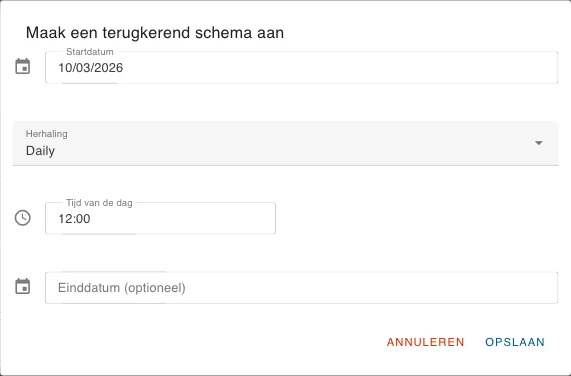
| Veld | Wat het doet |
|---|---|
| Startdatum | De eerste dag waarop Floynk de feed downloadt. |
| Herhaling | Hoe vaak: Elk uur, Dagelijks, Wekelijks, Maandelijks of Nooit. |
| Elke | Bij Wekelijks of Maandelijks: om de hoeveel weken of maanden. |
| Op (dag vd week) | Bij Wekelijks: de dag van de week. |
| Op de … dag van de maand | Bij Maandelijks: de dag van de maand. |
| Tijd van de dag | Bij Dagelijks of Wekelijks: het tijdstip. |
| Einddatum (optioneel) | De laatste dag. Laat leeg om door te gaan. |
Klik op Opslaan om op te slaan, of op Annuleren om te sluiten zonder op te slaan.
Een feed hernoemen, wijzigen of verwijderen
- Klik op de naam of de URL in de lijst om die te wijzigen, en klik op Opslaan.
- Klik op de prullenbak en bevestig om de feed te verwijderen. Floynk downloadt hem dan niet meer. Producten en voorraad die al zijn geïmporteerd, blijven staan.