
Team en projecten
Alleen een Eigenaar van het account kan het team en de projecten wijzigen. Andere teamleden zien beide tabbladen maar kunnen niets aanpassen.
Team
Account → Team toont je Teamleden en je Openstaande uitnodigingen. Gebruikers: bovenaan toont hoeveel gebruikers je hebt en hoeveel je pakket toestaat.
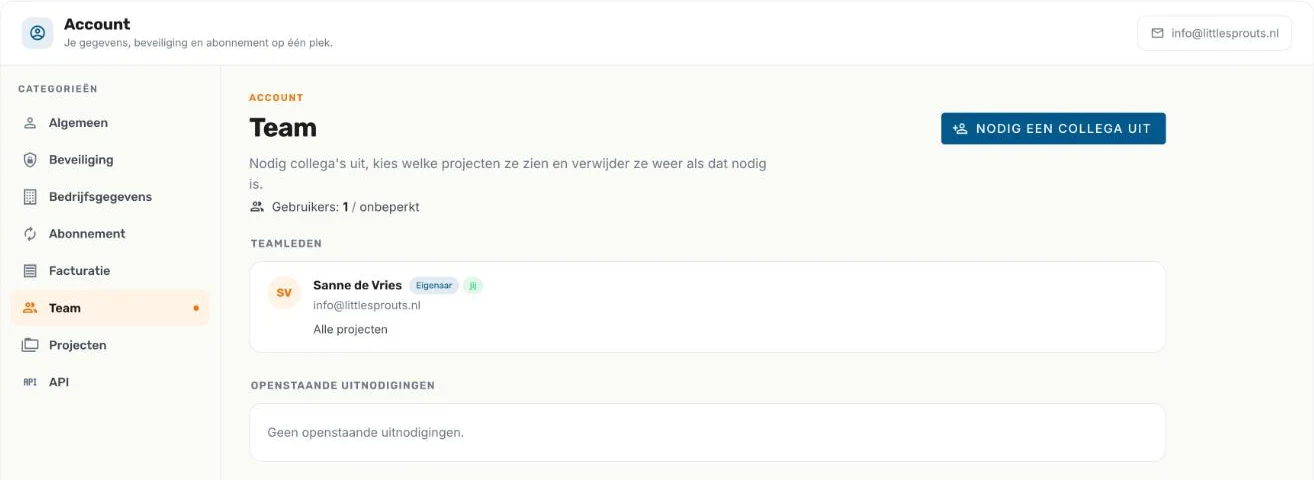
Een collega uitnodigen
- Klik op Nodig een collega uit.
- Vul het E-mailadres in.
- Vink bij Projecten de projecten aan die je collega mag zien, of Alle projecten. Alle projecten zijn de projecten die bestaan op het moment dat je collega accepteert.
- Klik op Uitnodiging versturen.
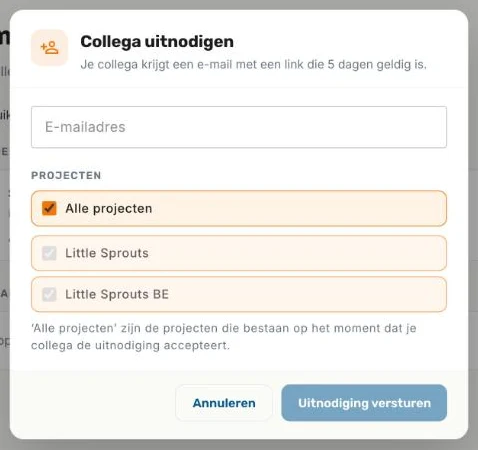
Je collega krijgt een e-mail met een link die 5 dagen geldig is. Tot je collega accepteert, staat de uitnodiging onder Openstaande uitnodigingen met de datum waarop hij verloopt. Nodig je hetzelfde adres opnieuw uit, dan gaat er een nieuwe e-mail uit, maar kost het geen tweede plek.
Toegang wijzigen of intrekken
- Projecten bij een teamlid opent Projecten toewijzen. Precies de projecten die je aanvinkt worden zichtbaar voor die persoon.
- Intrekken bij een openstaande uitnodiging zorgt dat de link in de e-mail niet meer werkt, en de plek komt weer vrij.
- Het verwijdericoon bij een teamlid opent Teamlid verwijderen. De persoon verliest de toegang tot alle projecten van het account. Inloggen blijft mogelijk, maar zonder projecten, en je kunt de persoon later opnieuw uitnodigen. De laatste eigenaar kun je niet verwijderen.
Projecten
Een project is een aparte omgeving met eigen producten, koppelingen en instellingen. Account → Projecten toont je projecten. Hoeveel projecten je kunt hebben hangt af van je pakket.
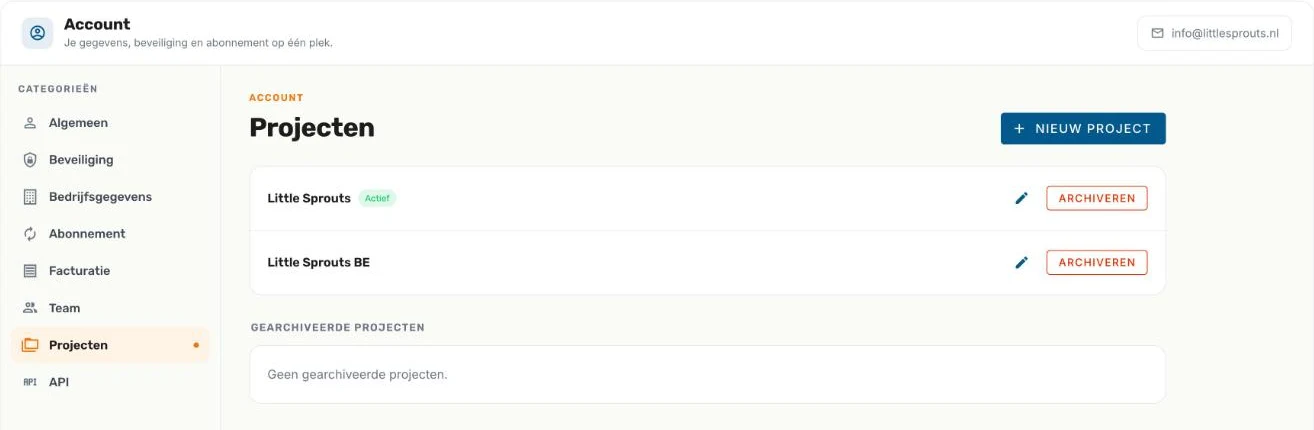
- Nieuw project: typ een Projectnaam en klik op Project aanmaken.
- Het potlood naast een naam hernoemt het project.
Een project archiveren
- Klik op Archiveren bij het project.
- Lees wat er direct stopt: voorraadsynchronisatie, bestellingen importeren, de repricer, het koopblok en alle achtergrondprocessen. Je aanbod op Bol.com blijft online maar wordt niet meer bijgewerkt. Het venster toont ook de openstaande bestellingen en hoeveel teamleden hun toegang verliezen.
- Typ de projectnaam om te bevestigen en klik op Archiveren.
Het project gaat naar Gearchiveerde projecten. Je hebt 30 dagen om het terug te halen met Herstellen. Daarna verwijdert Floynk het definitief.