
Productoverzicht
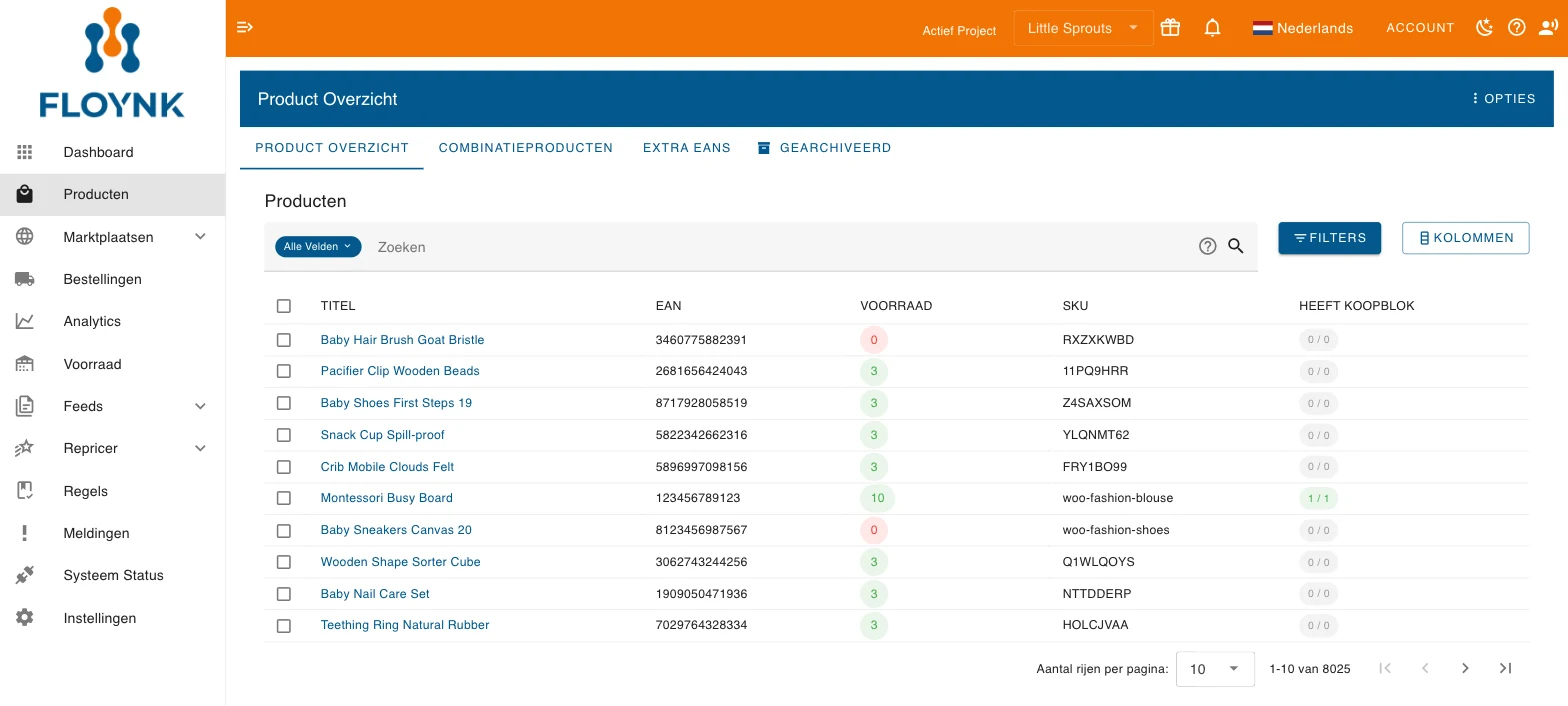
Je opent de productlijst via Producten in het menu links. De pagina heet Product Overzicht en heeft vier tabbladen:
| Tabblad | Wat je er vindt |
|---|---|
| Product Overzicht | Al je producten. Beschreven op deze pagina van De lijst tot en met Nog geen producten. |
| Combinatieproducten | Multipacks en bundels gemaakt van je eigen producten. Alleen met het Marketplace-abonnement. Zie Combinatieproducten. |
| Extra EANs | Elke extra EAN die je aan een product hebt toegevoegd. Zie Extra EANs. |
| Gearchiveerd | Producten die je hebt gearchiveerd. Zie Gearchiveerd. |
Rechtsboven staat het menu Opties. Dat werkt op het tabblad Product Overzicht.
De lijst
Elke rij is één product. Klik op de productnaam om de productpagina te openen; zie Productdetail.
| Kolom | Wat je ziet |
|---|---|
| TITEL | De productnaam. Een chip Gearchiveerd betekent dat het product gearchiveerd is; een rode chip Gepauzeerd betekent dat het op pauze staat omdat je boven je pakketlimiet zit (zie Gepauzeerde producten). |
| EAN | De hoofd-EAN van het product. |
| VOORRAAD | De voorraad in Floynk: groen bij 2 of meer, oranje bij 1, rood bij 0. Onder het Marketplace-abonnement toont deze kolom de hoogste voorraad van de Bol.com-aanbiedingen van het product. |
| SKU | Je eigen artikelnummer. |
| INKOOP PRIJS (EXCL BTW) | De inkoopprijs. Standaard verborgen. |
| HEEFT KOOPBLOK | Hoeveel repricer-aanbiedingen van het product het koopblok hebben, van het totaal, bijvoorbeeld 1 / 2. Groen: allemaal. Oranje: een deel. Rood: geen. Grijs: het product staat niet in de repricer. Standaard verborgen. |
| PRIJS | De winkelprijs van het product. Standaard verborgen. |
Je eigen kolommen (zie Eigen Kolommen) kun je als extra kolommen toevoegen.
- Volgorde: de laatst gewijzigde producten staan bovenaan. Klik op TITEL of VOORRAAD om op die kolom te sorteren.
- Pagina's: onder de tabel kies je 10, 20, 50 of Alles rijen per pagina. Standaard is 10.
- Onthouden: je zoekopdracht, filters, sortering en pagina blijven staan zolang je in dit browsertabblad werkt, ook als je een product opent en terugkomt.
Zoeken
Het zoekveld staat boven de tabel. Typ en Floynk zoekt na een seconde; druk op Enter om meteen te zoeken.
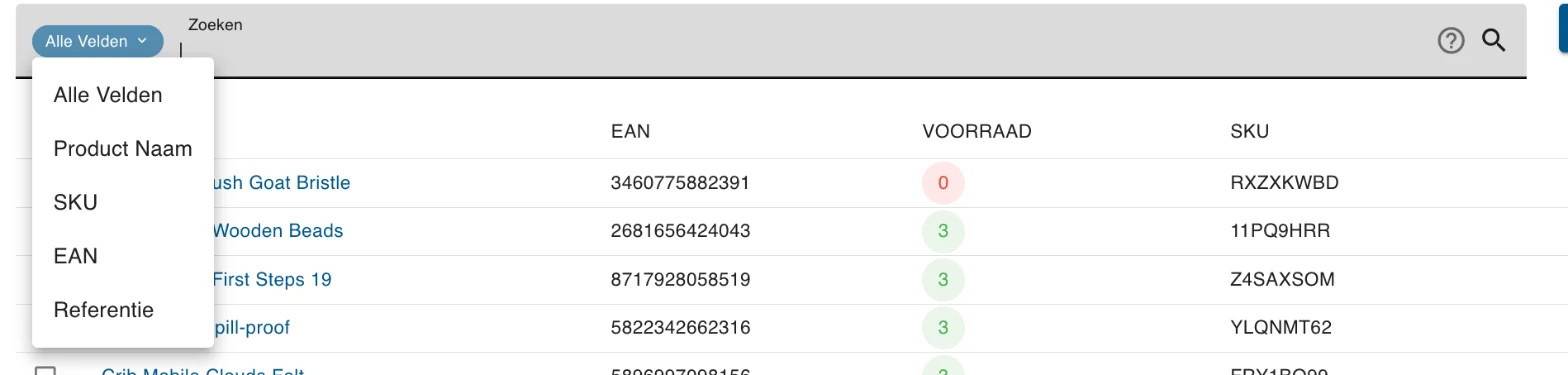
Met de chip aan het begin van het veld kies je waar Floynk zoekt:
| Keuze | Zoekt in |
|---|---|
| Alle Velden | Naam, SKU, EAN, status en het product-ID. De standaard. |
| Product Naam | Alleen de naam. |
| SKU | Alleen de SKU. |
| EAN | Alleen de hoofd-EAN, exacte match. Alleen cijfers werken; andere tekst geeft geen resultaten. |
| Referentie | De referentie van de Bol.com-aanbieding van het product. |
Het vraagteken aan het eind van het veld geeft een korte uitleg.
Zoeken op een extra EAN
Zoek je op een nummer dat geen enkel product als hoofd-EAN heeft, maar dat wel een extra EAN van een product is, dan verschijnt een melding: Deze EAN is een extra EAN, geen hoofd product EAN. De melding noemt het product waar hij bij hoort. Dat product staat niet in de tabel; klik op Bekijk in Extra EANs om het tabblad Extra EANs te openen met die EAN al ingevuld, of zoek het genoemde product op.

Filters
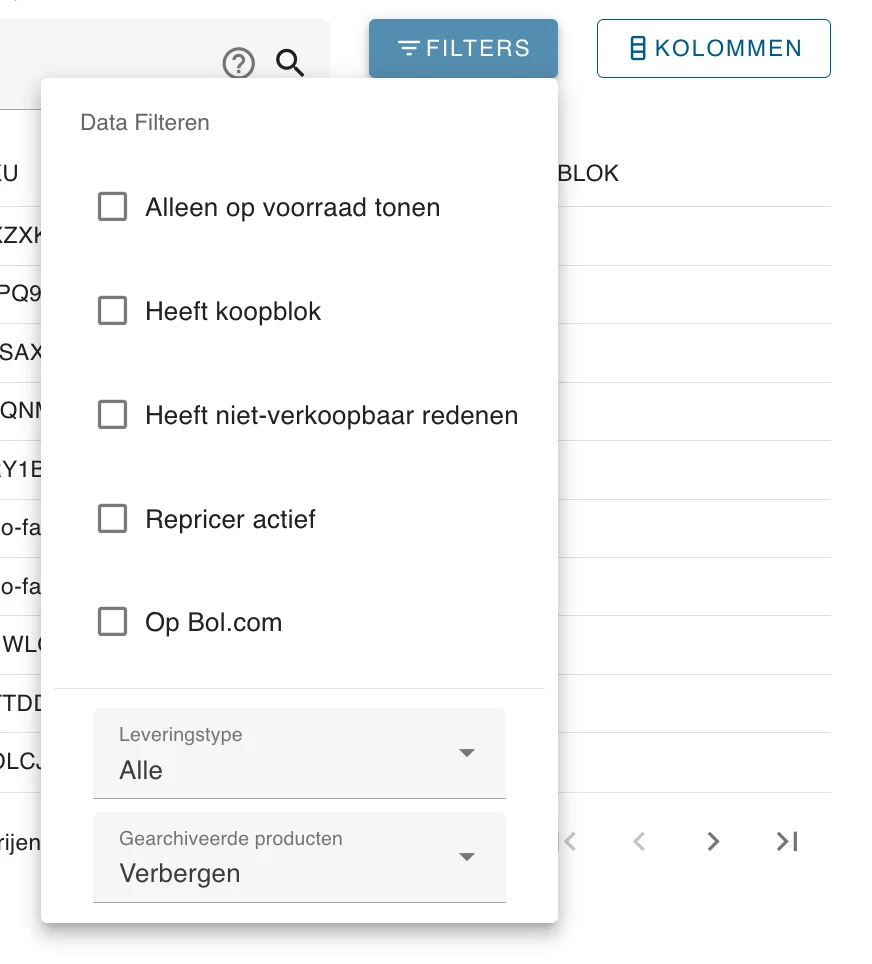
Filters opent een menu met filters. Elke wijziging laadt de lijst meteen opnieuw. Wijzig je een ander filter dan Alleen op voorraad tonen, dan wordt ook je selectie gewist.
| Filter | Toont alleen |
|---|---|
| Alleen op voorraad tonen | Producten met een voorraad boven 0. |
| Heeft koopblok | Producten met minstens één repricer-aanbieding die het koopblok heeft. |
| Heeft niet-verkoopbaar redenen | Producten met een Bol.com-aanbieding die Bol.com als niet verkoopbaar heeft gemarkeerd, met een reden. |
| Repricer actief | Producten met een actieve repricer. |
| Op Bol.com | Producten met een aanbieding die online staat op Bol.com. |
| Leveringstype | Producten waarvan de Bol.com-aanbieding dit fulfilmenttype heeft: FBR (je verzendt zelf), FBB (fulfilment door Bol.com) of VVB (verzenden via Bol.com). Alle zet het filter uit. |
| Gearchiveerde producten | Verbergen (standaard) laat gearchiveerde producten weg. Alles tonen toont ze ook, met een chip Gearchiveerd. |
Kolommen
Kolommen opent een menu waarin je aanvinkt welke kolommen je ziet: Toon EAN, Toon Voorraad, Toon SKU, Toon Inkoopprijs, Toon Koopblok (de kolom HEEFT KOOPBLOK) en Toon WinkelPrijs, plus je eigen kolommen. Standaard instellingen herstellen zet EAN, voorraad en SKU terug.
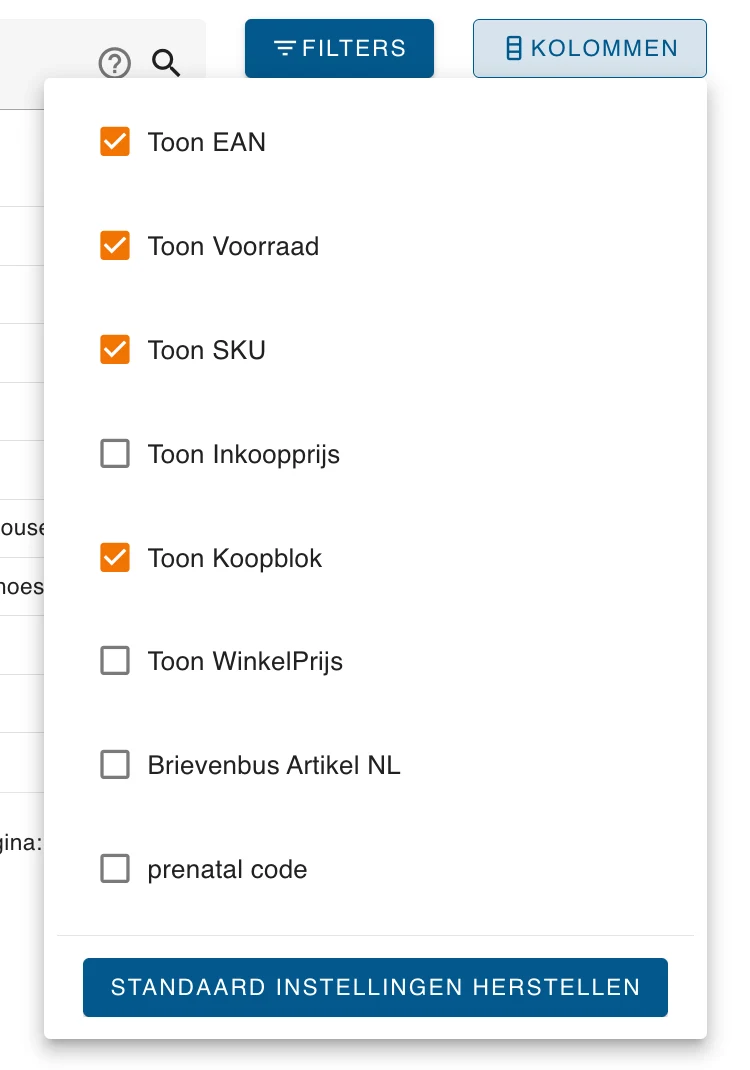
Je keuze wordt in deze browser bewaard.
Producten selecteren
Vink het vakje voor een rij aan om die te selecteren. Het vakje in de kop selecteert alle rijen op de pagina. Je selectie blijft staan als je naar een andere pagina gaat; een balk boven de tabel toont hoeveel rijen geselecteerd zijn, met Selectie wissen om opnieuw te beginnen.
De meeste onderdelen in het menu Opties werken op de geselecteerde producten. Is er niets geselecteerd, dan werken een aantal ervan op al je producten, en dat zie je aan het label, bijvoorbeeld Alles naar marktplaatsen in plaats van Geselecteerde naar marktplaatsen.
Het menu Opties
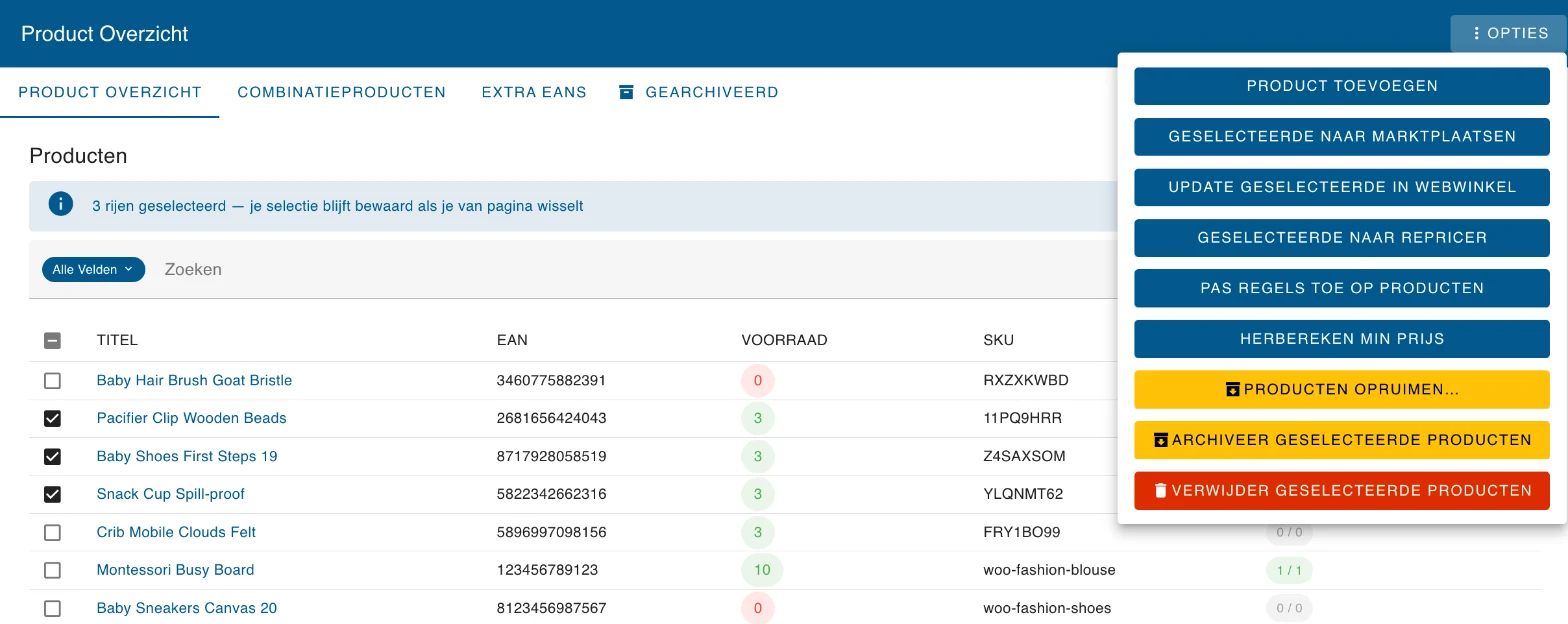
| Onderdeel | Wat het doet |
|---|---|
| Product Toevoegen | Opent een formulier om één product met de hand toe te voegen. Zie Product toevoegen. |
| Geselecteerde naar marktplaatsen / Alles naar marktplaatsen | Werkt de aanbiedingen van de producten op je marketplaces bij of maakt ze aan. Zie Naar marketplaces sturen. |
| Update geselecteerde in webwinkel / Update alles in winkel | Schrijft naam, beschrijving, prijs en aanbiedingsprijs van Floynk naar je webwinkel. Alleen zichtbaar met een gekoppelde webwinkel. Zie Bijwerken in je webwinkel. |
| Geselecteerde naar repricer / Alles naar repricer | Zet de Bol.com-aanbiedingen van de producten in de repricer. Zie Naar de repricer sturen. |
| Pas regels toe op producten | Voert je regels uit op de geselecteerde producten. Uitgeschakeld tot je een product selecteert. Zie Regels toepassen. |
| Titels optimaliseren (AI) | Schrijft nieuwe titelvoorstellen met AI. Uitgeschakeld tot je een product selecteert; alleen zichtbaar als deze AI-functie aanstaat voor je project. Zie Titels en omschrijvingen met AI. |
| Omschrijvingen verrijken (AI) | Schrijft nieuwe omschrijvingsvoorstellen met AI. Zelfde voorwaarden als hierboven. |
| Herbereken min prijs | Berekent de minimumprijs van de Bol.com-aanbiedingen opnieuw. Zie Minimumprijs herberekenen. |
| Producten opruimen… | Opent een begeleid venster om producten te archiveren, bijvoorbeeld als je boven je pakketlimiet zit. Zie Producten opruimen. |
| Archiveer geselecteerde producten | Archiveert de geselecteerde producten. Zichtbaar zolang Gearchiveerde producten op Verbergen staat. Zie Archiveren en terugzetten. |
| Zet geselecteerde producten terug | Haalt de geselecteerde producten uit het archief. Staat in plaats van het vorige onderdeel als Gearchiveerde producten op Alles tonen staat. |
| Verwijder Geselecteerde Producten / Verwijder Alle Producten | Verwijdert producten uit Floynk en, als je dat kiest, van je marketplaces en webwinkel. Zie Producten verwijderen. |
Product toevoegen
Product Toevoegen opent het formulier Nieuw Product.
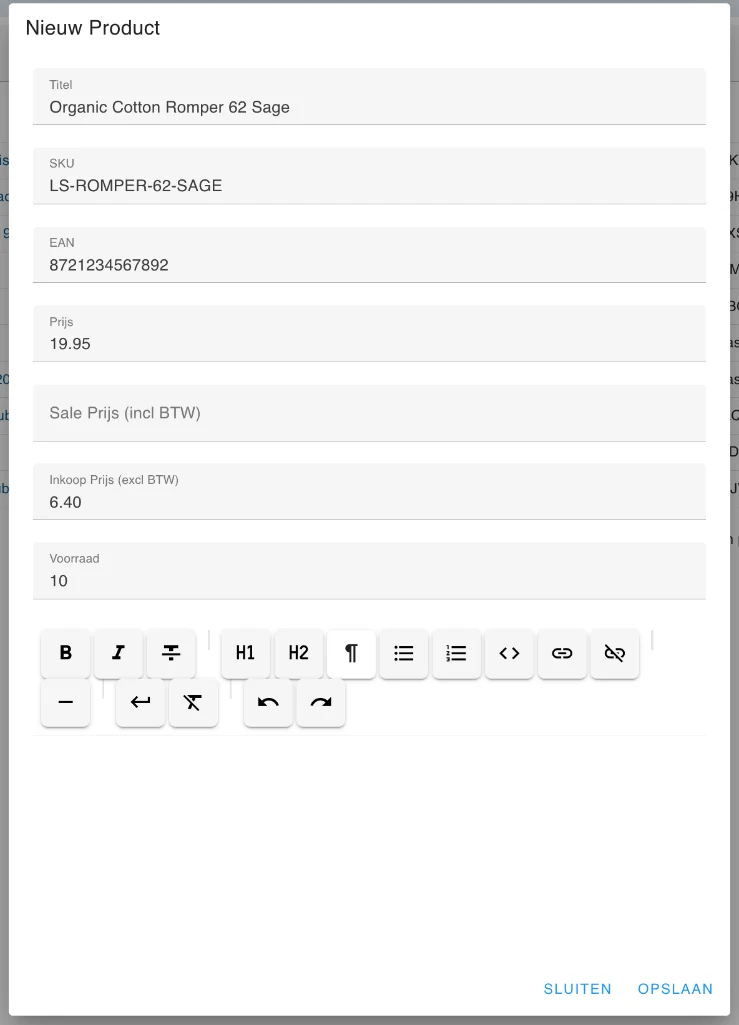
| Veld | Wat het doet |
|---|---|
| Titel | De productnaam. Verplicht. |
| SKU | Je artikelnummer. Verplicht. |
| EAN | De barcode. Alleen cijfers. |
| Prijs | De winkelprijs. |
| Sale Prijs (incl BTW) | De aanbiedingsprijs. |
| Inkoop Prijs (excl BTW) | Je inkoopprijs. Wordt gebruikt voor winstcijfers en in formules voor de minimumprijs. |
| Voorraad | De beginvoorraad. |
| Teksteditor | De productbeschrijving. |
Opslaan maakt het product aan en zet het in de lijst. Sluiten sluit het formulier zonder op te slaan. De rest vul je daarna in op de productpagina.
Naar marketplaces sturen
Geselecteerde naar marktplaatsen of Alles naar marktplaatsen opent een venster. Je vinkt de marketplaces aan en kiest Updaten (alleen bestaande aanbiedingen bijwerken) of Aanmaken & Updaten (ook aanbiedingen aanmaken die er nog niet zijn). Bevestigen start een taak op de achtergrond en toont een voortgangsbalk. Je kunt het venster sluiten; de taak loopt door en je volgt hem op de Import & Events pagina.
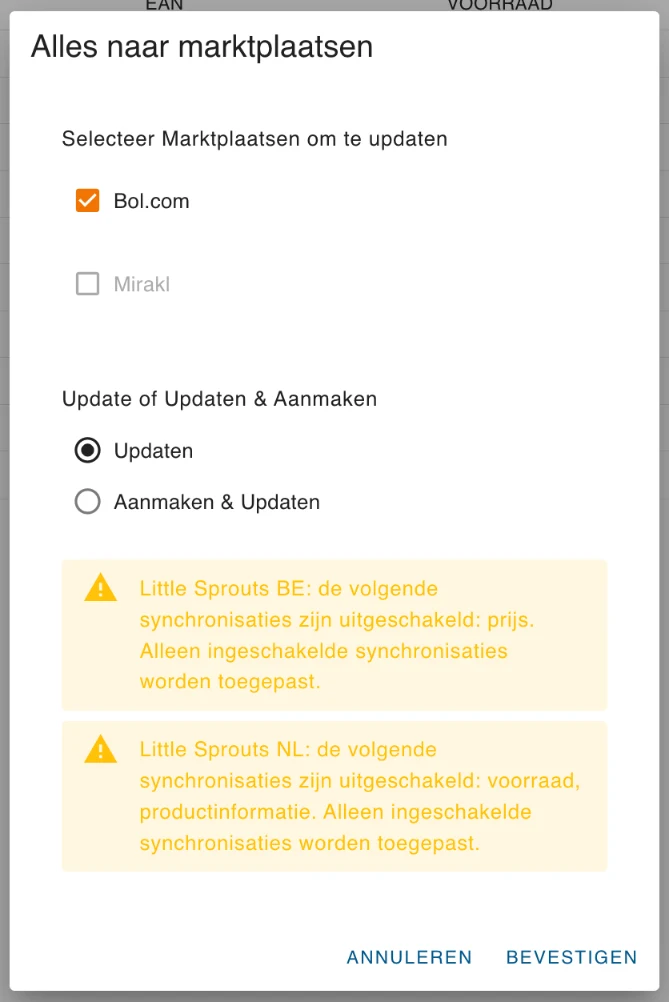
Wat elke optie doet, wat er gebeurt na het bevestigen en hoe je het resultaat controleert, lees je in Producten op marketplaces.
Bijwerken in je webwinkel
Alleen zichtbaar als er een WooCommerce- of Shopify-winkel gekoppeld is. Update geselecteerde in webwinkel of Update alles in winkel vraagt eerst om een bevestiging.
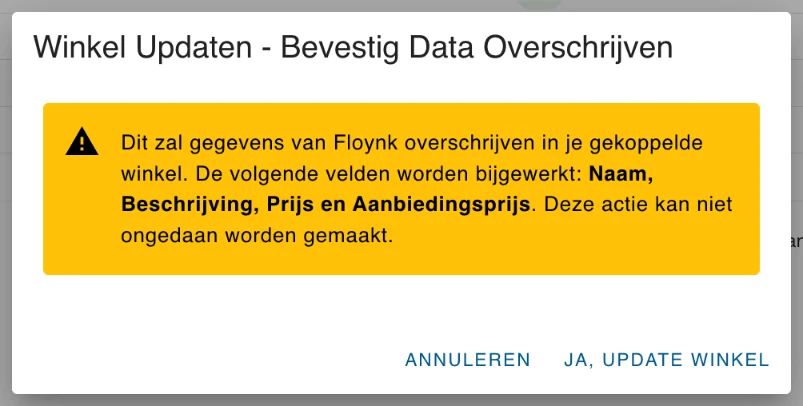
Het venster Winkel Updaten - Bevestig Data Overschrijven meldt dat Floynk de Naam, Beschrijving, Prijs en Aanbiedingsprijs van de producten in je webwinkel overschrijft met de gegevens uit Floynk. Dit kan niet ongedaan worden gemaakt. Ja, Update Winkel start het; elk product wordt op de achtergrond bijgewerkt. Hoe Floynk producten aan je webwinkel koppelt, stel je in bij E-Commerce.
Naar de repricer sturen
Geselecteerde naar repricer of Alles naar repricer opent een venster: Selecteer marktplaatsen waar we de repricer activeren. Bol.com is aangevinkt; Mirakl staat erbij maar kun je niet kiezen.
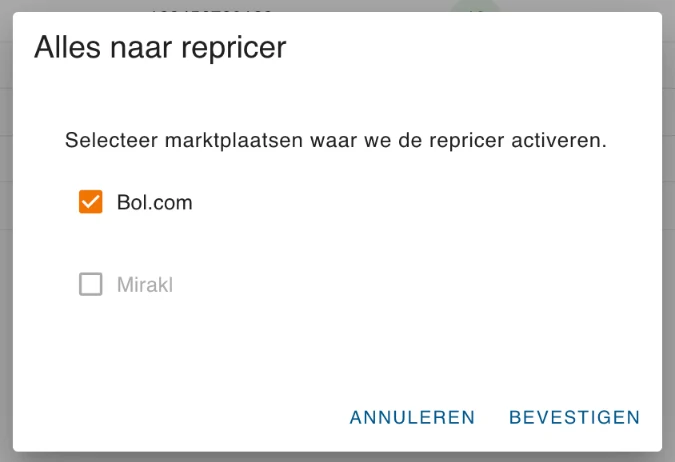
Bevestigen start een taak op de achtergrond met een voortgangsbalk. Floynk zet elke Bol.com-aanbieding van de producten in de repricer, op elk Bol.com-account waarop de repricer aanstaat. Een nieuwe repricer-regel staat actief als de aanbieding voorraad heeft, en inactief als dat niet zo is. Producten zonder Bol.com-aanbieding worden overgeslagen. Floynk verandert in deze stap geen prijzen; dat gebeurt in de gewone repricer-rondes.
Is de taak klaar, dan zie je Repricer import voltooid en sluit het venster vanzelf. Je kunt het ook eerder sluiten; de taak loopt door. Hoe de repricer werkt, lees je bij Repricer.
Regels toepassen
Pas regels toe op producten voert de regels die je onder Regels in het menu hebt gemaakt uit op de geselecteerde producten. Dat gebeurt op de achtergrond; je ziet Past regels toe in de achtergrond. Het onderdeel is uitgeschakeld tot je minstens één product selecteert.
Titels en omschrijvingen met AI
Deze twee onderdelen zie je alleen als Floynk AI en de functie zelf aanstaan voor je project. Beide zijn uitgeschakeld tot je producten selecteert. De voorstellen zijn advies: er verandert niets aan je product of je aanbiedingen tot je een tekst daar zelf neerzet. Elke ronde gaat van het AI-budget van je project af.
Titels optimaliseren (AI) opent Titels optimaliseren met AI. Floynk schrijft drie titelvarianten per product, voor maximaal 200 producten tegelijk. Selecteer je er meer, dan zie je alleen een melding dat de limiet 200 is.
| Onderdeel | Wat het doet |
|---|---|
| Kanaal | Het kanaal waarvoor je schrijft: Bol.com, Eigen webshop of Kanaalonafhankelijk. Elk heeft een eigen maximale lengte (80, 120 en 150 tekens), die bij elk product staat. |
| Patroon | Hoe de titel is opgebouwd: Automatisch, Trefwoordgericht, Merkgericht, USP-gericht of Beknopt. |
| Titels genereren | Start de ronde. Daarna heet de knop Opnieuw genereren. |
Met meer dan één product geselecteerd voegt Floynk automatisch de belangrijkste Bol.com-zoektermen van elk product toe. Een grote batch duurt een paar minuten; je kunt gewoon doorwerken. Als het klaar is, zie je voor hoeveel producten titels zijn geschreven.
Bij elke variant zie je de lengte ten opzichte van de limiet en een korte toelichting. Deze titel gebruiken markeert die variant als je keuze (Gekozen); de productnaam verandert daardoor niet. Met het kopieericoon kopieer je de titel.
Omschrijvingen verrijken (AI) opent Omschrijvingen verrijken met AI en werkt op dezelfde manier, met twee varianten per product en maximaal 50 producten tegelijk.
| Onderdeel | Wat het doet |
|---|---|
| Kanaal | Bol.com, WooCommerce, Shopify of Kanaalonafhankelijk. Voor WooCommerce en Shopify zijn de varianten HTML, voor de andere platte tekst. |
| Toon | Neutraal, Formeel, Informeel of Verkoopgericht. |
| Taal | Automatisch herkennen, Nederlands, Engels, Duits of Frans. |
| Omschrijvingen genereren | Start de ronde. |
Deze omschrijving gebruiken markeert een variant als je keuze; met het kopieericoon kopieer je de tekst. Voor AI op één product, zie Productdetail.
Minimumprijs herberekenen
Herbereken min prijs berekent de minimumprijs van de Bol.com-aanbiedingen van de geselecteerde producten opnieuw, of van alle producten als er niets geselecteerd is. Floynk gebruikt daarvoor je instellingen voor de minimumprijs onder Applicatie Instellingen. Producten zonder EAN worden overgeslagen. Je ziet Voltooid zodra de berekening is gestart; nieuwe minimumprijzen kunnen een repricer-ronde starten.
Producten opruimen
Producten opruimen… opent het venster Producten archiveren. Hetzelfde venster opent vanuit de banner die je ziet als je boven het aantal actieve SKU's van je pakket zit.
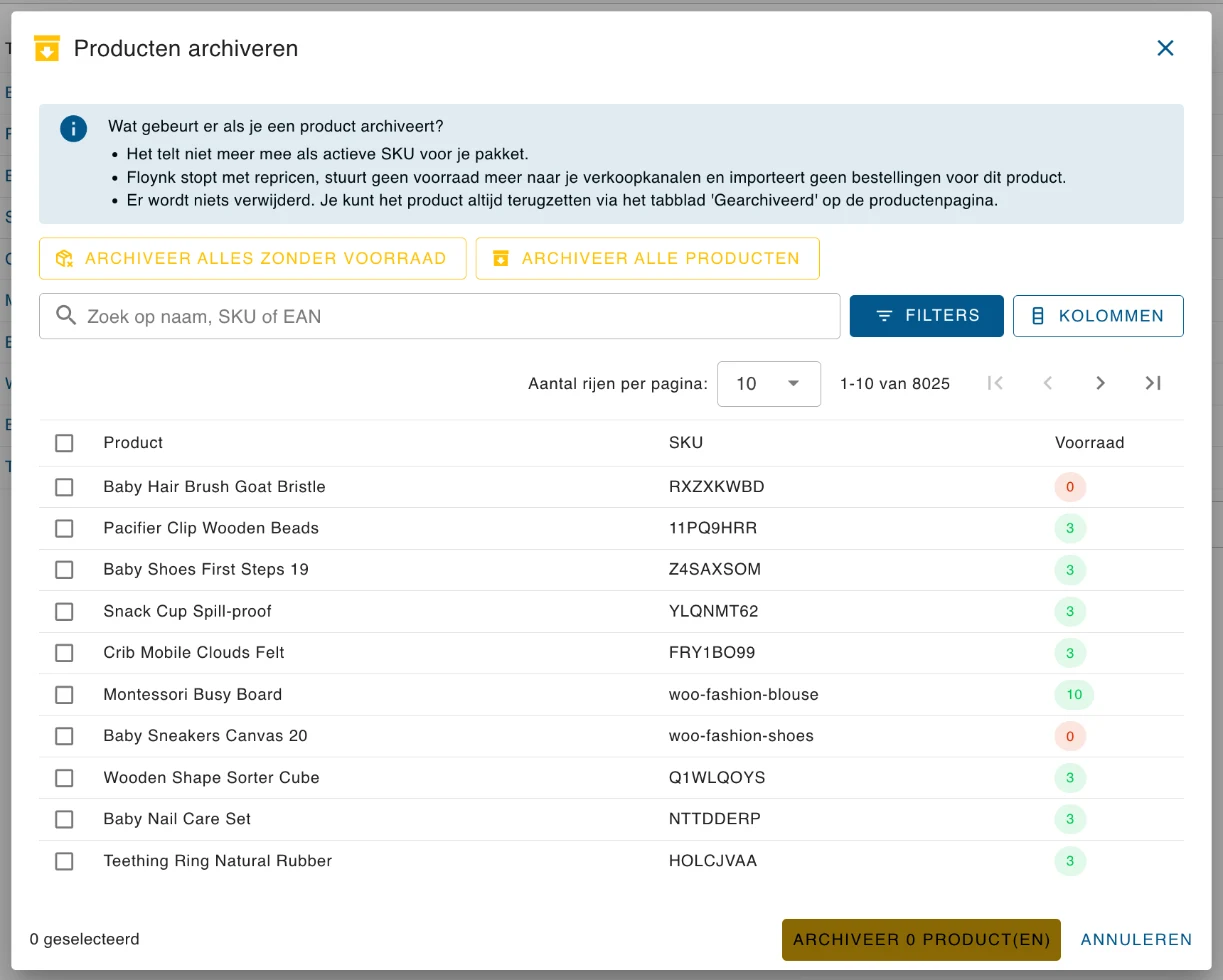
Bovenaan legt het venster uit wat archiveren doet: het product telt niet meer mee als actieve SKU, Floynk stopt met repricen, stuurt geen voorraad meer en importeert geen bestellingen voor dit product, en er wordt niets verwijderd.
Zit je boven je pakketlimiet, dan zie je ook hoeveel producten je moet archiveren en een balk die volloopt terwijl je selecteert. Alleen producten met voorraad tellen mee voor je limiet; Toon producten met voorraad zet het voorraadfilter zo dat je alleen die ziet.
| Onderdeel | Wat het doet |
|---|---|
| Archiveer alles zonder voorraad | Archiveert elk product zonder voorraad in je project, na een bevestiging met het aantal. Zoekopdracht en filters spelen hierbij geen rol. |
| Archiveer alle producten | Archiveert je hele assortiment, na een bevestiging. Daarna zet je op het tabblad Gearchiveerd de producten terug die je actief wilt houden. |
| Zoek op naam, SKU of EAN | Zoekt als je op Enter drukt. |
| Filters | Voorraad (Alles, Zonder voorraad, Met voorraad), Op Bol.com, Repricer actief, Heeft koopblok en Leveringstype. De knop toont hoeveel filters aanstaan. |
| Kolommen | Kies welke kolommen je ziet. Wordt in deze browser bewaard. |
| Tabel | Vink de producten aan die je wilt archiveren. Je selectie blijft staan als je van pagina wisselt. |
| Archiveer N product(en) | Archiveert de geselecteerde producten. |
Daarna toont het venster hoeveel producten zijn gearchiveerd en of je weer binnen je pakketlimiet zit. Zit je er nog boven, dan brengt Meer archiveren je terug naar de lijst.
Archiveren en terugzetten
Archiveer geselecteerde producten vraagt om een bevestiging. Die meldt dat de producten niet meer meetellen als actieve SKU en dat Floynk stopt met repricen, voorraad sturen en bestellingen importeren voor deze producten. Er wordt niets verwijderd. Bevestig met Archiveer geselecteerde producten.
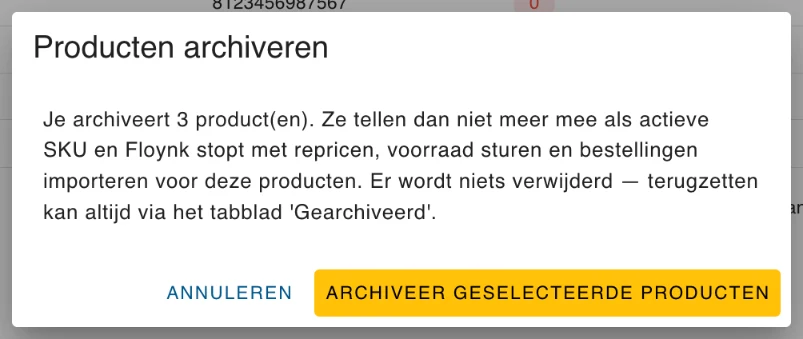
Terugzetten doe je door in de filters Gearchiveerde producten op Alles tonen te zetten, de gearchiveerde producten te selecteren en Zet geselecteerde producten terug te kiezen; of via het tabblad Gearchiveerd.
Producten verwijderen
Verwijder Geselecteerde Producten of Verwijder Alle Producten opent een venster met verwijderopties.
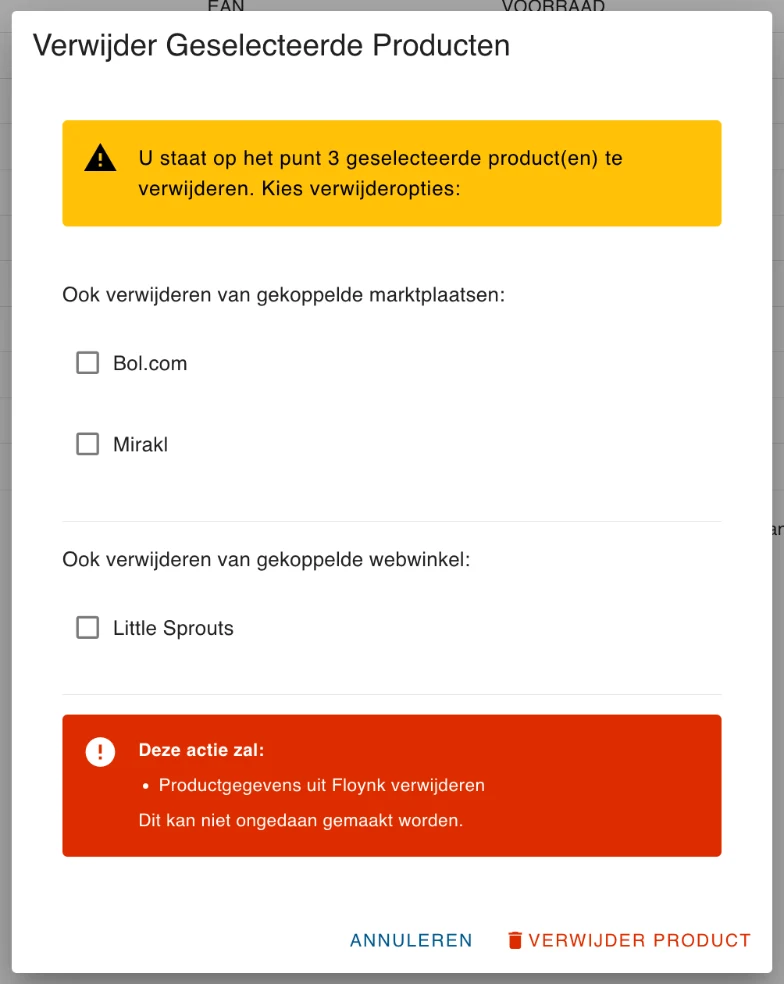
| Optie | Wat het doet |
|---|---|
| Ook verwijderen van gekoppelde marktplaatsen: | Vink Bol.com en/of Mirakl aan om de producten daar ook permanent te verwijderen. |
| Ook verwijderen van gekoppelde webwinkel: | Vink je webwinkel aan om de producten daar ook permanent te verwijderen. Alleen zichtbaar met een gekoppelde webwinkel. |
Het rode blok onderaan vat samen wat er gaat gebeuren. Verwijder product verwijdert; dit kan niet ongedaan gemaakt worden.
Gepauzeerde producten
Blijf je boven het aantal actieve SKU's van je pakket, dan zet Floynk de nieuwste producten boven je limiet op pauze: hun repricer stopt, er gaat geen voorraad naar de marketplaces en bestellingen met die producten worden niet geïmporteerd. Die producten krijgen in de lijst een rode chip Gepauzeerd.
Bekijk gepauzeerde producten in de banner opent de lijst met alleen de gepauzeerde producten en de melding Je ziet alleen de producten die op pauze staan. Sluit de melding om weer alle producten te zien. Zodra je weer onder je limiet zit, door te archiveren of te upgraden, gaat alles weer aan.
Nog geen producten
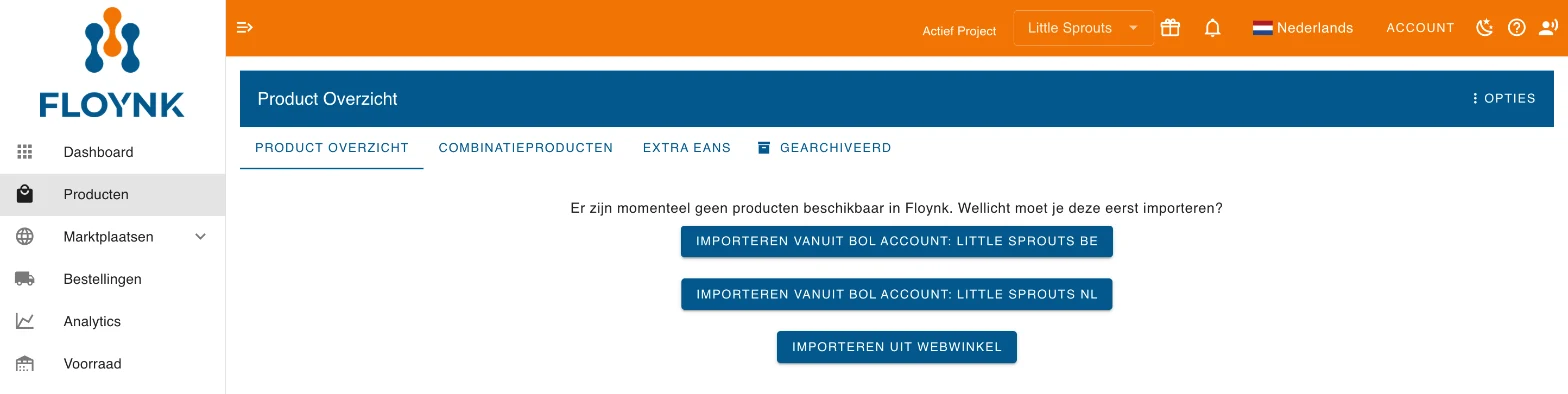
Zonder producten toont het tabblad Er zijn momenteel geen producten beschikbaar in Floynk. Wellicht moet je deze eerst importeren? met importknoppen:
- Importeren vanuit Bol Account: gevolgd door de accountnaam, één per Bol.com-account. Opent de Bol.com-import; zie Aanbod importeren.
- Importeren uit webwinkel, als er een webwinkel gekoppeld is. Opent de importpagina; zie E-Commerce.
Combinatieproducten
Alleen met het Marketplace-abonnement. Een combinatieproduct is een product dat is opgebouwd uit producten die je al hebt:
- Multipack: één product met een aantal van 2 of meer, bijvoorbeeld een 2-pack onder een eigen EAN.
- Bundel: twee of meer verschillende producten.
Floynk berekent de voorraad van een combinatieproduct uit de componenten: per component de voorraad gedeeld door het aantal in de combinatie, naar beneden afgerond. De laagste uitkomst is de voorraad. Wordt een combinatieproduct verkocht, dan boekt Floynk de voorraad af op de componenten.
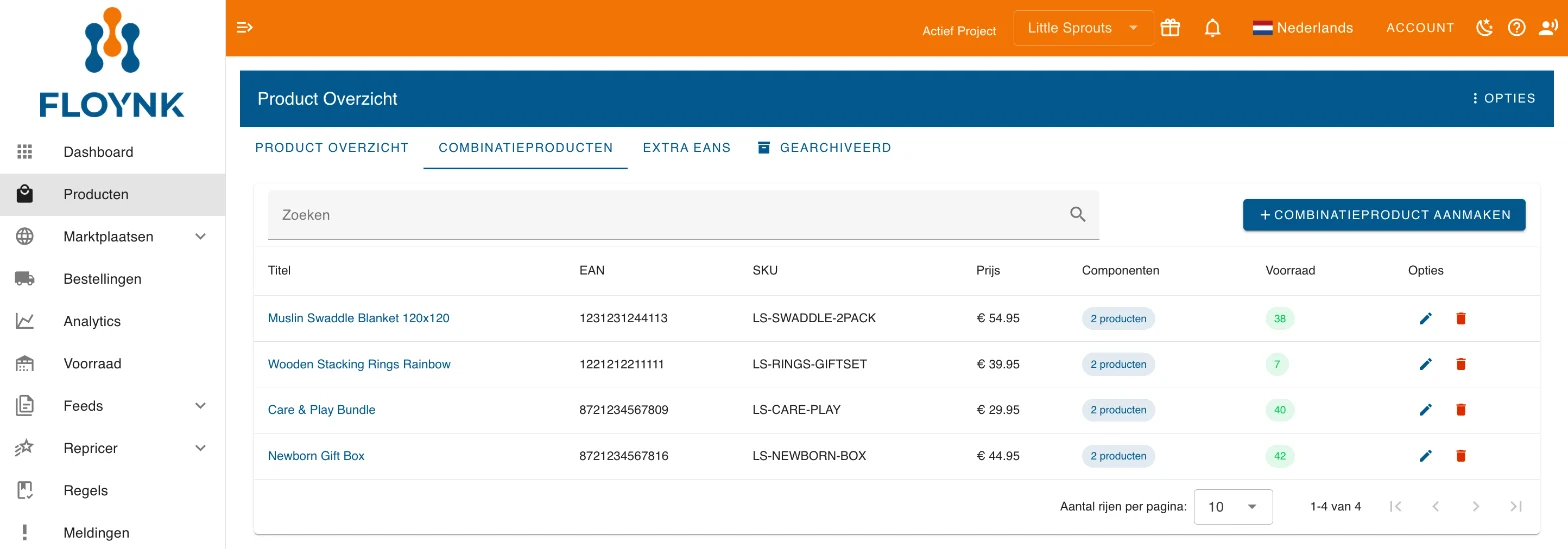
| Kolom | Wat je ziet |
|---|---|
| Titel | Klik om de productpagina van de combinatie te openen. |
| EAN, SKU, Prijs | De gegevens van het combinatieproduct zelf. |
| Componenten | Het aantal verschillende producten erin. |
| Voorraad | De berekende voorraad: groen boven 0, rood bij 0. |
| Opties | Het potlood opent de bewerkpagina; de prullenbak verwijdert het combinatieproduct na een bevestiging. |
Het zoekveld boven de tabel filtert de rijen die je ziet. Combinatieproducten staan ook in de gewone productlijst.
Een combinatieproduct aanmaken
Combinatieproduct Aanmaken opent een wizard in drie stappen.
In deze video:
- Combinatieproduct Aanmaken opent de wizard.
- Bij Basisinformatie worden Titel, SKU, EAN en Prijs van de bundel ingevuld. Volgende.
- Bij Componenten Selecteren worden twee producten gezocht met Zoek producten om toe te voegen en toegevoegd: Hooded Baby Towel Bear en Plush Rabbit Cuddle Toy 30 cm. Beschikbare Voorraad toont 3. Volgende.
- Controleer & Aanmaken toont de samenvatting. De video stopt vóór Aanmaken; klik daarop om de bundel in de lijst te zetten.
Stap 1: Basisinformatie
| Veld | Wat het doet |
|---|---|
| Titel | De naam van het combinatieproduct. Verplicht. |
| SKU | Verplicht. |
| EAN | Verplicht, 8 of 13 cijfers. |
| Prijs | De winkelprijs. Verplicht, hoger dan 0. |
| Beschrijving | Optioneel. |
| Actief | Staat standaard aan. |
Stap 2: Componenten Selecteren
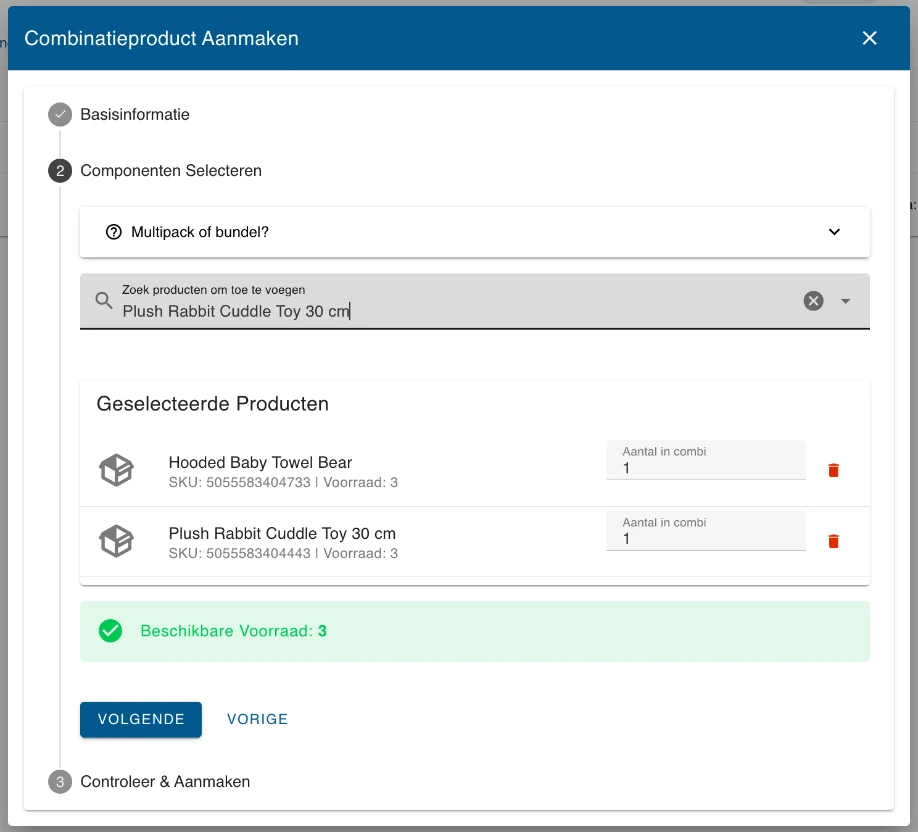
Typ minstens twee tekens in Zoek producten om toe te voegen en kies een product. Elk component krijgt een veld Aantal in combi en een prullenbak. Onder de lijst zie je de Beschikbare Voorraad van de combinatie. Multipack of bundel? legt het verschil uit.
- Een combinatie heeft minstens één component nodig.
- Met één component moet het aantal 2 of meer zijn; anders is het gewoon hetzelfde product.
- Een combinatieproduct kan geen component van een andere combinatie zijn.
Stap 3: Controleer & Aanmaken
Een samenvatting van de gegevens en de componenten met de beschikbare voorraad. Met een gekoppelde webwinkel kun je Maak dit combinatieproduct ook aan in mijn winkel aanzetten: Floynk maakt het dan ook aan in je WooCommerce- of Shopify-winkel. Aanmaken slaat het op; Vorige gaat terug.
Een combinatieproduct bewerken
Het potlood in de kolom Opties opent Combinatieproduct Bewerken (/product/combinations/<id>).
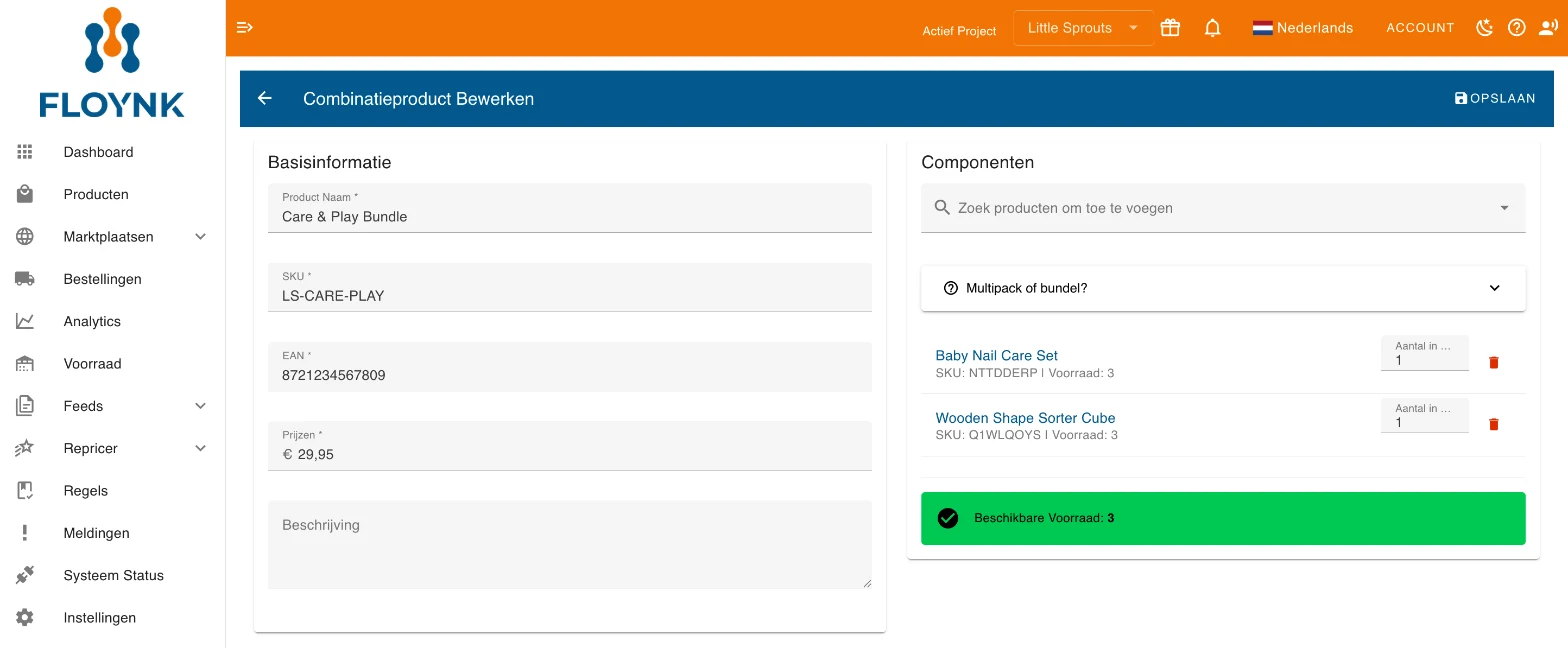
Links, onder Basisinformatie, pas je naam, SKU, EAN, prijs en beschrijving aan. Rechts, onder Componenten, voeg je producten toe met het zoekveld, wijzig je het Aantal in combi of verwijder je een component met de prullenbak. De naam van een component opent dat product in een nieuw tabblad. Beschikbare Voorraad past zich aan terwijl je aantallen wijzigt.
Opslaan rechtsboven slaat op en brengt je terug naar het tabblad Combinatieproducten. De pijl linksboven gaat terug zonder op te slaan.
Extra EANs
Een product kan meer dan één EAN hebben, bijvoorbeeld als een leverancier de barcode heeft veranderd. Extra EANs voeg je toe op de productpagina; zie Productdetail. Dit tabblad toont ze allemaal.
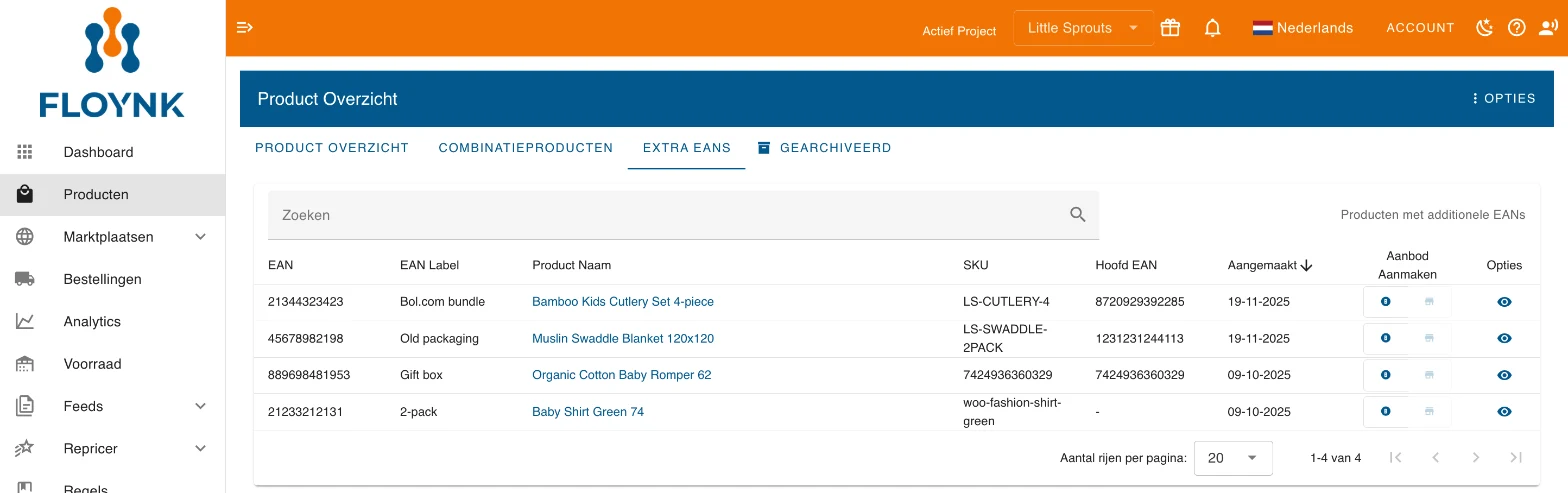
Het zoekveld zoekt op EAN, label, SKU en productnaam.
| Kolom | Wat je ziet |
|---|---|
| EAN | De extra EAN. |
| EAN Label | Het label dat je eraan gaf. |
| Product Naam | Het product waar hij bij hoort. Klik om het product te openen. |
| SKU, Hoofd EAN | De SKU en hoofd-EAN van dat product. |
| Aangemaakt | Wanneer de extra EAN is toegevoegd. Nieuwste eerst. |
| Aanbod Aanmaken | De Bol.com-knop (Maak Bol.com aanbod) maakt op de achtergrond een aanbieding met deze EAN aan op elk actief Bol.com-account. De Mirakl-knop kun je nog niet gebruiken. |
| Opties | Het oog opent het product. |
Gearchiveerd
Dit tabblad toont elk gearchiveerd product. Gearchiveerde producten tellen niet mee als actieve SKU, en Floynk repricet ze niet, stuurt geen voorraad en importeert geen bestellingen. Zet een product terug en alles loopt weer.
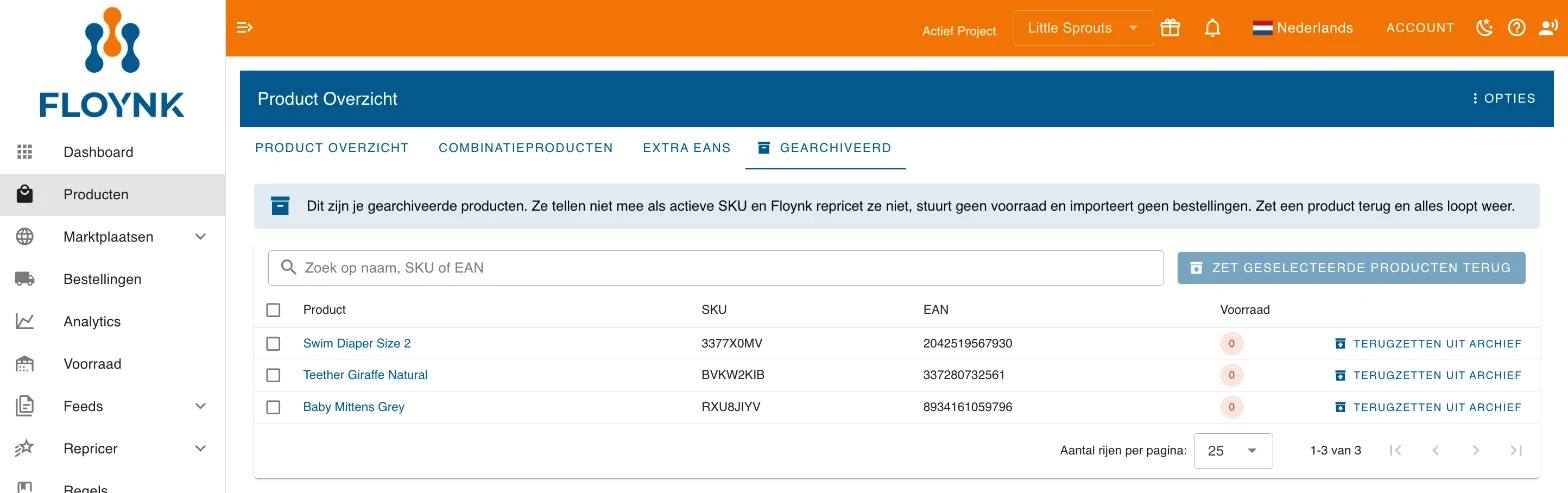
- Zoek op naam, SKU of EAN zoekt als je op Enter drukt.
- De tabel toont Product, SKU, EAN en Voorraad. Klik op een naam om het product te openen.
- Terugzetten uit archief op een rij zet dat product meteen terug.
- Vink meerdere producten aan en klik op Zet N terug om ze samen terug te zetten, na een bevestiging.
Heb je geen gearchiveerde producten, dan toont het tabblad Je hebt geen gearchiveerde producten.