
Dashboard
Je opent het dashboard via Dashboard bovenaan het menu links. Het bestaat uit rijen met widgets. Elke widget laat één onderwerp zien, zoals je omzet, je nieuwste bestellingen of je koopblokpositie.
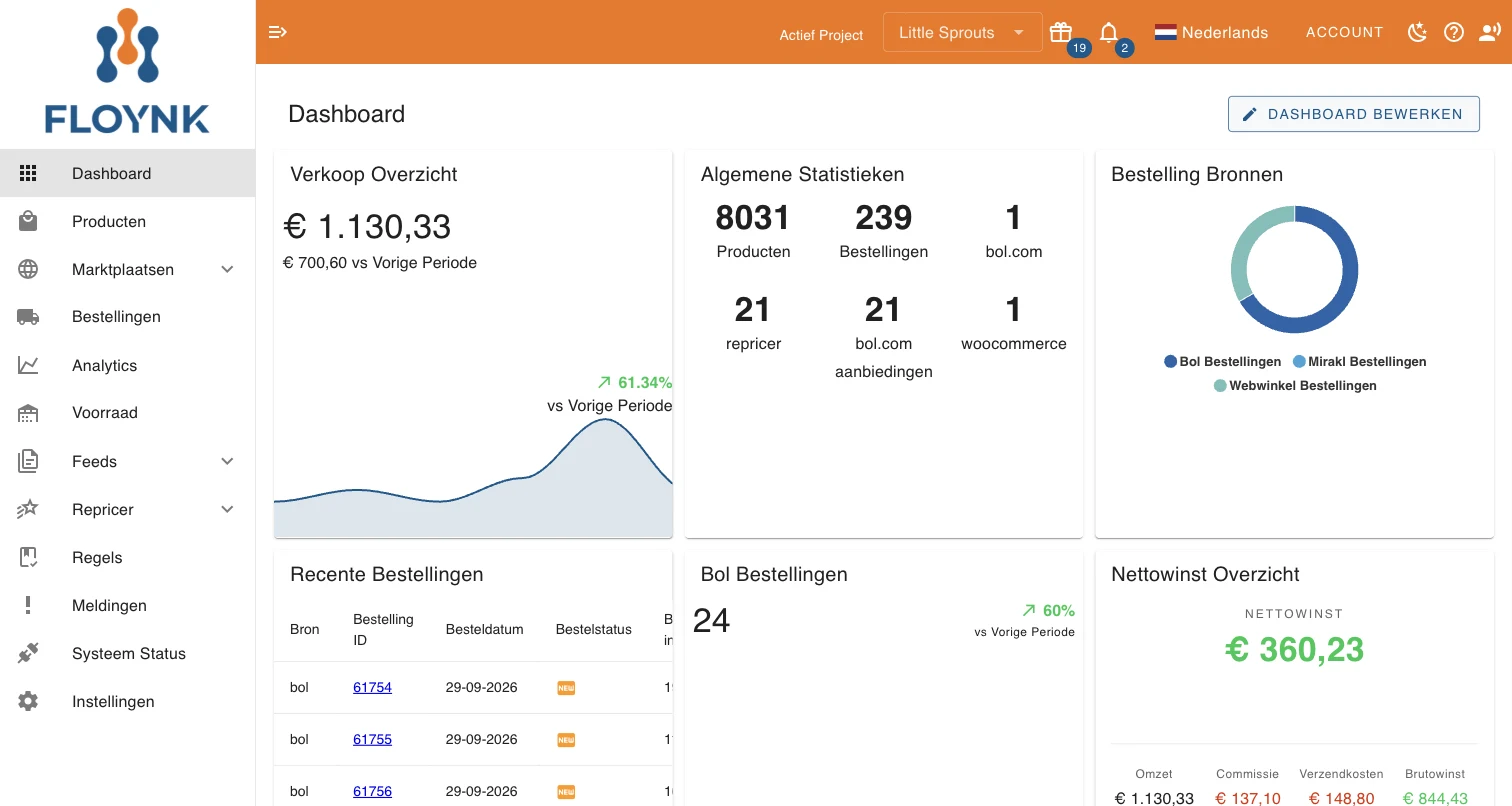
Wat je ziet
Een nieuw account begint met drie rijen:
| Rij | Widgets |
|---|---|
| 1 | Verkoop Overzicht, Algemene Statistieken, Bestelling Bronnen |
| 2 | Recente Bestellingen, Bol Bestellingen, Nettowinst Overzicht |
| 3 | Koopblok, Meest Winstgevend, Best Verkocht |
Deze indeling kun je helemaal aanpassen. Wat elke widget laat zien, lees je in Widgets.
- Project: het dashboard toont de gegevens van het project dat bovenaan bij Actief Project is gekozen. Kies je een ander project, dan ververst het dashboard.
- Periode: de meeste widgets vergelijken de laatste 7 dagen met de 7 dagen daarvoor. Een aantal widgets kijkt naar de laatste 30 dagen. Je kunt de periode niet zelf kiezen.
- Doorklikken: veel widgets hebben onderaan een link zoals Volledig rapport bekijken of Alle producten bekijken. Die brengt je naar het scherm met alle details.
Dashboard Bewerken
Rechtsboven staat de knop Dashboard Bewerken. Daarmee zet je het dashboard in bewerkmodus: je voegt rijen en widgets toe, verandert de breedte, verplaatst rijen, geeft widgets een eigen titel of kiest een kant-en-klare template.
Alles over aanpassen lees je in Dashboard aanpassen.
Nog geen kanaal gekoppeld
Heeft je project nog geen koppeling met een marketplace of webwinkel, dan zie je in plaats van de widgets de kaart Koppel je eerste kanaal met de knop Kanaal koppelen. Die knop start de wizard om je eerste kanaal te koppelen. Zolang er geen kanaal is, staat de knop Dashboard Bewerken er niet.
Dagelijkse Briefing
De eerste keer dat je het dashboard op een dag opent, verschijnt de Dagelijkse Briefing. Die vat samen wat er vandaag aandacht nodig heeft.
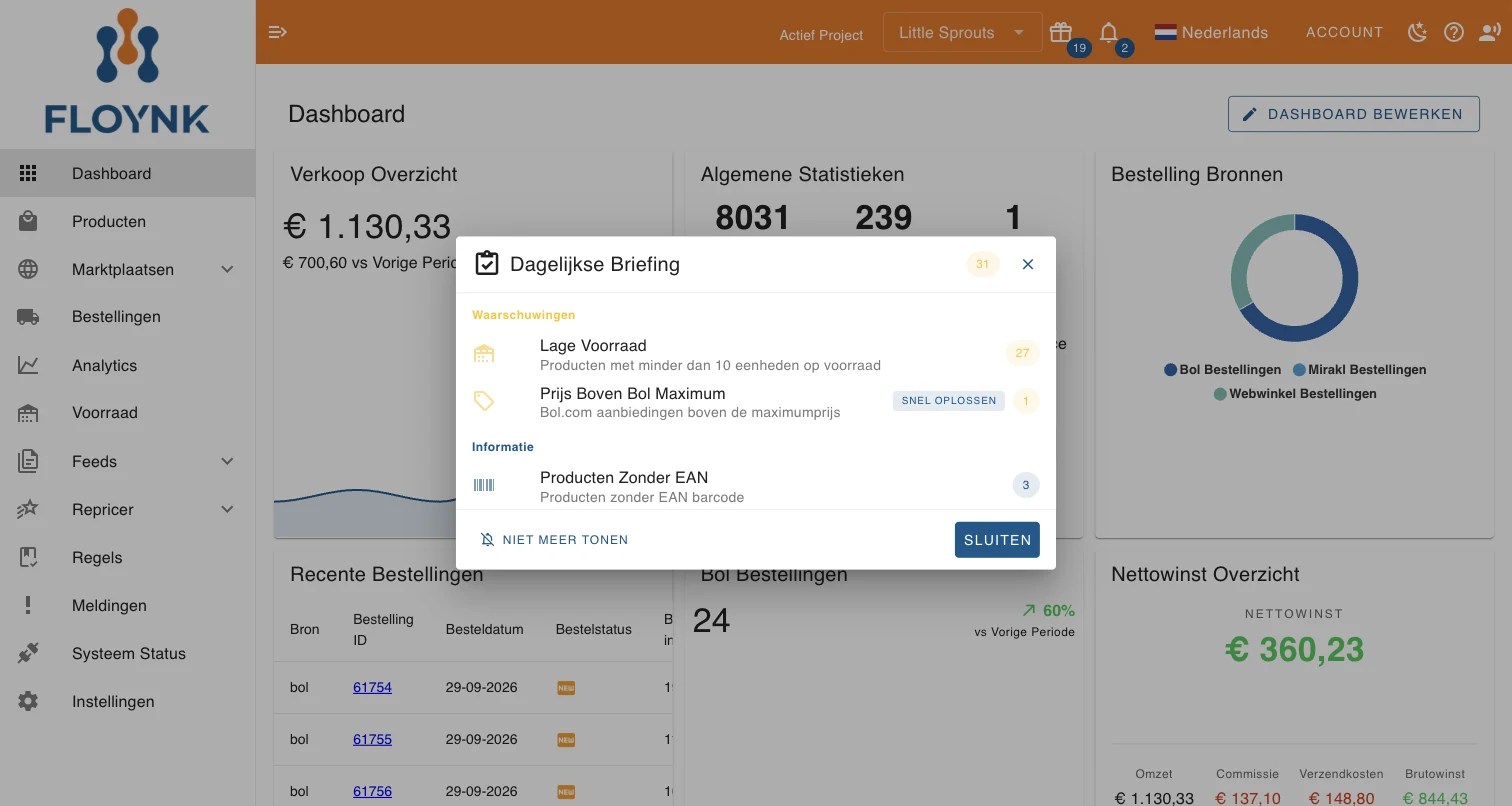
De meldingen zijn in drie groepen verdeeld:
- Vereist aandacht: problemen die je zo snel mogelijk wilt oplossen.
- Waarschuwingen: zaken die binnenkort een probleem kunnen worden.
- Informatie: verbeterpunten zonder haast.
Mogelijke meldingen:
| Melding | Betekenis |
|---|---|
| Mislukte Bestellingen | Bestellingen met fouten in de afgelopen 7 dagen. |
| Niet op Voorraad (Actieve Aanbiedingen) | Producten met 0 voorraad die op Bol.com nog actief zijn. |
| Lage Voorraad | Producten met minder dan 10 stuks op voorraad. |
| Prijs Boven Bol Maximum | Bol.com-aanbiedingen met een prijs boven de maximumprijs. |
| Repricers met Fouten | Repricers die door een fout zijn uitgezet. |
| Producten Zonder EAN | Producten zonder EAN-barcode. |
Klik op een melding om naar de betreffende items te gaan.
Bij Prijs Boven Bol Maximum staat de knop Snel oplossen. Die zet de prijs van al die aanbiedingen in één keer op hun maximumprijs. Er komt geen bevestigingsvraag; wil je per aanbieding kiezen, klik dan op de melding zelf.
Onderaan staan twee knoppen:
- Sluiten: sluit de briefing. Morgen verschijnt hij weer.
- Niet meer tonen: zet de briefing uit in deze browser.
De briefing verschijnt alleen als er iets te melden is, en per project maximaal één keer per dag.