
Verkoopkanalen
Een verkoopkanaal is een plek waar je je producten verkoopt. Floynk kent er twee soorten:
- Webshop: je eigen winkel op Shopify, WooCommerce of Magento. Dat is de bron van je producten: Floynk importeert ze uit je webshop en houdt producten en voorraad gelijk. Een project koppel je aan één webshop.
- Marktplaats: een platform waar je naast andere verkopers verkoopt, zoals Bol.com of Kaufland. Floynk beheert daar je aanbod en prijzen en haalt, als je dat toestaat, je bestellingen op. Je kunt meerdere marktplaatsen aan één project koppelen.
Geen webshop? Dan lever je je producten aan met een Excel- of CSV-bestand of een productfeed. Dat is geen verkoopkanaal op zich, maar het neemt de plek van de webshop in als bron van je producten.
Ondersteunde kanalen
| Kanaal | Soort | Waar in Instellingen | Zo koppel je het |
|---|---|---|---|
| Shopify | Webshop | E-Commerce Instellingen | Shopify koppelen |
| WooCommerce | Webshop | E-Commerce Instellingen | WooCommerce koppelen |
| Magento | Webshop | E-Commerce Instellingen | Magento |
| Excel, Datafeed, etc | Productbron (bestand of feed-URL) | E-Commerce Instellingen | Excel, datafeed en andere opties |
| Bol.com | Marktplaats | Marktplaatsen → Bol.com | Bol.com account toevoegen |
| Kaufland | Marktplaats | Marktplaatsen → Kaufland | Kaufland toevoegen |
| Etsy | Marktplaats | Marktplaatsen → Etsy | Etsy toevoegen |
| Blokker, Praxis, Brico, Leen Bakker, Fonq | Marktplaats via Mirakl | Marktplaatsen → Mirakl | Mirakl-marktplaats toevoegen |
Blokker, Praxis, Brico, Leen Bakker en Fonq draaien allemaal op het Mirakl-platform. Je koppelt ze elk apart, en elk telt als één marktplaats.
Twee manieren om een kanaal toe te voegen
Je voegt een kanaal toe in Instellingen of in de installatiewizard. Beide gebruiken per kanaal dezelfde koppelwizard.
Vanuit Instellingen
- Open Instellingen en kies de categorie van het kanaal: E-Commerce Instellingen voor een webshop of datafeed, of onder Marktplaatsen de marktplaats zelf.
- Klik rechtsboven op Opties (⋮).
- Kies de optie om toe te voegen. De wizard opent in een venster.
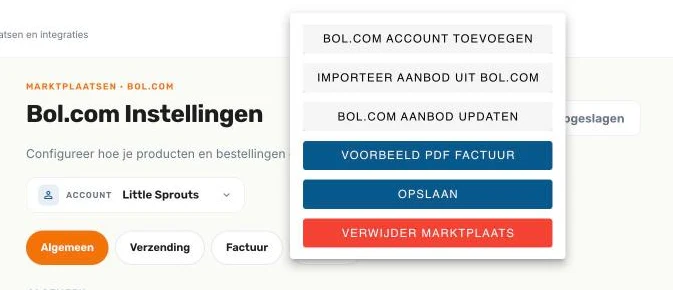
| Categorie | Menuoptie |
|---|---|
| E-Commerce Instellingen | Webwinkel Koppelen |
| Bol.com | Bol.com Account toevoegen |
| Mirakl | Mirakl account toevoegen |
| Kaufland | Kaufland-account toevoegen |
| Etsy | Etsy-shop koppelen |
Vanuit de installatiewizard
De installatiewizard start:
- direct nadat je je hebt aangemeld;
- als je een nieuw project maakt met Project aanmaken;
- vanaf het dashboard, met Kanaal koppelen op de kaart Koppel je eerste kanaal. Die kaart zie je zolang het project nog geen kanaal heeft;
- vanuit E-Commerce Instellingen als er nog geen webshop gekoppeld is: de knop Webwinkel Koppelen naast Er is nog geen winkel geconfigureerd.
De eerste echte stap is Kanalen, met de titel Waar verkoop je?.
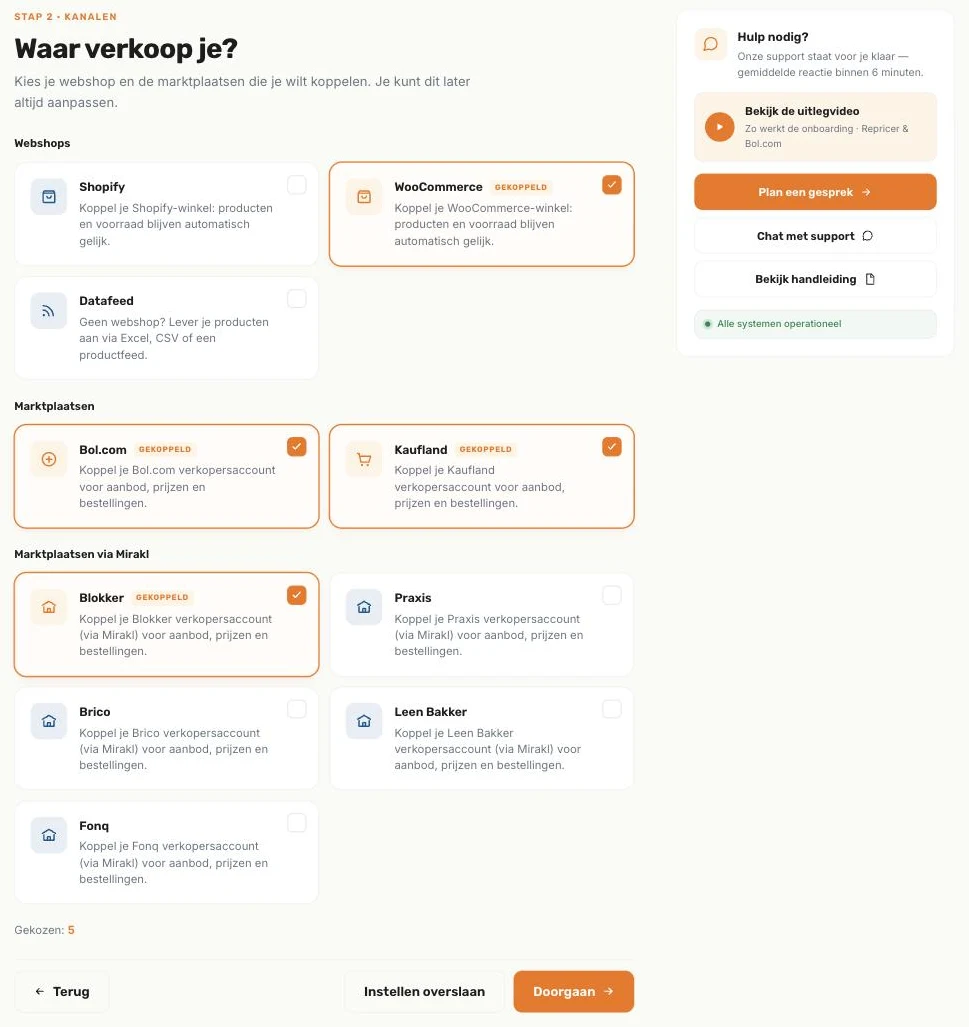
- De tegels staan in groepen: Webshops (Shopify, WooCommerce, Datafeed), Marktplaatsen (Bol.com, Kaufland, Etsy) en Marktplaatsen via Mirakl (één tegel per marktplaats).
- Klik op een tegel om hem aan te vinken. Je mag er zoveel aanvinken als je wilt; bij Gekozen zie je het aantal.
- Een kanaal dat het project al heeft, staat aangevinkt met Gekoppeld en kun je niet uitvinken.
- Vink je meer aan dan je pakket toestaat, dan zie je hoeveel ruimte er nog is, bijvoorbeeld Je pakket heeft ruimte voor 1 marktplaatsen; je koos 2. Met Bekijk je opties zie je de mogelijkheden om uit te breiden.
Na Aanpak (Floynk stelt het in, of je doet het zelf) volgt per aangevinkt kanaal een koppelstap: eerst de webshops, dan de marktplaatsen in de volgorde van de tegels. Elke koppelstap toont dezelfde wizard als in Instellingen.
Is een kanaal gekoppeld, dan vraagt de wizard Wil je nu je producten importeren?:
- Ja, start start de import op de achtergrond. Je gaat gewoon verder met de volgende stap.
- Later slaat hem over. Je start de import dan op de stap Importeren.
Bij een datafeed valt er niets te starten: de feed loopt op zijn eigen schema. Klik op Doorgaan.
Na de koppelstappen komen de vragen over instellingen of de repricer, de stap Importeren en, als je een marktplaats koppelde, de stappen onder Toestemming: wie je voorraad beheert, of Floynk per marktplaats je voorraad mag bijwerken en je bestellingen mag verwerken, en wat Floynk in je webshop mag doen.
Pakketten en limieten
De huidige pakketten (Start, Groei en Pro) bevatten alle kanalen. Ze verschillen in het aantal marktplaatsen en webshops dat je kunt koppelen.
- Elke Mirakl-marktplaats telt als één marktplaats. Twee Bol.com-accounts tellen als twee.
- Een datafeed telt niet als webshop.
- Een kanaal boven je limiet wordt geweigerd. Het venster Limiet van je pakket bereikt verschijnt met Bekijk pakketten. Voor marktplaatsen kun je ook een extra marktplaats als add-on bijkopen.
Op het oudere Repricing-pakket, dat nieuwe klanten niet meer kunnen kiezen:
- Toont Instellingen onder Marktplaatsen alleen Bol.com. E-Commerce Instellingen, Mirakl en Kaufland zijn verborgen.
- Beheert Floynk alleen je Bol.com-prijzen. Bestellingen ophalen en voorraad- en productsynchronisatie blijven uit, wat je in de wizard ook kiest.