
Shopify koppelen
Floynk koppelt met Shopify via de Floynk-app. Je begint in Floynk, keurt de app goed in je Shopify-beheer en komt terug in Floynk. Floynk heeft dan toegang tot je producten, voorraad en bestellingen.
Een project koppel je aan één webshop. Voor een tweede webshop maak je een nieuw project.
In één oogopslag
In deze video:
- Op de pagina E-Commerce Instellingen opent Opties → Webwinkel Koppelen het venster Een nieuwe integratie aanmaken.
- Bij Selecteer platform wordt Shopify gekozen. Winkel Naam "Little Sprouts", Winkel Email en Winkel URL worden ingevuld. Doorgaan.
- De kaart Verbind met Shopify toont het Winkel Domein "little-sprouts.myshopify.com".
- Verbind met Shopify stuurt je naar Shopify. Het goedkeuren in Shopify zit niet in de video.
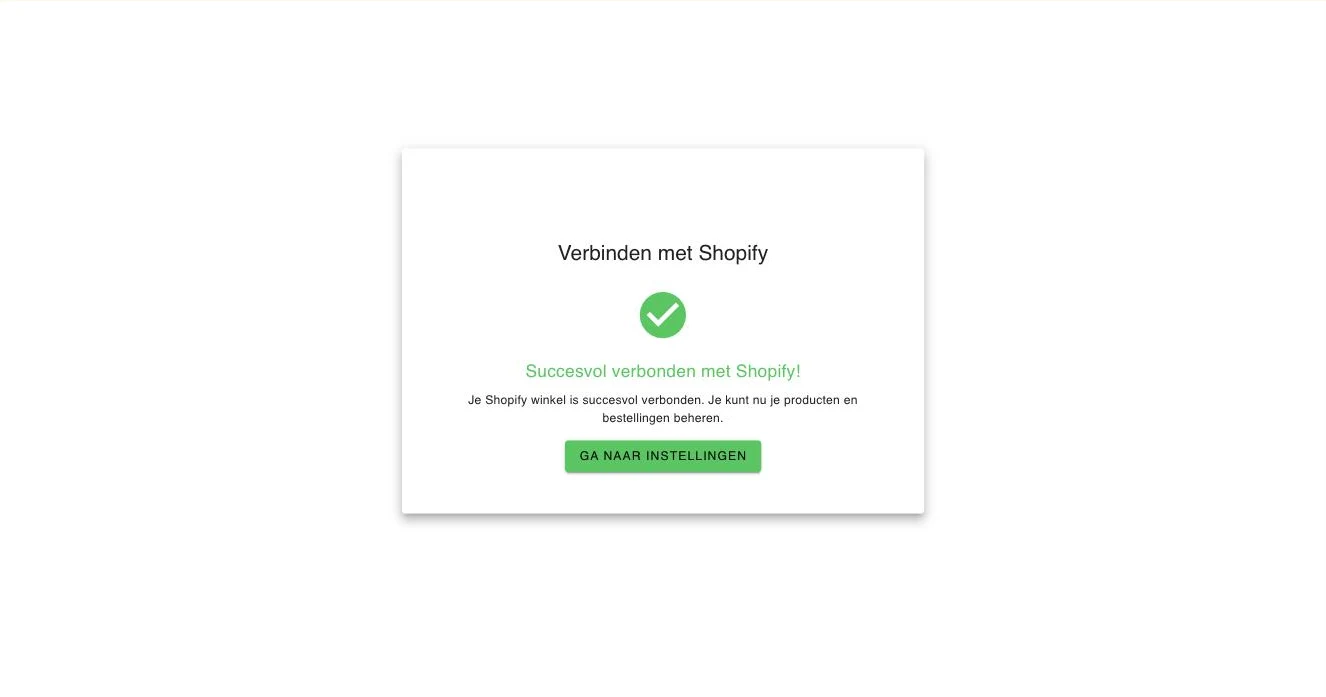
- Terug in Floynk verschijnt Succesvol verbonden met Shopify! en gaat Floynk door naar Instellingen.
De wizard openen
- Vanuit Instellingen: Instellingen → E-Commerce Instellingen → Opties → Webwinkel Koppelen. Het venster Een nieuwe integratie aanmaken opent.
- Vanuit de installatiewizard: vink Shopify aan op de stap Kanalen. De stap Koppel je Shopify-winkel toont dezelfde wizard, met Shopify al gekozen.
Voor Shopify heeft de wizard drie stappen: Selecteer type integratie, Vul de instellingen in en Controleer en opslaan.
Stap 1: Selecteer type integratie
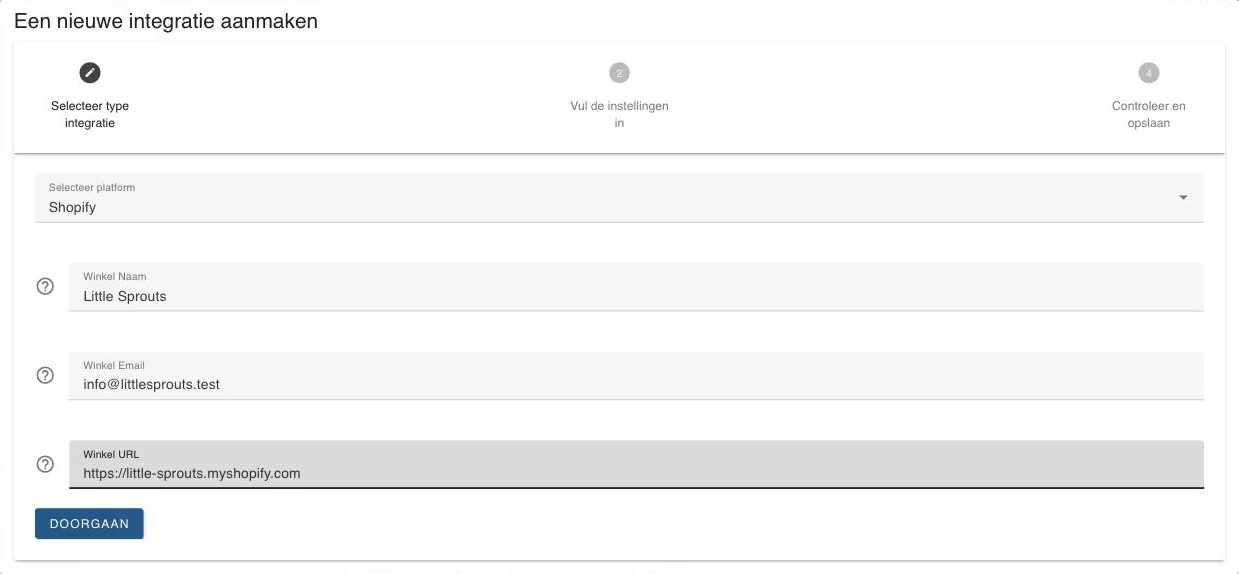
| Veld | Wat het doet |
|---|---|
| Selecteer platform | Kies Shopify. In de installatiewizard is dit al gekozen en vergrendeld. |
| Winkel Naam | Hoe deze winkel in Floynk heet, bijvoorbeeld de naam van je webshop. Verplicht. |
| Winkel Email | Het adres waar Floynk meldingen naartoe stuurt, bijvoorbeeld als er iets misgaat. Mag een ander adres zijn dan waarmee je inlogt. Verplicht. |
| Winkel URL | Het adres van je winkel, bijvoorbeeld https://www.mystore.com. Je eigen domein is prima. Verplicht. |
Klik op Doorgaan.
Stap 2: Vul de instellingen in
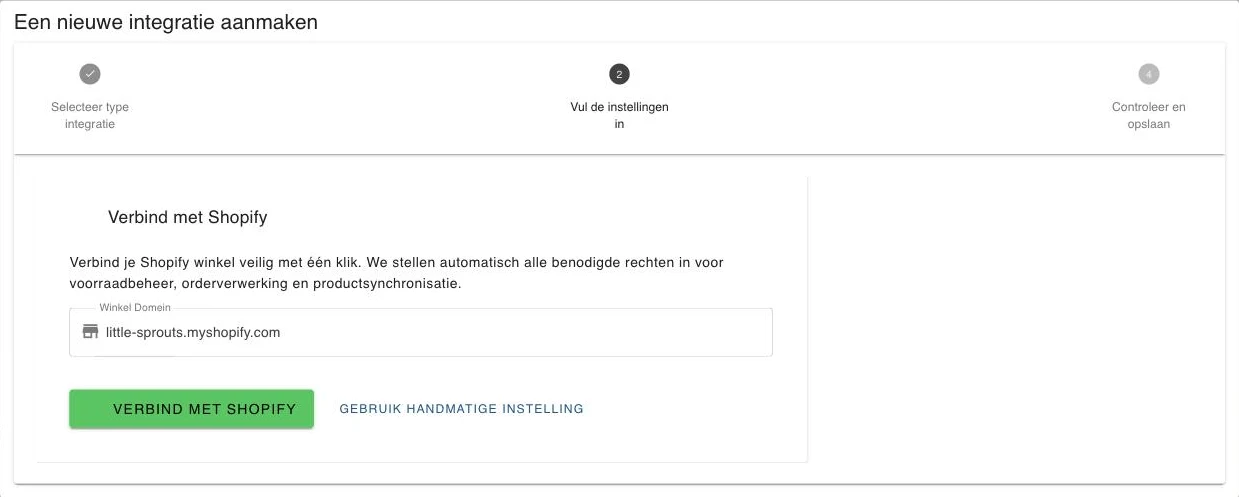
De kaart Verbind met Shopify legt uit dat Floynk in één keer de rechten instelt voor voorraadbeheer, orderverwerking en productsynchronisatie.
| Veld | Wat het doet |
|---|---|
| Winkel Domein | Het Shopify-adres van je winkel: jouw-winkel.myshopify.com. Is de Winkel URL uit stap 1 een myshopify.com-adres, dan staat het er al. Met een eigen domein vul je het myshopify.com-adres zelf in. Je vindt het in je Shopify-beheer onder Instellingen → Domeinen. |
Klik op Verbind met Shopify. De knop werkt alleen met een geldig myshopify.com-adres. Floynk stuurt je door naar Shopify.
De app goedkeuren in Shopify
Dit deel gebeurt op de site van Shopify:
- Log in op je Shopify-beheer als Shopify daarom vraagt.
- Shopify toont de Floynk-app en de toegang die hij vraagt: je producten, voorraad en bestellingen.
- Keur de app goed en installeer hem.
Shopify stuurt je daarna terug naar Floynk.
Terug in Floynk
Je ziet Verbinden met Shopify met Je Shopify verbinding wordt verwerkt.... Daarna:
- Succesvol verbonden met Shopify!: de winkel is gekoppeld. Na twee seconden gaat Floynk vanzelf naar Instellingen, of terug naar de installatiewizard als je daar begon. Ga naar Instellingen gaat er direct heen.
- Verbinding mislukt: het koppelen is niet gelukt. De melding zegt waarom. Ga naar Instellingen brengt je terug; begin opnieuw met Webwinkel Koppelen.
Is de winkel gekoppeld, dan registreert Floynk webhooks in je winkel voor bestellingen, producten en voorraad, zodat wijzigingen vanzelf binnenkomen.
Handmatige instelling
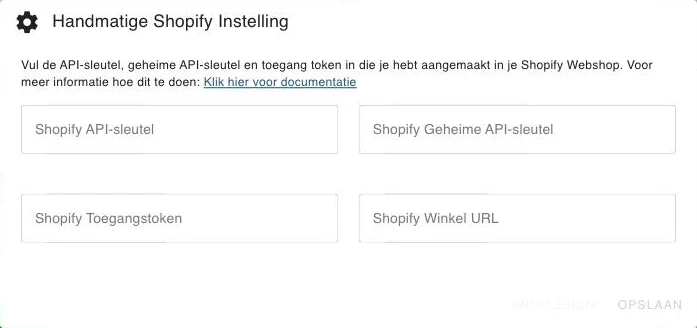
In plaats van de app kun je koppelen met de sleutels van een eigen app die je in je Shopify-beheer hebt gemaakt. Klik op de kaart Verbind met Shopify op Gebruik handmatige instelling. Het venster Handmatige Shopify Instelling opent.
| Veld | Wat het doet |
|---|---|
| Shopify API-sleutel | De API-sleutel van je eigen app. Verplicht. |
| Shopify Geheime API-sleutel | De geheime API-sleutel van je eigen app. Verplicht. |
| Shopify Toegangstoken | Het toegangstoken van je eigen app. Verplicht. |
| Shopify Winkel URL | Je myshopify.com-adres, bijvoorbeeld jouw-winkel.myshopify.com. Verplicht. |
Klik op Opslaan. Floynk maakt de koppeling direct aan en toont Shopify integratie succesvol aangemaakt. Annuleren sluit het venster zonder op te slaan.
Stap 3: Controleer en opslaan
Deze stap zie je in twee gevallen:
- In de installatiewizard, na het goedkeuren in Shopify: Shopify stuurt je terug naar de Shopify-stap van de wizard. Klik op Opslaan en voltooien. De wizard vraagt daarna Wil je nu je producten importeren?.
- Na een handmatige instelling. Klik op Opslaan en voltooien en sluit het venster.
De stap toont een korte tekst dat de integratie gekoppeld is.
Koppel je vanuit Instellingen met de app, dan zie je deze stap niet: Floynk brengt je direct naar Instellingen. Je producten importeer je met Opties → Importeer producten uit winkel op de pagina E-Commerce Instellingen.
Opnieuw koppelen
Problemen met de koppeling? Op de pagina E-Commerce Instellingen staat in de sectie Reconnect Shopify de knop Reconnect Shopify Store. Die opent hetzelfde venster. Doorloop de stappen opnieuw met dezelfde winkel. Opnieuw koppelen van je eigen winkel kost geen extra webshop in je pakket.
Als er iets misgaat
| Melding | Wat je doet |
|---|---|
| Vul je Shopify-winkeldomein in (bijv. jouw-winkel.myshopify.com) | Vul het myshopify.com-adres in, niet je eigen domein. |
| Dit is geen geldig Shopify-winkeldomein (jouwwinkel.myshopify.com). | Controleer de spelling van het myshopify.com-adres. |
| We konden de Shopify-koppeling niet starten. Controleer je winkel-URL en probeer het opnieuw. | Controleer het Winkel Domein en probeer het opnieuw. |
| We konden de Shopify-koppeling niet voltooien. Probeer het opnieuw. | Het goedkeuren in Shopify kwam niet door. Begin opnieuw. |
| Limiet van je pakket bereikt | Je pakket heeft geen ruimte voor nog een webshop. Zie Pakketten en limieten. |
Kaufland toevoegen
Koppel je Kaufland verkopersaccount met een Client Key en Secret Key, kies een land en stel je standaarden voor aanbod, synchronisatie en repricer in.
WooCommerce koppelen
Koppel je WooCommerce-winkel aan Floynk. Je keurt de koppeling goed in WordPress en koppelt daarna de Floynk-velden aan je productvelden.