
Voorraad
Onder Instellingen > Voorraadbeheer beheer je waar je voorraad ligt: je magazijnen, en de locaties binnen elk magazijn. Dit tabblad hoort bij het Marketplace-abonnement.
Het tabblad heeft twee subtabbladen: Magazijn voor je magazijnen en Locatie voor de locaties.
Magazijnen
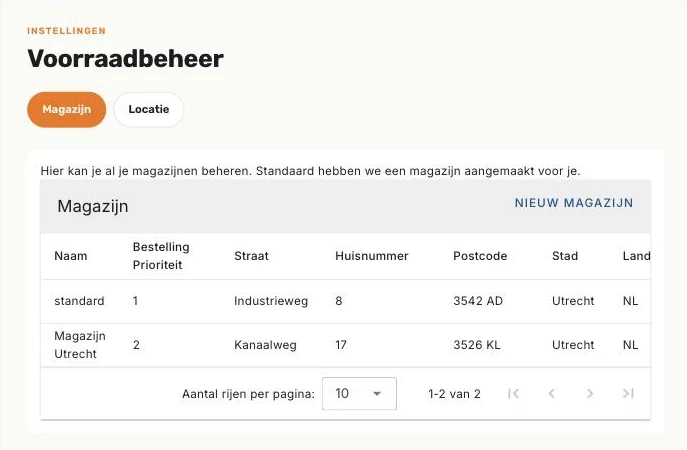
Floynk maakt een eerste magazijn voor je aan. De tabel toont elk magazijn met zijn Naam, Bestelling Prioriteit en adres. In de kolom Opties bewerk je een magazijn met het potlood en verwijder je het met de prullenbak. Systeemmagazijnen, die Floynk zelf aanmaakt en beheert, kun je niet bewerken of verwijderen; daar staan geen icoontjes bij.
Bestelling Prioriteit
Als Floynk voorraad voor een bestelling boekt, kijkt het eerst naar het magazijn met de laagste Bestelling Prioriteit. Geef het magazijn waaruit je als eerste wilt verzenden prioriteit 1, het volgende 2, enzovoort. Een nieuw magazijn krijgt prioriteit 1.
Een magazijn toevoegen of bewerken
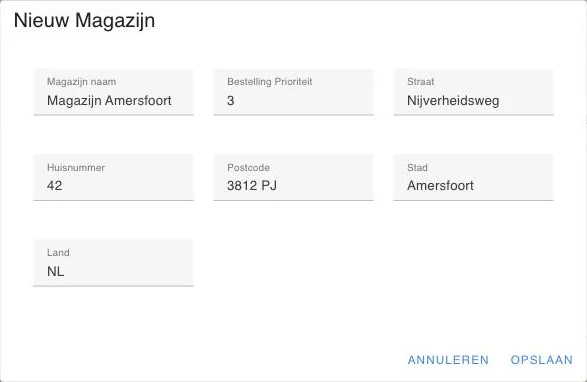
Klik op Nieuw Magazijn, of op het potlood naast een magazijn, en vul in:
| Veld | Wat het doet |
|---|---|
| Magazijn naam | Verplicht. De naam standard is gereserveerd voor het systeemmagazijn. |
| Bestelling Prioriteit | De volgorde waarin Floynk voorraad uit je magazijnen boekt. Zie hierboven. |
| Straat, Huisnummer, Postcode, Stad, Land | Het adres van het magazijn. |
Klik op Opslaan. Een nieuw magazijn krijgt automatisch de locaties standard, staging en backorders.
Een magazijn verwijderen
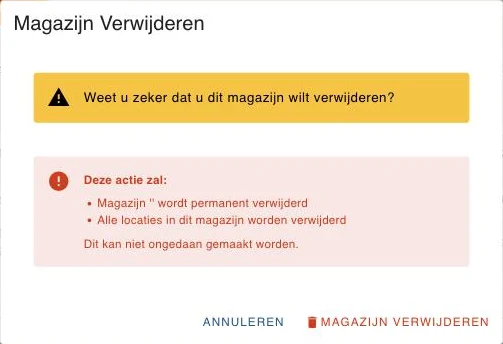
Klik op de prullenbak naast het magazijn. De bevestiging zet op een rij wat er gebeurt: het magazijn wordt permanent verwijderd, samen met al zijn locaties. Klik op Magazijn Verwijderen om te bevestigen.
Locaties
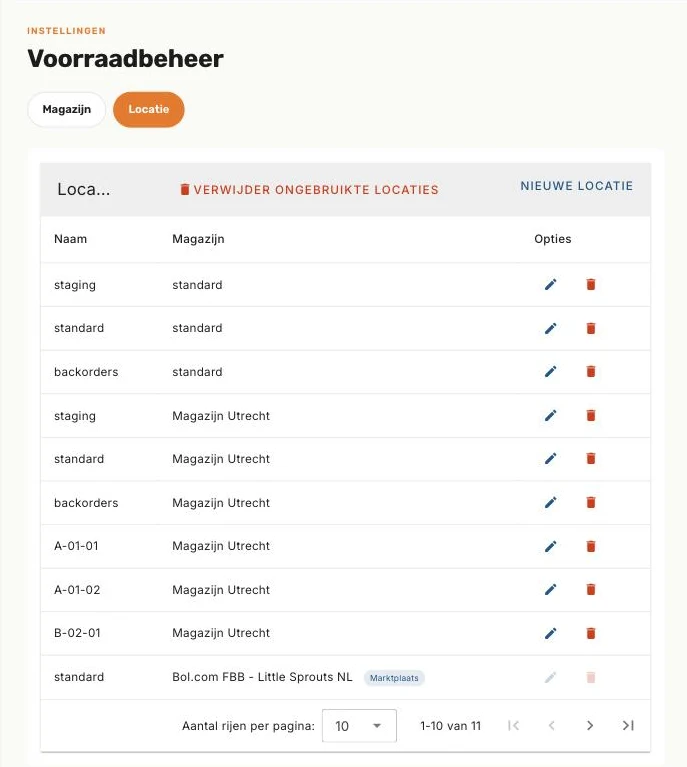
Een locatie is een plek binnen een magazijn, zoals een schap of een bak. De tabel toont elke locatie met zijn Naam en magazijn. Locaties in een marktplaatsmagazijn, zoals je Bol.com FBB-voorraad, hebben het label Marktplaats.
Locaties in marktplaats-, eFulfilment- en externe magazijnen beheert Floynk zelf. Die kun je niet bewerken of verwijderen; het potlood en de prullenbak zijn daar uitgeschakeld.
Een locatie toevoegen of bewerken
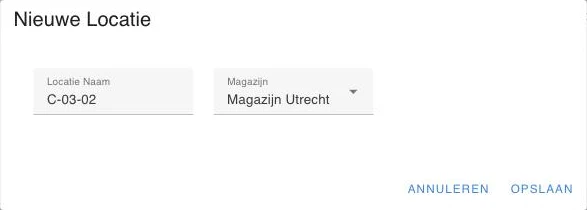
Klik op Nieuwe Locatie, of op het potlood naast een locatie. Vul de Locatie Naam in en kies het magazijn bij Magazijn. Beide zijn verplicht. Klik op Opslaan.
Een locatie verwijderen
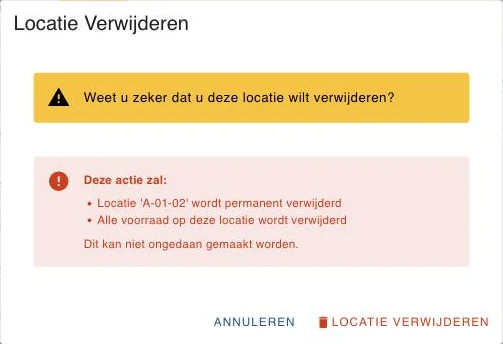
Klik op de prullenbak naast de locatie. De locatie wordt permanent verwijderd en alle voorraad erop verdwijnt. Klik op Locatie Verwijderen om te bevestigen.
Verwijder ongebruikte locaties
Verwijder ongebruikte locaties verwijdert in één keer elke locatie zonder voorraad, backorders of reserveringen. De locaties standard en staging blijven altijd staan, en locaties in marktplaatsmagazijnen worden overgeslagen.