
Bol.com
Onder Instellingen > Marktplaatsen > Bol.com stel je per Bol.com-account in hoe Floynk ermee werkt. Dit tabblad is er in elk abonnement. Een nieuw account koppelen? Zie Bol.com.
Account en subtabbladen
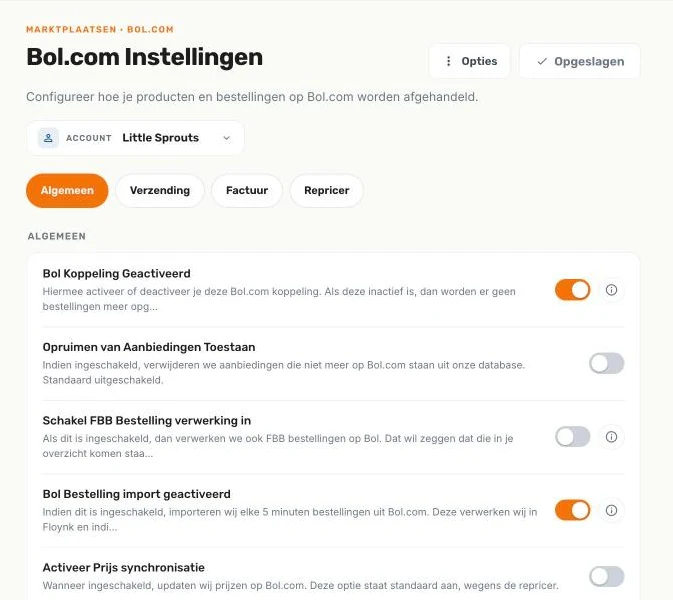
Heb je meer dan één Bol.com-account? Kies het account bovenaan in de keuzelijst Account. Alles eronder geldt alleen voor dat account.
De instellingen staan verdeeld over vier subtabbladen. Sommige subtabbladen en regels hangen af van je abonnement:
| Subtabblad | Abonnement |
|---|---|
| Algemeen | Elk abonnement. Een paar regels vragen het Marketplace-abonnement; die staan hieronder aangegeven. |
| Verzending | Marketplace |
| Factuur | Elk abonnement |
| Repricer | Repricing en Marketplace |
Elk subtabblad heeft een eigen link: zet #general, #shipping, #invoice of #repricer achter het adres.
Opslaan
Wijzigingen worden pas bewaard als je opslaat. De knop rechtsboven heet Opslaan zolang je niet-opgeslagen wijzigingen hebt en Opgeslagen als alles bewaard is. Scrol je naar beneden, dan verschijnt rechtsonder een zwevende knop Opslaan en herinnert een balk je aan niet-opgeslagen wijzigingen. Opslaan bewaart alleen het account dat je gekozen hebt.
Het menu Opties
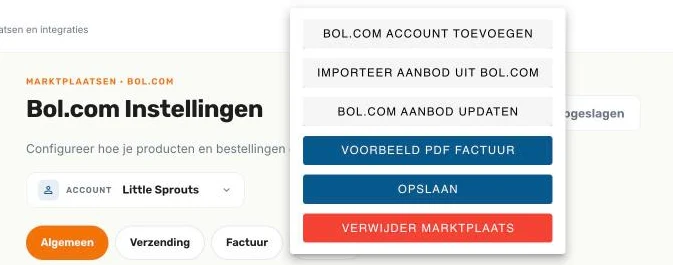
| Knop | Wat het doet |
|---|---|
| Bol.com Account toevoegen | Opent de wizard om nog een Bol.com-account te koppelen. Zie Bol.com. |
| Importeer Aanbod uit Bol.com | Importeert het aanbod van het gekozen account in Floynk. Zie Aanbod importeren. |
| Bol.com aanbod updaten | Zet aanbod terug dat van Bol.com verdwenen is. Zie Aanbod herstellen. |
| Voorbeeld PDF Factuur | Opent een voorbeeldfactuur als pdf in een nieuw tabblad, met het logo en de voettekst van het gekozen account. |
| Opslaan | Slaat het gekozen account op. |
| Verwijder Marktplaats | Verwijdert het gekozen Bol.com-account uit Floynk. |
Aanbod importeren
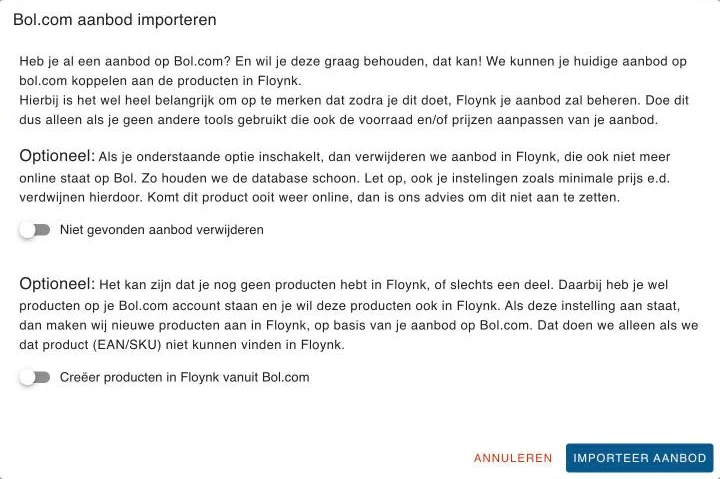
Importeer Aanbod uit Bol.com koppelt je huidige aanbod op Bol.com aan de producten in Floynk. Vanaf dat moment beheert Floynk dat aanbod. Doe dit dus alleen als geen ander programma de voorraad of prijzen van je aanbod aanpast.
In het Marketplace-abonnement krijg je twee extra opties:
- Niet gevonden aanbod verwijderen: verwijdert aanbod uit Floynk dat niet meer online staat op Bol.com. De instellingen ervan, zoals de minimale prijs, verdwijnen dan ook. Dit werkt alleen als Opruimen van Aanbiedingen Toestaan aanstaat onder Algemeen.
- Creëer producten in Floynk vanuit Bol.com: maakt een product aan in Floynk voor elk aanbod waarvan Floynk de EAN of SKU nog niet kent.
Klik op Importeer aanbod om te starten. De import draait op de achtergrond.
In het Repricing-abonnement is het venster korter: Floynk maakt voor elk aanbod op Bol.com een product aan, eerst met de basisgegevens (EAN, voorraad, prijs, levertijd) en daarna met extra gegevens zoals de productnaam.
Aanbod herstellen
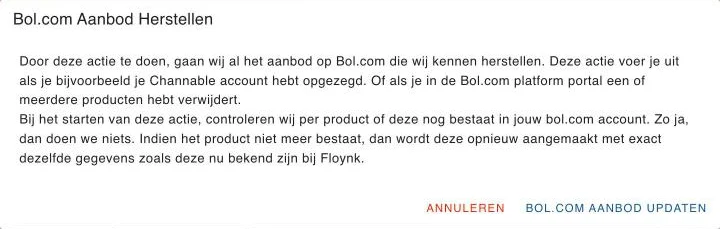
Bol.com aanbod updaten controleert voor elk product dat Floynk kent of het aanbod nog in je Bol.com-account staat. Staat het er nog, dan gebeurt er niets. Staat het er niet meer, dan maakt Floynk het opnieuw aan met precies de gegevens die Floynk heeft. Handig als je bijvoorbeeld bent gestopt met Channable, of als je producten hebt verwijderd in de Bol.com verkopersomgeving. Bevestig in het venster met Bol.com aanbod updaten.
Algemeen
| Veld | Wat het doet |
|---|---|
| Bol Koppeling Geactiveerd | Zet deze Bol.com-koppeling aan of uit. Staat hij uit, dan haalt Floynk geen bestellingen meer op en stopt de repricer met jagen. |
| Opruimen van Aanbiedingen Toestaan | Staat dit aan, dan verwijdert Floynk aanbiedingen die niet meer op Bol.com staan uit de database. Standaard uit. |
| Schakel FBB Bestelling verwerking in | Marketplace. Verwerkt ook je FBB-bestellingen (Fulfilment by Bol), zodat ze in je bestellingenoverzicht staan. Floynk stuurt FBB-bestellingen niet door naar je webwinkel en past er geen voorraad voor aan. |
| Bol Bestelling import geactiveerd | Marketplace. Haalt elke 5 minuten je Bol.com-bestellingen op. Met een gekoppelde webwinkel maakt Floynk de bestelling daar ook aan. |
| Activeer Prijs synchronisatie | Werkt je prijzen op Bol.com bij. Staat standaard aan, omdat de repricer dit nodig heeft. |
| Activeer Product Synchronisatie | Werkt de gegevens van je aanbod op Bol.com bij, zoals levertijden en referenties. Content, prijs en voorraad hebben hun eigen schakelaar. |
| Activeer Voorraad Synchronisatie | Marketplace. Werkt je voorraad op Bol.com bij. Staat dit uit, dan moet je dat zelf of via een ander systeem doen. |
| Automatisch CommissieKorting Activeren (bij positieve marge) | Accepteert automatisch een commissiekorting van Bol.com als die voordelig voor je is: als korting + toegestaan verlies ≤ drempelprijs − je minimale prijs. |
| Toegestaan verlies voor Commissiekorting (€) | Het maximale verlies dat je accepteert om mee te doen aan een commissiekorting. Wordt gebruikt in de berekening hierboven. |
| Bol.com Naam | De naam van dit Bol.com-account in Floynk. |
| Bol.com Verkoper ID | Het verkopers-ID van je Bol.com-account. |
| Verkoop Land | Waar dit account verkoopt: NL, BE of ALL. |
| Referentie Veld | Welk productveld Floynk invult als referentie bij nieuwe Bol.com-aanbiedingen. Laat leeg om geen referentie in te vullen. |
| Order Email Adres aanpassing | Marketplace. Het e-mailadres dat Floynk gebruikt als het een Bol.com-bestelling in je webwinkel aanmaakt. Je webwinkel stuurt zijn e-mails, zoals de orderbevestiging, dan naar dit adres in plaats van naar je Bol.com-klant. Laat leeg om het adres van de klant te gebruiken. |
| Bol.com Client ID | De Client ID van je Bol.com API-gegevens. |
| Bol.com Client Secret | De Client Secret van je Bol.com API-gegevens. |
De Client ID en Client Secret zie je als puntjes zodra ze zijn opgeslagen. Klik op het slotje om een veld te ontgrendelen en een nieuwe waarde in te vullen; met het oogje toon of verberg je hem.
Bol Synchronisatie is geactiveerd
Eén keer per uur downloadt Floynk al je aanbod van Bol.com en neemt het de velden die jij kiest over in Floynk. Zet de schakelaar aan en kies de velden onder Selecteer data om te synchroniseren: Voorraad, Prijs, Conditie, Levertijd, Status, Referentie en Nieuwe Producten.
Retourverwerking
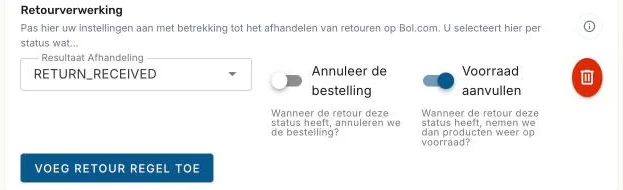
Hier bepaal je wat Floynk doet als een retour op Bol.com een bepaald resultaat krijgt. Klik op Voeg Retour regel toe en vul in:
- Resultaat Afhandeling: het resultaat van de retour op Bol.com. Elk resultaat kan maar in één regel voorkomen.
- Annuleer de bestelling: annuleert de bestelling in Floynk en in je webwinkel als de retour dit resultaat heeft.
- Voorraad aanvullen: zet de producten weer op voorraad als de retour dit resultaat heeft.
Met de prullenbak verwijder je de regel.
Verzending
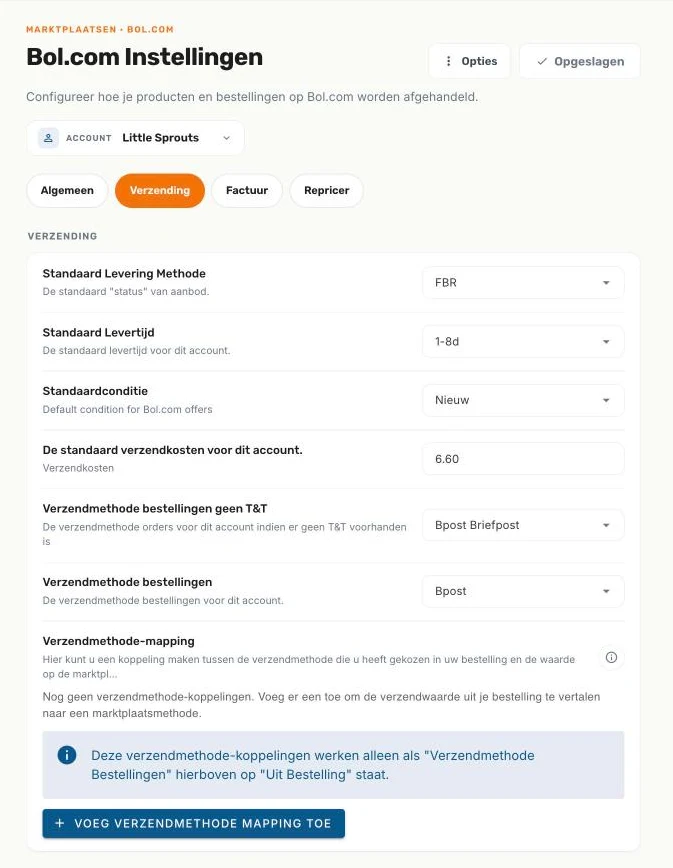
Alleen in het Marketplace-abonnement.
| Veld | Wat het doet |
|---|---|
| Standaard Levering Methode | De standaard leveringsmethode van nieuw aanbod: FBR (je verstuurt zelf) of FBB (Bol.com verstuurt). |
| Standaard Levertijd | De standaard levertijd van nieuw aanbod. De opties komen van Bol.com. |
| Standaardconditie | De conditie van nieuw aanbod: Nieuw, Als Nieuw, Goed, Redelijk of Matig. |
| De standaard verzendkosten voor dit account. | De verzendkosten voor dit account. Worden gebruikt in plaats van de Algemene Verzendkosten uit de E-Commerce instellingen, tenzij het product of het aanbod eigen verzendkosten heeft. |
| Verzendmethode bestellingen geen T&T | De vervoerder die Floynk aan Bol.com doorgeeft voor zendingen zonder track & trace-code. |
| Verzendmethode bestellingen | De vervoerder die Floynk aan Bol.com doorgeeft voor zendingen met een track & trace-code. Kies Uit Bestelling om hem uit de bestelling te halen, via de mapping hieronder. |
Verzendmethode-mapping
Staat Verzendmethode bestellingen op Uit Bestelling, dan vertaalt Floynk de verzendwaarde uit je bestelling naar een vervoerder op Bol.com. Bijvoorbeeld: een trackingnummer dat begint met 3SL wordt DHL. Bij elke andere keuze heeft de mapping geen effect; een melding wijst je daarop.
Klik op Voeg Verzendmethode Mapping toe om een regel toe te voegen.
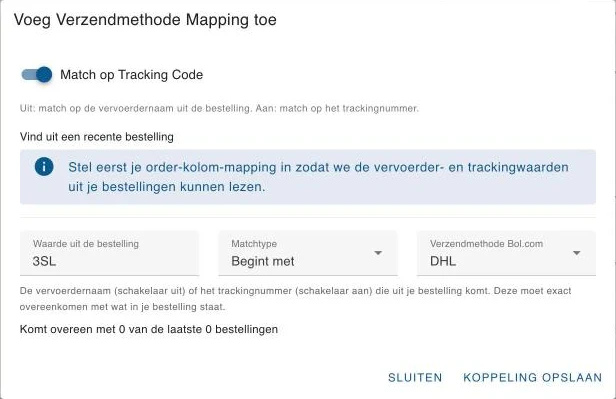
- Match op Tracking Code: uit matcht op de vervoerdernaam uit de bestelling, aan matcht op het trackingnummer.
- Onder Vind uit een recente bestelling toont Floynk vervoerdernamen of trackingnummers uit je recente bestellingen. Klik er een aan om hem in te vullen. Daarvoor moeten je bestellingsvelden gekoppeld zijn.
- Waarde uit de bestelling: de vervoerdernaam of het trackingnummer, precies zoals het in je bestelling staat. Match je op het trackingnummer, dan bepaal je met Matchtype hoe: Is gelijk aan, Bevat of Begint met. Floynk laat zien met hoeveel van je recente bestellingen dat overeenkomt.
- Verzendmethode Bol.com: de vervoerder op Bol.com.
- Klik op Koppeling opslaan.
Elke regel staat als een lijn met de waarde uit de bestelling, een pijl en de vervoerder. Met het potlood bewerk je een regel, met de prullenbak verwijder je hem.
Factuur
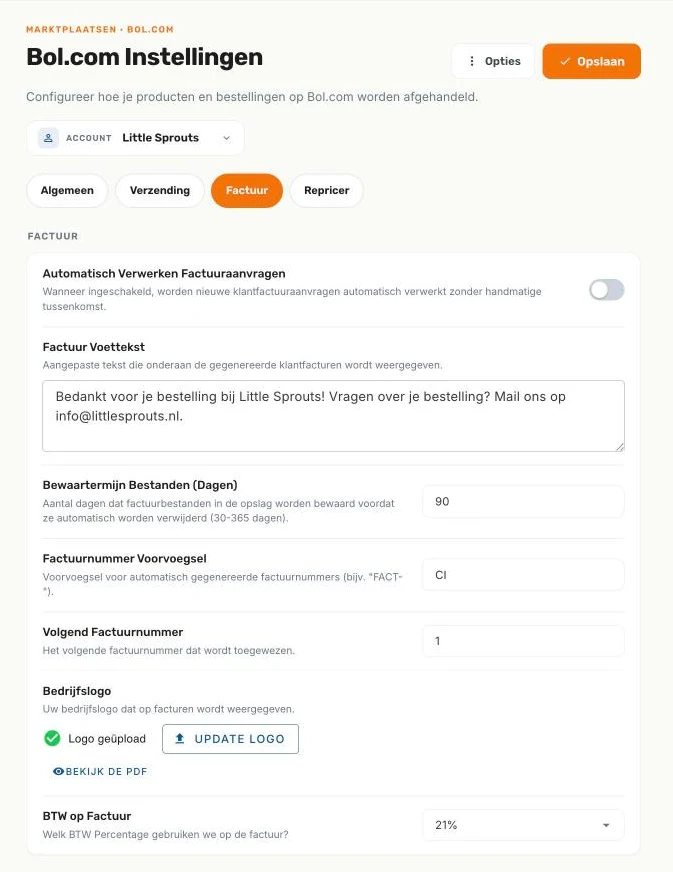
Deze instellingen gelden voor de facturen die Floynk maakt als een Bol.com-klant om een factuur vraagt.
| Veld | Wat het doet |
|---|---|
| Automatisch Verwerken Factuuraanvragen | Verwerkt nieuwe factuuraanvragen automatisch, zonder dat jij iets hoeft te doen. Standaard uit. |
| Factuur Voettekst | Je eigen tekst onderaan elke factuur. |
| Bewaartermijn Bestanden (Dagen) | Hoeveel dagen factuurbestanden bewaard blijven voordat ze automatisch worden verwijderd, van 30 tot 365. Standaard 90. |
| Factuurnummer Voorvoegsel | De tekst voor elk factuurnummer. Standaard CI. |
| Volgend Factuurnummer | Het nummer dat de volgende factuur krijgt. |
| Bedrijfslogo | Het logo op je facturen. Zie hieronder. |
| BTW op Factuur | Het btw-percentage op de factuur: 0%, 6%, 9%, 12% of 21%. Standaard 21%. |
Een logo uploaden
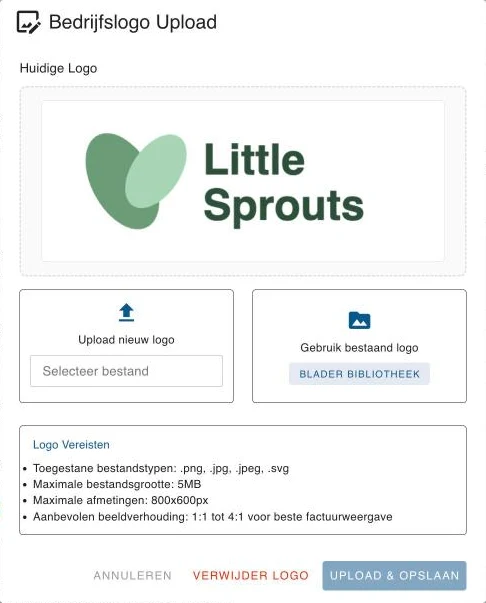
Bij Bedrijfslogo zie je Logo geüpload of Geen logo geüpload. Klik op Upload Logo (of Update Logo als je er al een hebt):
- Upload nieuw logo: kies een bestand op je computer.
- Gebruik bestaand logo: met Blader Bibliotheek kies je een logo dat je eerder hebt geüpload.
Het logo moet PNG, JPG, JPEG of SVG zijn, maximaal 5 MB en maximaal 800 × 600 pixels. Een beeldverhouding tussen 1:1 en 4:1 staat het mooist. Upload & Opslaan bewaart het logo en slaat het account meteen op. Verwijder Logo haalt het weg. Staat er een logo, dan opent Bekijk de PDF een voorbeeldfactuur.
Repricer
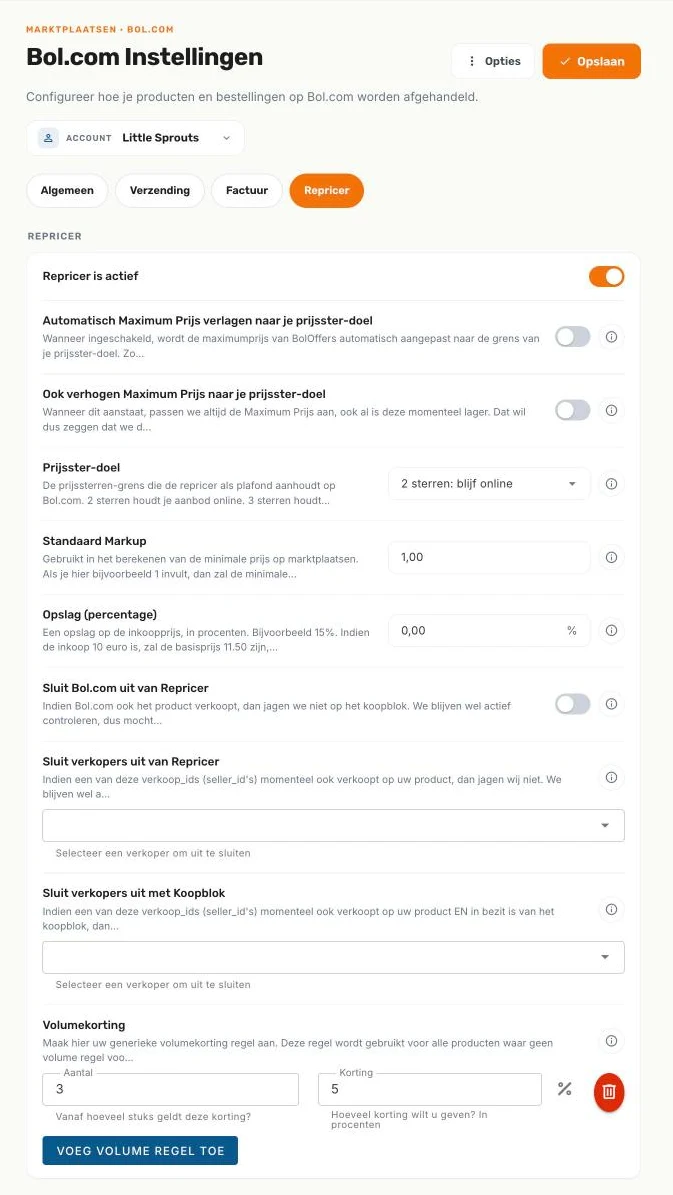
Alleen in het Repricing- en Marketplace-abonnement. Hoe de repricer werkt, lees je in het onderdeel Repricer van deze documentatie.
| Veld | Wat het doet |
|---|---|
| Repricer is actief | Zet de repricer aan of uit voor dit account. |
| Automatisch Maximum Prijs verlagen naar je prijsster-doel | Verlaagt de maximumprijs van je aanbod naar de grens van je Prijsster-doel als die hoger ligt. Standaard aan. |
| Ook verhogen Maximum Prijs naar je prijsster-doel | Verhoogt ook een lagere maximumprijs tot die grens. De grens is dan het plafond: een hogere prijs stopt daar. Standaard uit. |
| Prijsster-doel | De prijssterren-grens die de repricer als plafond gebruikt. 2 sterren: blijf online houdt je aanbod online. 3 sterren: in aanmerking voor advertentiebudget van Bol geeft je ook een betere positie, maar laat minder ruimte om je prijs te verhogen. Zonder 3-sterren grens, of als die onder je minimale prijs ligt, gebruikt Floynk voor dat product de 2-sterren grens. Standaard 2 sterren. |
| Standaard Markup | Een vast bedrag bovenop de minimale prijs van je aanbod. |
| Focus Land | Alleen als Verkoop Land op ALL staat. Het land waarop Floynk bepaalt wie het koopblok heeft: Nederland of België. |
| Opslag (percentage) | Een opslag op de inkoopprijs, in procenten. Bij 15% en een inkoopprijs van €10 is de basisprijs €11,50; verzendkosten en commissie komen daar nog bij. Is dit ingevuld, dan geldt het in plaats van Standaard Markup. |
| Sluit Bol.com uit van Repricer | Verkoopt Bol.com het product zelf, dan jaagt de repricer niet op het koopblok. Hij blijft wel controleren: is Bol.com uitverkocht, dan gaat hij weer aan de slag. |
| Sluit verkopers uit van Repricer | Verkoopt een van deze verkopers je product ook, dan jaagt de repricer niet, of die verkoper het koopblok nu heeft of niet. |
| Sluit verkopers uit met Koopblok | De repricer jaagt niet zolang een van deze verkopers het koopblok heeft. Verliest die het koopblok, dan jaagt de repricer weer en kan hij onder hun prijs gaan. |
Voor beide verkoperslijsten kies je uit de concurrenten die Floynk op je aanbod heeft gezien. Is de lijst leeg? Dan zie je Nog geen concurrerende verkopers gezien.
Een opslag die je op een aanbod zelf instelt, gaat altijd voor de opslag op dit subtabblad.
Volumekorting
Hier maak je één algemene volumekorting voor al je producten op Bol.com die geen eigen volumeregel hebben. Klik op Voeg Volume regel toe en vul Aantal (vanaf hoeveel stuks) en Korting (in procenten) in. Je kunt tot drie regels toevoegen; met de prullenbak verwijder je er een.