Pickruns
Een pickrun bundelt bestellingen zodat je ze in één ronde door het magazijn pickt. Floynk maakt één picklijst voor de hele run, gesorteerd zoals jij kiest. Een bestelling kan maar in één open pickrun tegelijk zitten.
Open het tabblad Pickruns op de bestellingenpagina.
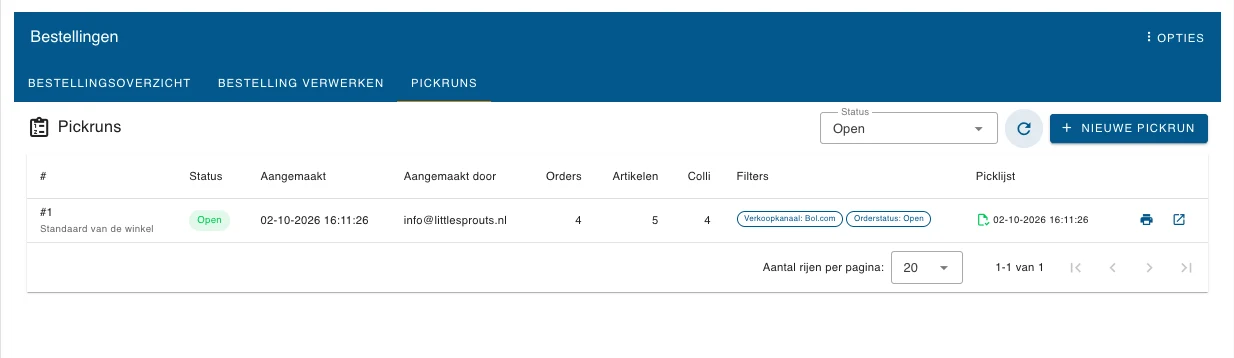
De lijst toont per run het nummer en de template, de status, wanneer en door wie hij is gemaakt, het aantal orders, artikelen en colli, de filters waarmee hij is gemaakt, en wanneer de picklijst is gemaakt. Het filter Status toont de Open runs, de Geannuleerde runs of Alle.
- Het printericoon opent de picklijst.
- Het pijlicoon opent de run.
Een pickrun maken
- Klik op Nieuwe pickrun.
- Kies welke bestellingen in de run komen. Laat een veld leeg om alles mee te nemen.
Veld Wat het selecteert Verkoopkanaal Bestellingen uit deze kanalen. Je kunt er meer kiezen. Orderstatus Bestellingen met deze statussen. Staat eerst op Open. Magazijn en Locatie Bestellingen die uit dit magazijn of deze locatie worden gepickt. Categorie Bestellingen met producten uit deze categorieën. - Kies hoe de picklijst eruitziet: de Sjabloon (leeg betekent de standaard van de winkel) en de Groepering: per bestelling, product, locatie, magazijn, categorie, orderstatus, verkoopkanaal of klant.
- Controleer het voorbeeld. Het blauwe label toont hoeveel orders in de run komen. Orders die al in een andere open run zitten, tonen In pickrun #… onder Vergrendeld en worden overgeslagen.
- Klik op Pickrun aanmaken. Floynk maakt de run en de picklijst en opent hem.
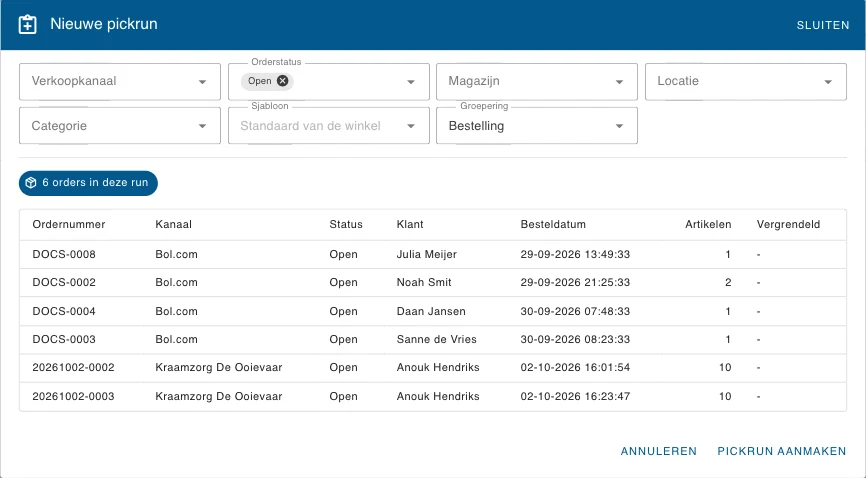
In de video wordt Bol.com als verkoopkanaal gekozen: het voorbeeld gaat naar de vier Bol.com-bestellingen, en Pickrun aanmaken opent de nieuwe run.
Je kunt ook beginnen vanuit het overzicht van Bestelling verwerken: Pickrun maken van deze filters vult de bron, het magazijn en de locatie in waarop je hebt gefilterd.
Werken met een pickrun
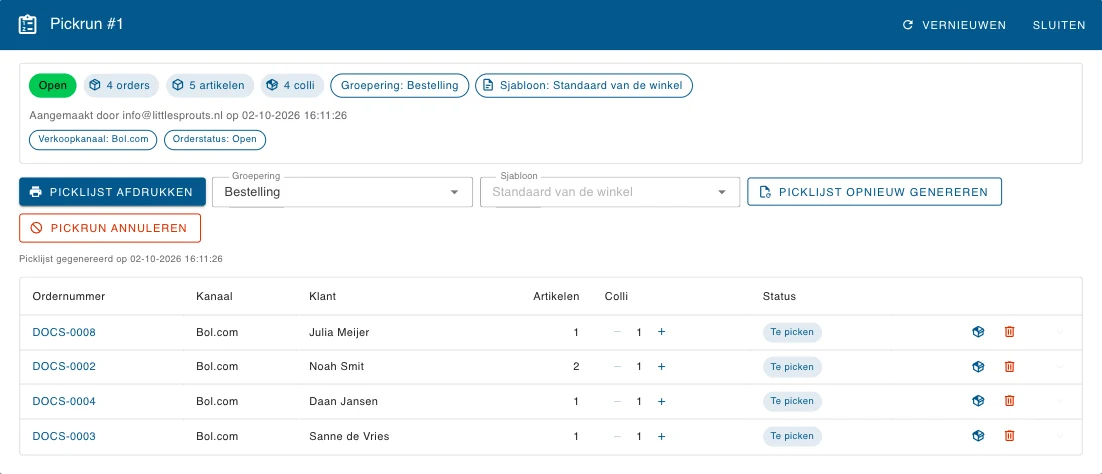
Bovenaan zie je de status, het aantal orders, artikelen en colli, de groepering, de sjabloon en de filters waarmee de run is gemaakt.
| Knop | Wat hij doet |
|---|---|
| Picklijst afdrukken | Opent de picklijst-pdf in een nieuw tabblad. |
| Groepering / Sjabloon | Wijzig hoe de picklijst eruitziet. De wijziging telt na Picklijst opnieuw genereren. |
| Picklijst opnieuw genereren | Maakt de picklijst opnieuw met de huidige groepering en sjabloon. Floynk meldt ook als orders in de run zijn gewijzigd nadat de picklijst is gemaakt. |
| Pickrun annuleren | Annuleert de run nadat je bevestigt. Alle orders komen weer vrij voor een nieuwe run. |
| Vernieuwen | Laadt de run opnieuw. |
Per order zie je het aantal artikelen, het aantal colli en de status (Te picken). Klik op een ordernummer om de bestelling boven de run te openen.
- − en + wijzigen het aantal colli voor de order. Floynk verdeelt de artikelen opnieuw over de colli.
- Het doosicoon opent Artikelen over colli verdelen. Zie hieronder.
- De rode prullenbak haalt de order uit de run nadat je bevestigt. De order komt weer vrij voor een nieuwe run.
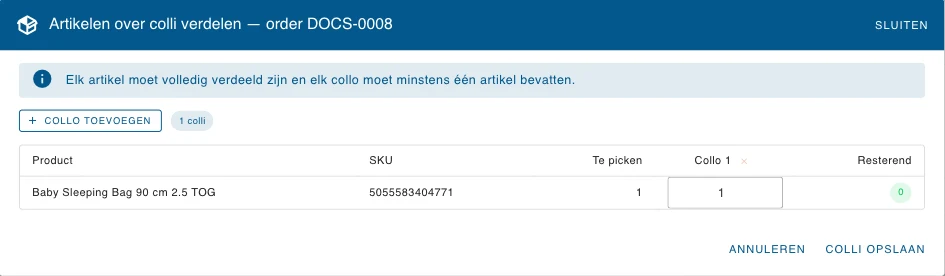
Artikelen over colli verdelen
Vul per product in hoeveel er in elk collo gaan. Collo toevoegen voegt een kolom toe. Elk artikel moet volledig verdeeld zijn en elk collo moet minstens één artikel bevatten: de kolom Resterend toont wat er over is. Klik op Colli opslaan.