Bestelling details
Je opent een bestelling op twee manieren:
- Bekijk bestelling in het menu van een regel in het bestellingsoverzicht opent hem in een venster boven de lijst. Met Vorige bestelling en Volgende bestelling blader je door de lijst zonder het venster te sluiten.
- Klikken op de bestelling ID opent de bestelling op een eigen pagina.
Beide tonen dezelfde informatie en knoppen.
De knoppen bovenaan
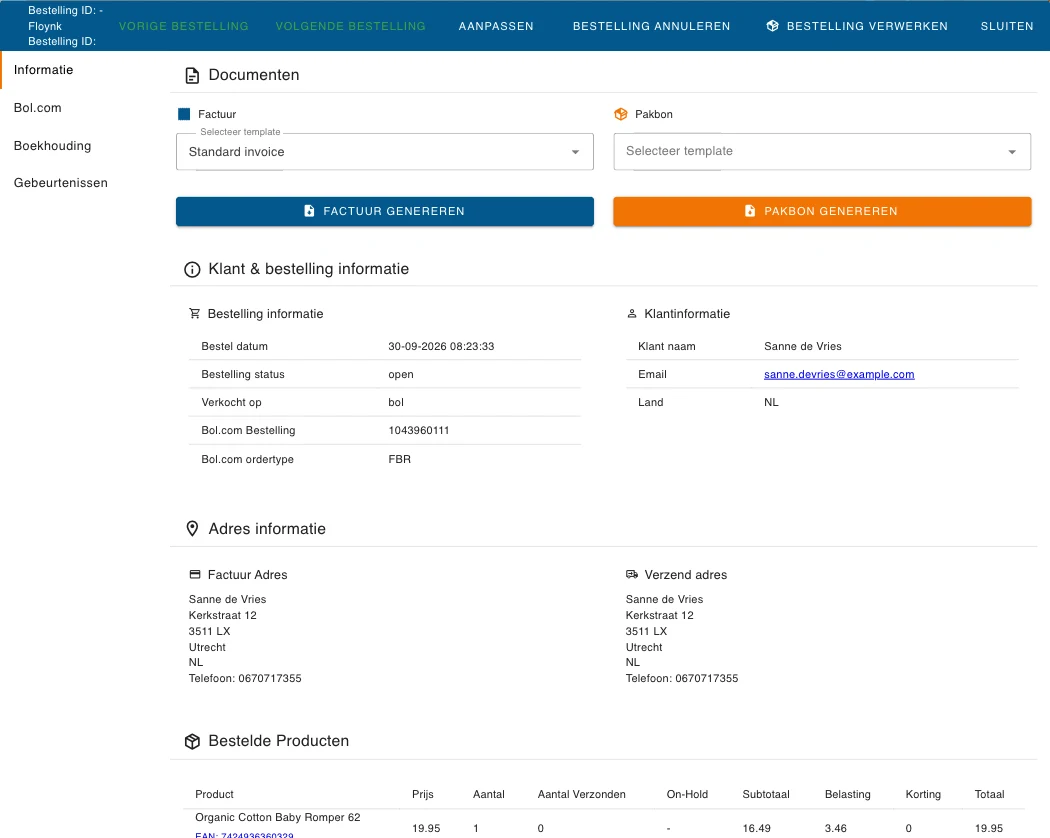
| Knop | Wanneer je hem ziet | Wat hij doet |
|---|---|---|
| Aanpassen | De bestelling is niet verzonden of geannuleerd. | Zet de bestelling in bewerkmodus. Zie Een bestelling aanpassen. |
| Bestelling annuleren | De bestelling is niet geannuleerd en is geen Etsy-bestelling. | Annuleert de bestelling nadat je bevestigt. Zie Een bestelling annuleren. |
| Bestelling verwerken | De bestelling is niet verzonden of geannuleerd. | Opent het venster om de bestelling te verzenden. Zie Een bestelling verzenden. |
| On-Hold vrijgeven | Er staan een of meer producten on-hold. | Trekt on-hold producten af van de voorraad. Zie Voorraad on-hold vrijgeven. |
| Sluiten | Altijd. | Sluit de bestelling. |
Informatie
Het tabblad Informatie heeft vier blokken.
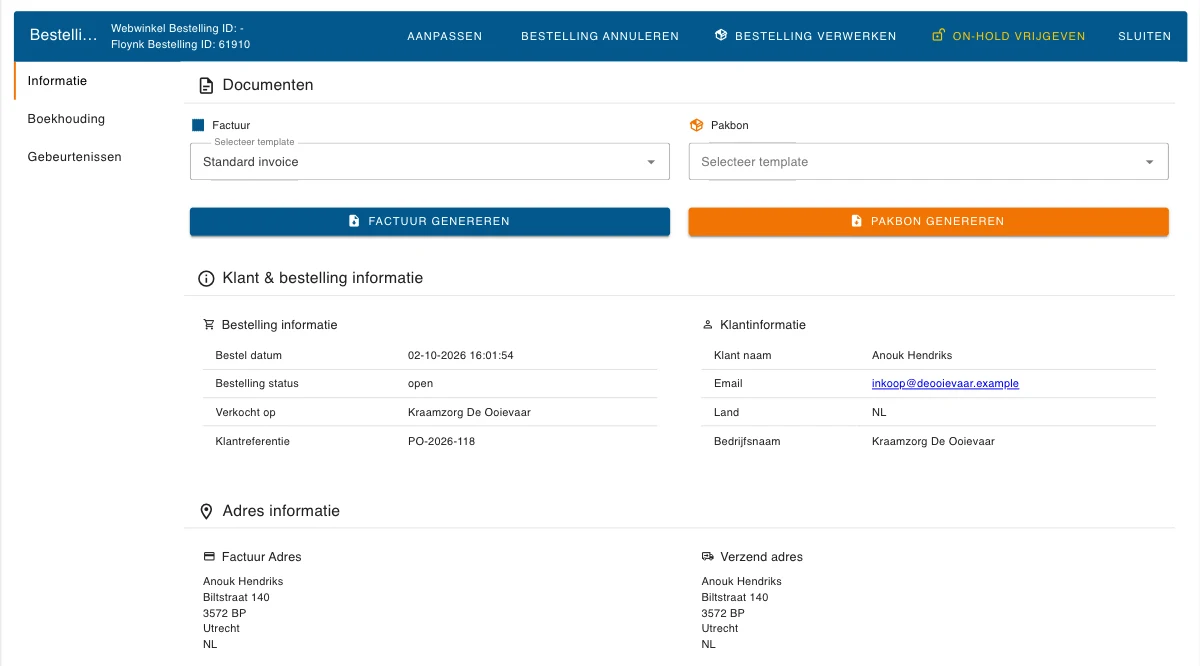
- Documenten: de factuur en de pakbon. Zie Factuur en pakbon. Is QLS gekoppeld als verzendprovider, dan volgt een blok voor het verzendlabel, waar je de verzendmethode kiest en het label maakt en downloadt. Bestellingen die de marktplaats voor je verzendt, krijgen geen label.
- Klant & bestelling informatie: de besteldatum, de status, waar de bestelling is verkocht, en de naam, het e-mailadres en het land van de klant. Een B2B-bestelling toont ook de Klantreferentie en de bedrijfsnaam. Een Bol.com-bestelling toont het Bol.com-bestelnummer en of je hem zelf verzendt (FBR) of Bol.com (FBB).
- Adres informatie: het factuuradres en het verzendadres.
- Bestelde Producten: de producten met hun prijs, aantal, hoeveel er zijn verzonden, hoeveel er on-hold staan, belasting en totaal.

Factuur en pakbon
- Kies een template bij Factuur of Pakbon. Je standaardtemplate staat al klaar. Templates maak je onder Instellingen › Document Templates.
- Klik op Factuur genereren of Pakbon genereren. De pdf opent in een nieuw tabblad.
Floynk bewaart het document bij de bestelling. Open je de bestelling later opnieuw, dan zie je Download en Factuur opnieuw genereren of Genereer nieuwe pakbon in plaats van de knop om te genereren.
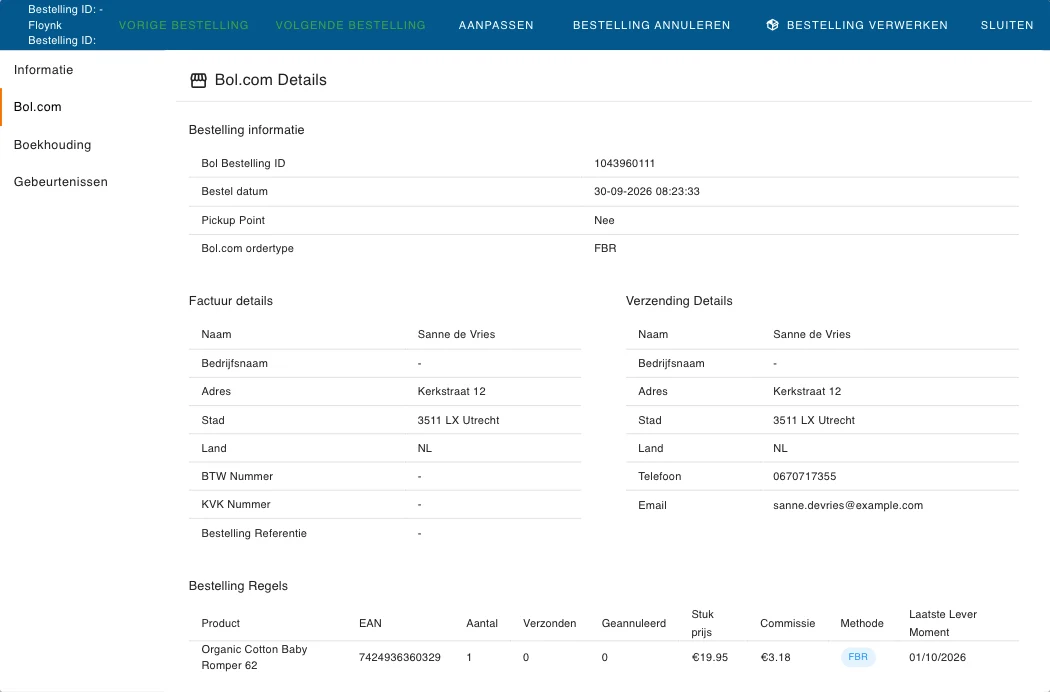
Tabblad van de marktplaats
Bestellingen van Bol.com, Mirakl, Amazon, Kaufland en Etsy hebben een extra tabblad met de gegevens van de marktplaats. Bij Bol.com zijn dat de bestelinformatie, de factuur- en verzendgegevens, en de bestelregels met prijs, commissie, verzendmethode en het laatste levermoment.
Boekhouding
Het tabblad Boekhouding toont de facturen van de bestelling met hun nummer, datum, bedragen, en of ze betaald en verstuurd zijn. Open een regel om de factuurregels te zien. Download haalt de pdf op.
Gebeurtenissen
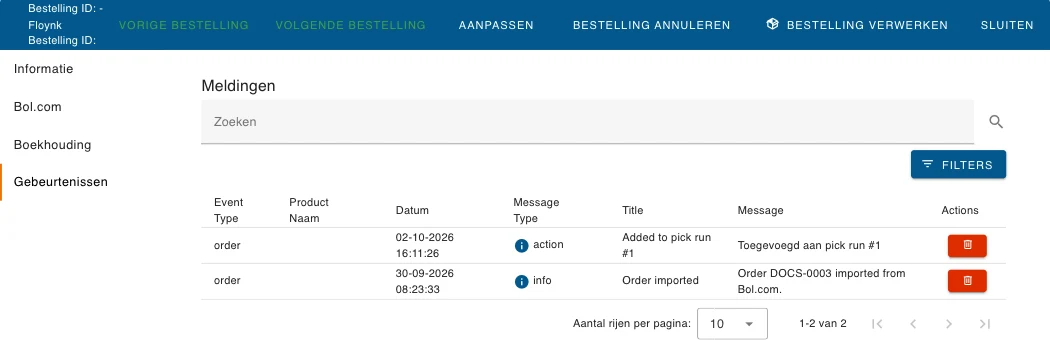
Het tabblad Gebeurtenissen toont wat er met de bestelling is gebeurd: geïmporteerd, toegevoegd aan een pickrun, verzonden, voorraadwijzigingen. Doorzoek de gebeurtenissen of beperk ze met Filters.
Een bestelling aanpassen
Klik op Aanpassen. Je kunt nu wijzigen:
- de Bestelstatus,
- de Klantreferentie (alleen bij B2B-bestellingen),
- het factuur- en verzendadres: naam, straat, huisnummer, postcode, plaats en land.
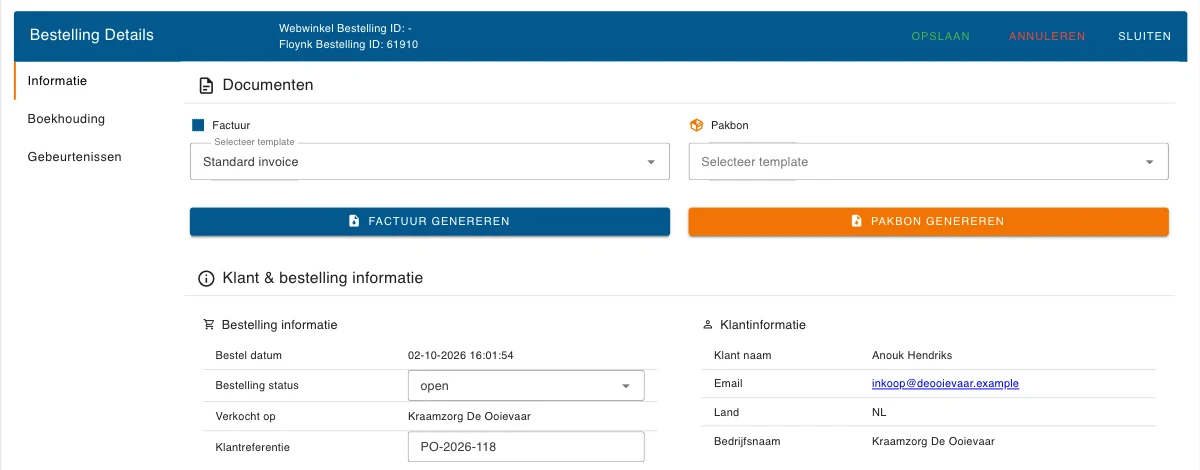
Klik op Opslaan om de wijzigingen te bewaren of op Annuleren om ze ongedaan te maken. Producten, prijzen en het e-mailadres kun je niet wijzigen.
Een bestelling annuleren
Klik op Bestelling annuleren. Floynk vraagt om bevestiging, want een annulering kun je niet terugdraaien. Ja, annuleren annuleert de bestelling; Niet annuleren sluit de vraag.
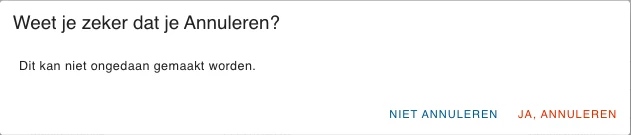
Floynk geeft de annulering door aan de marktplaats of webwinkel waar de bestelling vandaan komt. Etsy-bestellingen hebben deze knop niet: die annuleer je op Etsy.
Een bestelling verzenden
Bestelling verwerken opent het venster Bestelling Verwerken. Het toont het bestelnummer, de klant, het magazijn, de locatie en de besteldatum, met de producten daaronder.
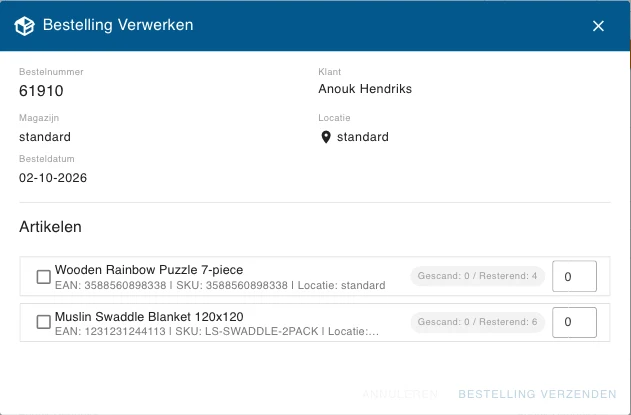
- Vink elk product aan dat je inpakt. De teller ernaast toont hoeveel je hebt gescand en hoeveel er resteren. Verstuur je er minder dan besteld, pas dan het getal in het veld aan.
- Klik op Bestelling verzenden.
Verstuur je maar een deel van de bestelling, dan krijgt de bestelling de status Gedeeltelijk verzonden en kun je kiezen om een factuur te maken voor het deel dat je hebt verzonden.
Staat Gebruik Barcode Scanner aan onder Instellingen › Applicatie Instellingen, dan scan je elk product in plaats van het aan te vinken. Zie Bestellingen verwerken om bestellingen na elkaar te verzenden met een scanner.
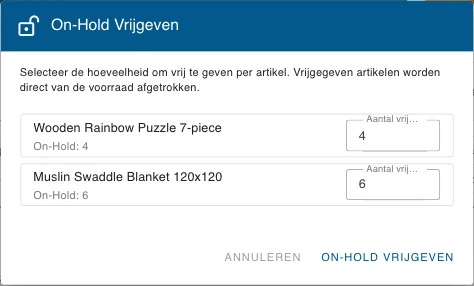
Voorraad on-hold vrijgeven
Een B2B-bestelling gemaakt met Voorraad nog niet aftrekken houdt de producten on-hold: ze zijn geregistreerd, maar verlagen je verkoopbare voorraad nog niet. Ben je klaar om te verzenden, geef ze dan vrij.
- Klik op On-Hold vrijgeven.
- Vul per product in hoeveel je vrijgeeft. Het veld staat eerst op alles wat on-hold staat.
- Klik op On-Hold vrijgeven. De vrijgegeven producten worden direct van de voorraad afgetrokken.