
Boekhouding
Onder Instellingen > Boekhouding instellingen koppel je je boekhoudsoftware. Floynk stuurt daarna de facturen van je bestellingen daarheen, en afhankelijk van de provider ook betalingen en kostprijs van de verkopen. Je kunt een van deze koppelen:
| Provider | Hoe je koppelt |
|---|---|
| Moneybird | Je logt in bij Moneybird en geeft Floynk toegang (OAuth). Floynk ziet je wachtwoord nooit. |
| e-Boekhouden | Je plakt een API-token uit e-Boekhouden. |
| Exact Online | Je kiest je regio, logt in bij Exact Online en geeft Floynk toegang (OAuth). |
Je koppelt één provider tegelijk. Wil je overstappen, verwijder dan eerst de huidige provider.
Deze pagina is beschikbaar vanaf het Marketplace-abonnement.
Nog geen provider gekoppeld
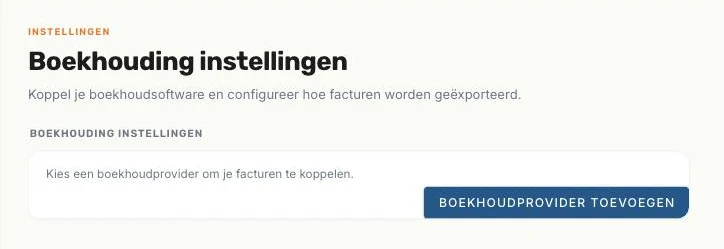
Je ziet Kies een boekhoudprovider om je facturen te koppelen. met een knop Boekhoudprovider toevoegen.
Een provider koppelen
Boekhoudprovider toevoegen opent een wizard met drie stappen: Selecteer Boekhouding Type, Vul Instellingen In en Controleren & Opslaan.
Stap 1: Selecteer Boekhouding Type
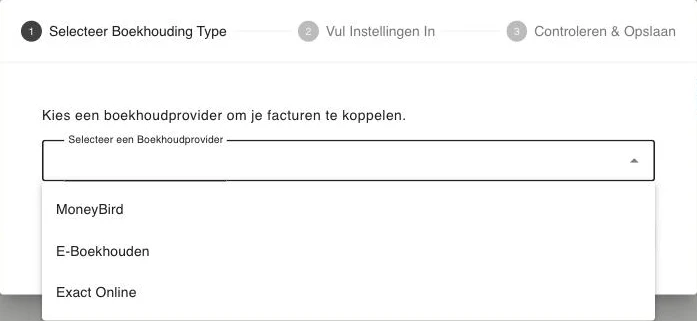
Kies onder Selecteer een Boekhoudprovider voor MoneyBird, E-Boekhouden of Exact Online en klik op Doorgaan.
Stap 2: Vul Instellingen In
Wat je ziet, hangt af van de provider.
Moneybird
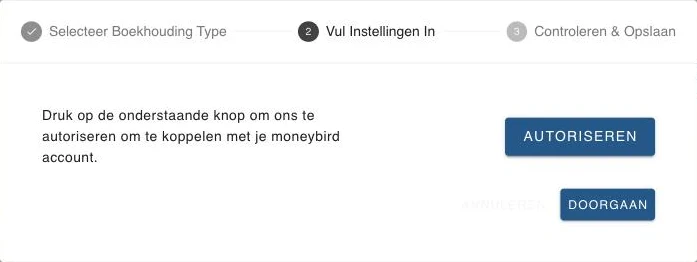
Klik op Autoriseren. Je browser gaat naar Moneybird. Log in en geef Floynk toegang. Moneybird stuurt je daarna terug naar Boekhouding instellingen, waar je Opgeslagen en de Moneybird-instellingen ziet. Mislukt het, dan zie je MoneyBird integratie aanmaken mislukt; start de wizard dan opnieuw.
e-Boekhouden
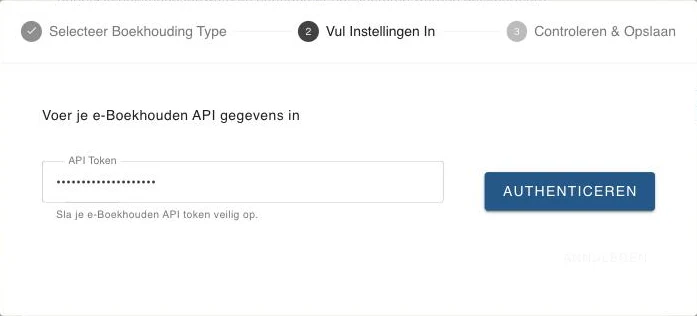
Plak je e-Boekhouden API-token in API Token en klik op Authenticeren. Werkt het token, dan gaat de wizard naar stap 3.
Exact Online
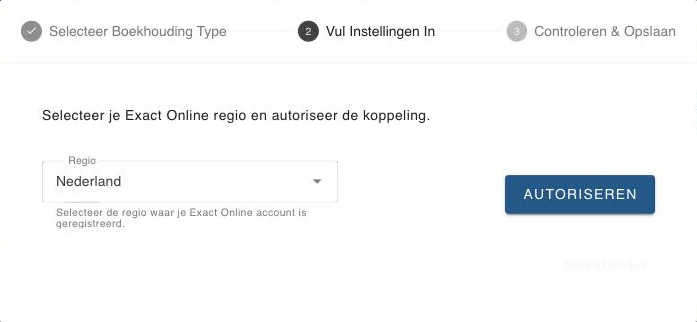
Kies onder Regio het land waar je Exact Online-account geregistreerd is: Nederland (standaard), België, Duitsland of Verenigd Koninkrijk. Klik op Autoriseren. Je browser gaat naar Exact Online. Log in en geef Floynk toegang; Exact Online stuurt je daarna terug naar Boekhouding instellingen.
Stap 3: Controleren & Opslaan
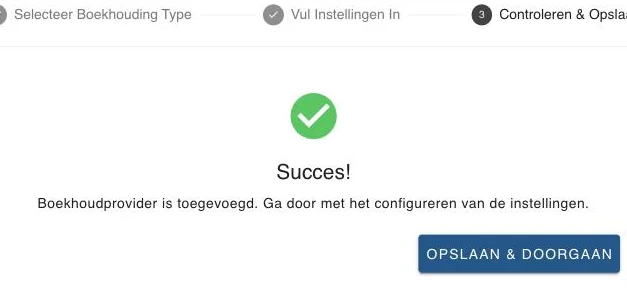
Je ziet Succes! en Boekhoudprovider is toegevoegd. Ga door met het configureren van de instellingen. Klik op Opslaan & Doorgaan. De wizard sluit en Floynk laadt de instellingen van je provider.
Moneybird
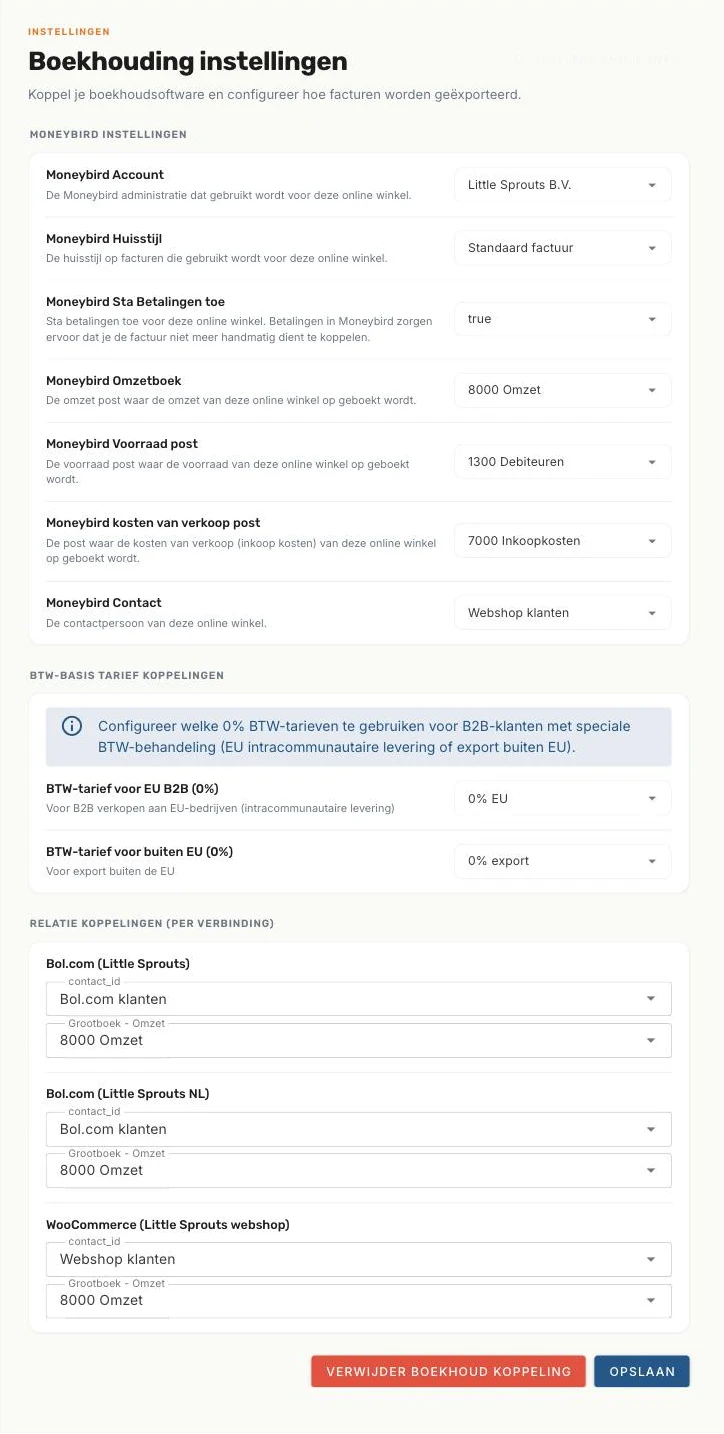
Gegevens vernieuwen (rechtsboven) haalt de huisstijlen, grootboeken, contacten en btw-tarieven van de gekozen administratie opnieuw op bij Moneybird.
Moneybird Instellingen
Kies eerst het Moneybird Account. Daarna verschijnen de andere velden.
| Veld | Wat het doet |
|---|---|
| Moneybird Account | De Moneybird-administratie waar de facturen heen gaan. |
| Moneybird Huisstijl | De huisstijl die Moneybird voor je facturen gebruikt. |
| Moneybird Sta Betalingen toe | true: Floynk boekt ook de betaling op de factuur, zodat je die niet meer handmatig hoeft te koppelen. false: alleen de factuur wordt aangemaakt. |
| Moneybird Omzetboek | Het grootboek waar de omzet op geboekt wordt, tenzij een koppeling hieronder een eigen heeft. |
| Moneybird Voorraad post | Het grootboek voor voorraadmutaties. |
| Moneybird kosten van verkoop post | Het grootboek waar de kostprijs van de verkopen (inkoopkosten) op geboekt wordt. |
| Moneybird Contact | Het contact waarop de omzet geboekt wordt, tenzij een koppeling hieronder een eigen heeft. Laat je het leeg, dan zoekt of maakt Floynk een contact op basis van het factuuradres van de bestelling. |
Floynk boekt de inkoopkosten alleen als zowel Moneybird Voorraad post als Moneybird kosten van verkoop post is ingevuld. Anders krijgt de bestelling een waarschuwing dat er geen inkoopkosten zijn geboekt. De kosten zijn gebaseerd op de inkoopprijs op het moment van de bestelling.
BTW-basis tarief koppelingen
Welke 0%-btw-tarieven je gebruikt voor B2B-klanten met een speciale btw-behandeling. Je kunt alleen tarieven van 0% uit je Moneybird-administratie kiezen.
| Veld | Wat het doet |
|---|---|
| BTW-tarief voor EU B2B (0%) | Voor B2B-verkopen aan EU-bedrijven (intracommunautaire levering). |
| BTW-tarief voor buiten EU (0%) | Voor export buiten de EU. |
Relatie koppelingen (per verbinding)
Een rij per Bol.com-account, WooCommerce-winkel en Shopify-winkel. Per koppeling kies je:
- contact_id: het Moneybird-contact voor bestellingen van deze koppeling. Gaat voor Moneybird Contact.
- Grootboek - Omzet: het omzetgrootboek voor bestellingen van deze koppeling. Gaat voor Moneybird Omzetboek.
Laat ze leeg om de algemene instellingen hierboven te gebruiken. Bestellingen uit andere kanalen gebruiken altijd de algemene instellingen.
Knoppen
| Knop | Wat het doet |
|---|---|
| Verwijder Boekhoud Koppeling | Ontkoppelt Moneybird direct, zonder bevestigingsvraag. |
| Opslaan | Slaat de instellingen op. |
e-Boekhouden
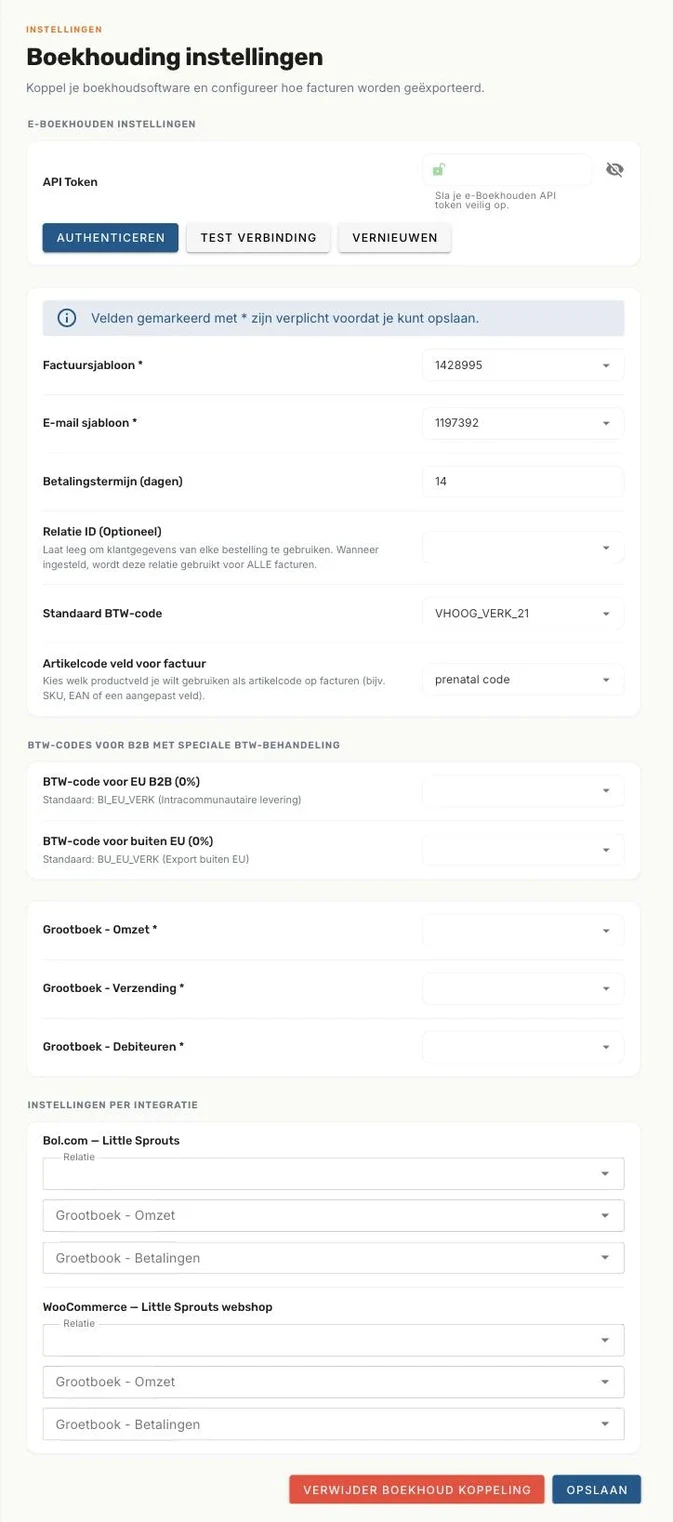
De koppeling
Het veld API Token zit op slot zodra je gekoppeld bent. Wil je een nieuw token invullen, klik dan op het slotje, plak het token en klik op Authenticeren.
| Knop | Wat het doet |
|---|---|
| Authenticeren | Koppelt met het token in het veld. |
| Test verbinding | Controleert of het opgeslagen token nog werkt. |
| Vernieuwen | Haalt de sjablonen en grootboeken opnieuw op bij e-Boekhouden. Gebruik dit nadat je in e-Boekhouden iets hebt toegevoegd. |
Factuurinstellingen
Velden met een * zijn verplicht. Opslaan blijft uitgeschakeld tot ze zijn ingevuld.
| Veld | Wat het doet |
|---|---|
| Factuursjabloon * | Het e-Boekhouden-sjabloon voor je facturen. |
| E-mail sjabloon * | Het e-mailsjabloon van e-Boekhouden voor het versturen van facturen. |
| Betalingstermijn (dagen) | De betaaltermijn op de factuur. |
| Relatie ID (Optioneel) | Laat leeg om de klantgegevens van elke bestelling te gebruiken. Vul je het in, dan wordt deze relatie voor alle facturen gebruikt. Typ om in je relaties te zoeken. |
| Standaard BTW-code | De standaard btw-code: VHOOG_VERK_21, VLAAG_VERK_9, VVERLEGD_0, BU_EU_VERK_0 of BU_NIET_EU_0. |
| Artikelcode veld voor factuur | Welk productveld als artikelcode op facturen komt, bijvoorbeeld SKU, EAN of een van je eigen kolommen. |
BTW-codes voor B2B met speciale BTW-behandeling
| Veld | Wat het doet |
|---|---|
| BTW-code voor EU B2B (0%) | Voor B2B-verkopen aan EU-bedrijven. Standaard: BI_EU_VERK (intracommunautaire levering). |
| BTW-code voor buiten EU (0%) | Voor export buiten de EU. Standaard: BU_EU_VERK. |
Je kunt een suggestie kiezen of zelf een code typen.
Grootboeken
| Veld | Wat het doet |
|---|---|
| Grootboek - Omzet * | Het grootboek voor de omzet. |
| Grootboek - Verzending * | Het grootboek voor verzendkosten. |
| Grootboek - Debiteuren * | Het debiteurengrootboek. |
e-Boekhouden ondersteunt geen boekingen van de kostprijs van verkopen, dus Floynk boekt daar geen inkoopkosten.
Instellingen per integratie
Een rij per Bol.com-account, WooCommerce-winkel en Shopify-winkel, met Relatie, Grootboek - Omzet en Grootboek - Betalingen voor bestellingen van die koppeling. Laat ze leeg om de algemene instellingen te gebruiken.
Knoppen
| Knop | Wat het doet |
|---|---|
| Verwijder Boekhoud Koppeling | Ontkoppelt e-Boekhouden direct, zonder bevestigingsvraag. |
| Opslaan | Slaat de instellingen op. Uitgeschakeld tot alle verplichte velden zijn ingevuld. |
Exact Online
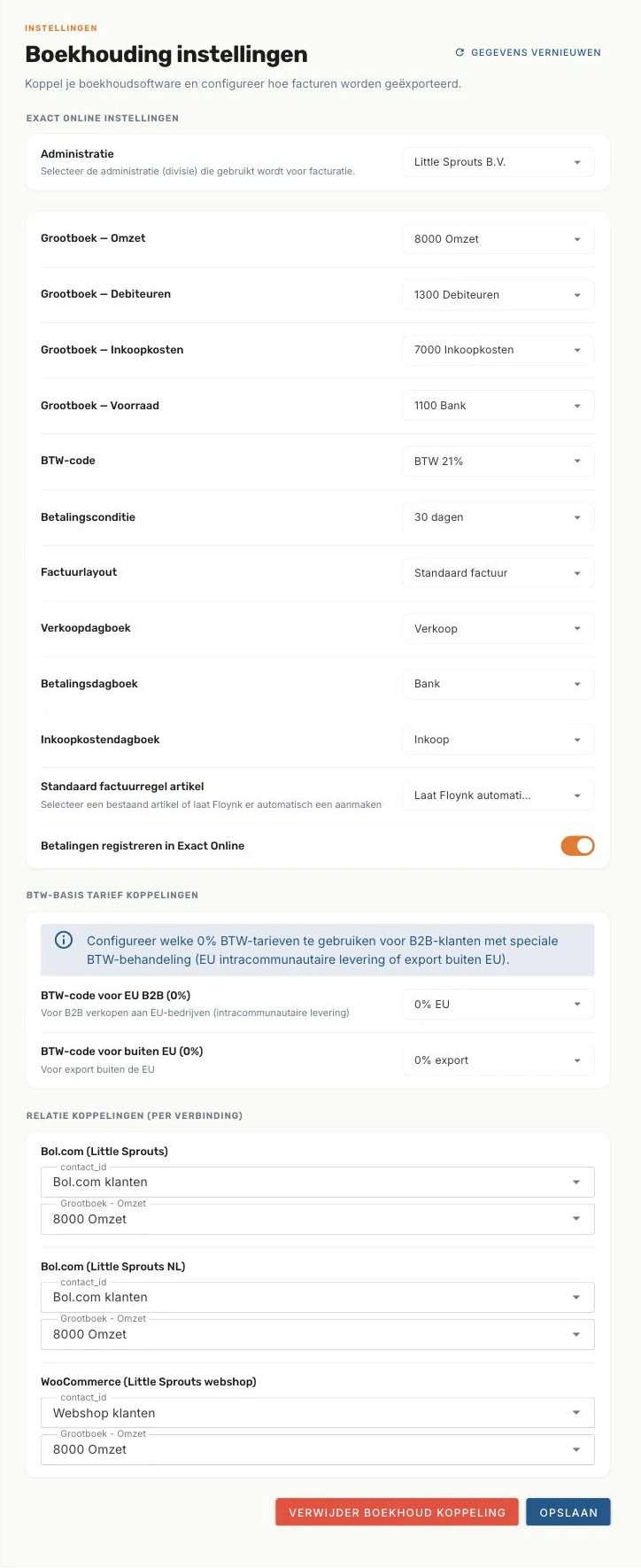
Gegevens vernieuwen (rechtsboven) haalt de administraties en de lijsten van de gekozen administratie opnieuw op bij Exact Online.
Exact Online Instellingen
Kies eerst de Administratie: de administratie (divisie) die voor facturatie gebruikt wordt. Floynk slaat deze keuze direct op en laadt daarna de andere velden voor die administratie.
| Veld | Wat het doet |
|---|---|
| Grootboek — Omzet | De grootboekrekening voor omzet. |
| Grootboek — Debiteuren | De debiteurenrekening. |
| Grootboek — Inkoopkosten | De rekening voor de kostprijs van de verkopen. |
| Grootboek — Voorraad | De voorraadrekening. |
| BTW-code | De standaard btw-code. |
| Betalingsconditie | De betalingsconditie op de factuur. |
| Factuurlayout | De Exact Online-layout voor je facturen. |
| Verkoopdagboek | Het dagboek voor verkoopfacturen. |
| Betalingsdagboek | Het dagboek voor betalingen. |
| Inkoopkostendagboek | Het dagboek voor de boekingen van de kostprijs van verkopen. |
| Standaard factuurregel artikel | Exact Online heeft op elke factuurregel een artikel nodig. Kies een bestaand artikel of Laat Floynk automatisch aanmaken. |
| Betalingen registreren in Exact Online | Aan: Floynk boekt ook de betaling. Uit: alleen de factuur wordt aangemaakt. |
Floynk boekt de inkoopkosten alleen als zowel Grootboek — Inkoopkosten als Grootboek — Voorraad is ingevuld. Anders krijgt de bestelling een waarschuwing dat er geen inkoopkosten zijn geboekt.
BTW-basis tarief koppelingen
| Veld | Wat het doet |
|---|---|
| BTW-code voor EU B2B (0%) | Voor B2B-verkopen aan EU-bedrijven (intracommunautaire levering). |
| BTW-code voor buiten EU (0%) | Voor export buiten de EU. |
Relatie koppelingen (per verbinding)
Een rij per Bol.com-account, WooCommerce-winkel en Shopify-winkel, met contact_id (de klant in Exact Online) en Grootboek - Omzet voor bestellingen van die koppeling. Zonder klant zoekt of maakt Floynk er een op basis van het factuuradres van de bestelling.
Knoppen
| Knop | Wat het doet |
|---|---|
| Verwijder Boekhoud Koppeling | Vraagt Weet je zeker dat je Exact Online wilt ontkoppelen? Dit kan niet ongedaan worden gemaakt. en ontkoppelt daarna Exact Online. |
| Opslaan | Slaat de instellingen op. |