
Productdetails
Je opent een product door erop te klikken in de productlijst. Bovenaan de productpagina staat een balk met de productnaam, een paar knoppen en het menu Opties. Daaronder staan de tabbladen. Wat je op het tabblad Overzicht wijzigt, wordt pas bewaard als je opslaat.
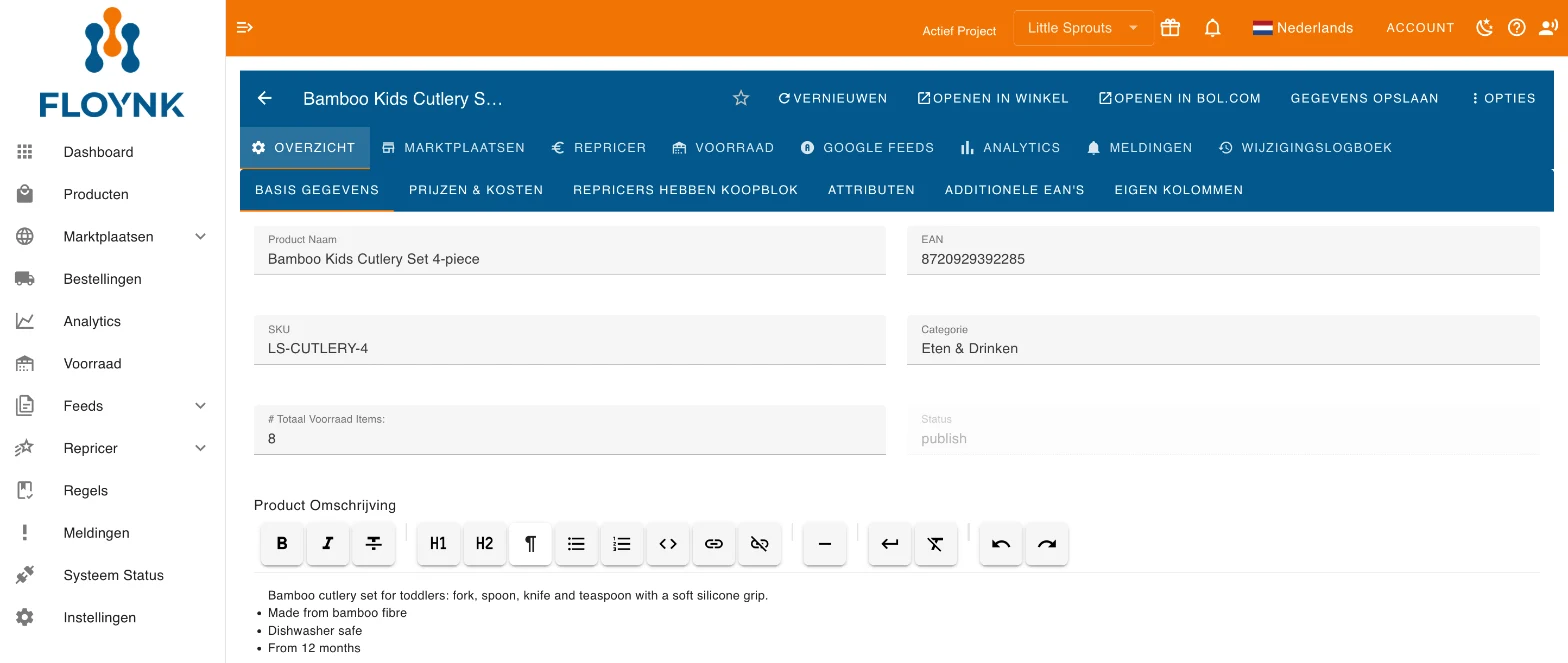
De balk bovenaan
| Knop | Wat hij doet |
|---|---|
| Pijl naar links | Terug naar de productlijst. |
| Productnaam | De naam van het product. Bij een gearchiveerd product staat er ook het label Gearchiveerd. |
| Ster | Maakt het product een prioriteitsproduct. De repricer controleert prioriteitsproducten vaker. Klik nog een keer om het uit te zetten. De wijziging wordt meteen opgeslagen. |
| Vernieuwen | Laadt het product opnieuw uit Floynk. Niet-opgeslagen wijzigingen ben je dan kwijt. |
| Openen in winkel | Opent het product in de beheeromgeving van je Shopify-, WooCommerce- of Magento-winkel. Alleen zichtbaar als het product gekoppeld is aan een product in je webwinkel. Bij Magento heet de knop Openen in Magento en opent hij de bewerkpagina van het product in Magento Admin; een variant opent zijn eigen pagina. |
| Openen in Bol.com | Opent de productpagina op Bol.com. Alleen zichtbaar als het product aanbod op Bol.com heeft. Zolang Floynk de Bol.com-link nog ophaalt, is de knop grijs. |
| Gegevens opslaan | Slaat je wijzigingen op. Zie Opslaan. |
| Opties | Opent het menu met alle acties voor dit product. Zie Het menu Opties. |
Tabbladen
Welke tabbladen je ziet, hangt af van je abonnement en je project.
| Tabblad | Wat je er vindt | Zichtbaar |
|---|---|---|
| Overzicht | De productgegevens: naam, EAN, prijzen, attributen, extra EAN's, eigen kolommen. | Altijd |
| Marktplaatsen | Het aanbod van dit product op Bol.com, Mirakl en Kaufland. | Altijd |
| Repricer | De Bol.com-repricers van dit product en hun logboek. | Altijd |
| Voorraad | Voorraad per locatie en het voorraadlogboek. | Marketplace-abonnement |
| AI | AI-tools voor titels, omschrijvingen en afbeeldingen. | Alleen als AI-tools aanstaan voor je project |
| Google Feeds | Velden voor de Google Merchant-feed. | Marketplace-abonnement |
| Analytics | Verkoopstatistieken van dit product. | Marketplace-abonnement |
| Meldingen | Meldingen over dit product. | Altijd |
| Wijzigingslogboek | Elke wijziging aan het product en zijn aanbod. | Altijd |
Het open tabblad staat in het webadres, bijvoorbeeld /product/123?tab=repricer. Zo kun je een link direct naar een tabblad bewaren of delen.
Overzicht
Het tabblad Overzicht heeft eigen subtabbladen.
Basis gegevens
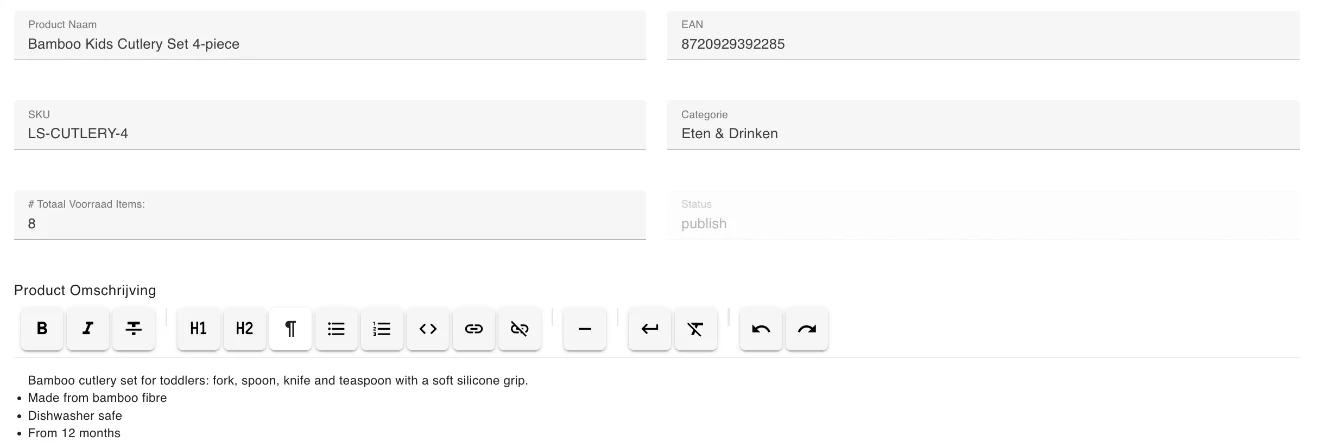
| Veld | Wat het is |
|---|---|
| Product Naam | De naam van het product. Grijs bij een variant: de naam van een variant komt van het hoofdproduct. |
| EAN | De hoofdbarcode. Alleen cijfers zijn toegestaan. Extra EAN's zet je bij Additionele EAN's. |
| SKU | Je eigen artikelnummer. |
| Categorie | De categorie uit je webwinkel. Alleen-lezen. Alleen zichtbaar als er een webwinkel gekoppeld is. |
| # Totaal Voorraad Items: | De totale voorraad van het product over alle locaties. Alleen-lezen; voorraad wijzig je op het tabblad Voorraad. |
| Status | De status van het product. Alleen-lezen. |
| Product Type | Het producttype uit Shopify of Magento (simple of variable). Alleen zichtbaar bij producten die uit die webwinkels komen. |
| Product Omschrijving | De omschrijving, met een teksteditor (vet, cursief, koppen, lijsten, links, ongedaan maken en opnieuw). Alleen zichtbaar als er een webwinkel gekoppeld is. |
Prijzen & Kosten
| Veld | Wat het is |
|---|---|
| Verkoopprijs (incl BTW) | De verkoopprijs in je webwinkel. |
| Sale Prijs (incl BTW) | De actieprijs in je webwinkel. |
| Inkoop Prijs (excl BTW) | Wat je voor het product betaalt. Floynk gebruikt dit om minimumprijzen en winst te berekenen. |
| Verzendkosten (excl BTW) | Wat het verzenden van dit product je kost. Wordt ook gebruikt voor de minimumprijs. |
Je mag een komma of een punt als decimaalteken typen.
Repricers hebben koopblok
Alleen zichtbaar als het product een repricer heeft. Per Bol.com-account staat er een veld met de naam van het account. Het laat zien of je aanbod op dat account het koopblok heeft. Alleen-lezen.
Attributen
Alleen zichtbaar als er een webwinkel (Shopify, WooCommerce of Magento) gekoppeld is.
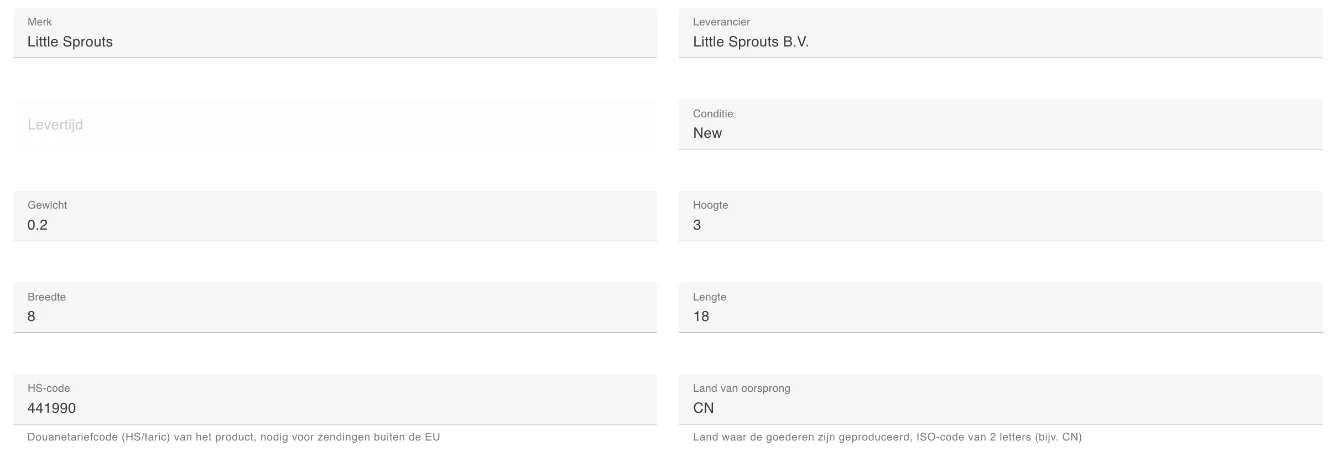
| Veld | Wat het is |
|---|---|
| Merk | Het merk. |
| Leverancier | De leverancier. |
| Levertijd | De levertijd. Alleen-lezen. |
| Conditie | De staat van het product. |
| Gewicht, Hoogte, Breedte, Lengte | De afmetingen. |
| HS-code | De douanetariefcode (HS/taric). Nodig voor zendingen buiten de EU. |
| Land van oorsprong | Het land waar het product gemaakt is, als ISO-code van 2 letters, zoals CN of NL. Letters worden tijdens het typen hoofdletters. |
Additionele EAN's
Een product kan meer dan één EAN hebben, bijvoorbeeld als je hetzelfde artikel onder een tweede barcode verkoopt. De lijst toont elke extra EAN.

| Kolom | Wat hij toont |
|---|---|
| EAN | De extra EAN. |
| EAN Label | Je eigen label voor deze EAN, of -. |
| Aanbod Aanmaken | Knoppen om aanbod voor deze EAN te maken. De Bol.com-knop (Maak Bol.com aanbod) maakt een Bol.com-aanbod voor deze EAN. De Mirakl-knop is grijs. |
| Opties | Het prullenbakje verwijdert de extra EAN meteen, zonder bevestiging. |
Zonder extra EAN's zie je: "Er zijn nog geen additionele EANS voor dit product. Klik in de opties om er 1 toe te voegen".
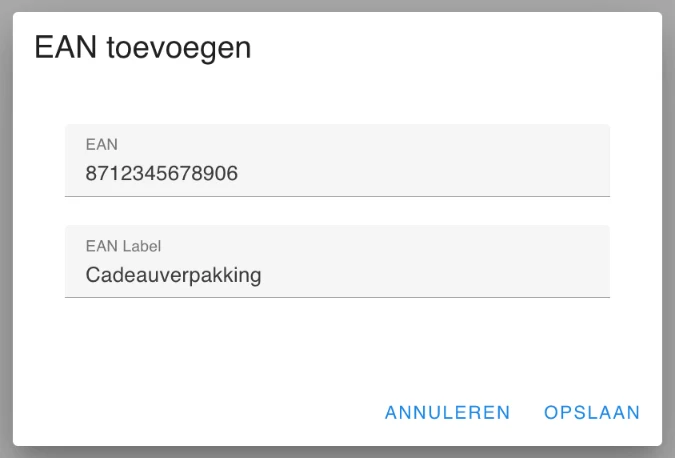
Toevoegen doe je via Opties → EAN toevoegen. Het venster EAN toevoegen vraagt om:
- EAN: verplicht, alleen cijfers.
- EAN Label: optioneel, je eigen label.
Klik op Opslaan. De nieuwe EAN verschijnt in de lijst.
Eigen kolommen
Alleen zichtbaar als je eigen kolommen hebt toegevoegd bij Eigen kolommen. Elke kolom krijgt hier een veld: een vinkje voor een ja/nee-kolom, een groot tekstvak voor een tekstkolom en een gewoon veld voor de andere soorten.
Het menu Opties
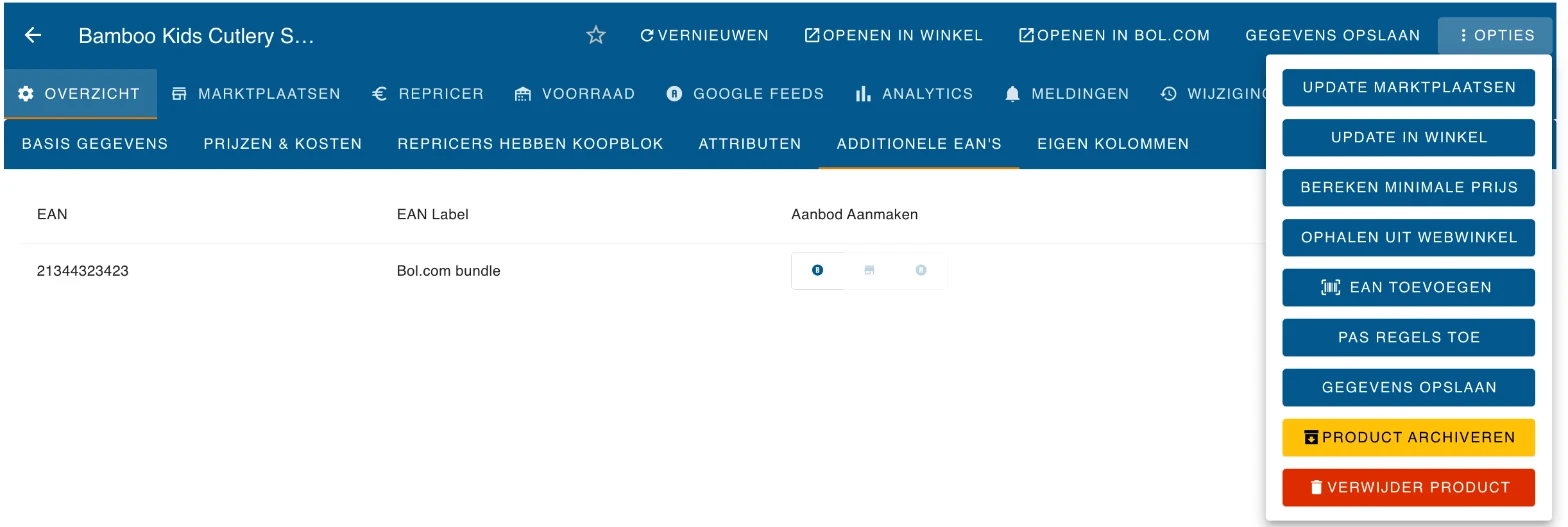
Ga met je muis over een item voor een korte uitleg. Niet elk item is altijd zichtbaar.
| Item | Wat het doet | Zichtbaar |
|---|---|---|
| Update marktplaatsen | Opent een venster om dit product aan te maken of bij te werken op je marktplaatsen. Zie Marktplaatsen. | Als het product aanbod heeft op Bol.com, Mirakl of Kaufland |
| Update in winkel | Stuurt het product naar je webwinkel. Zie Update in winkel. | Als het product gekoppeld is aan een product in je webwinkel |
| Bereken minimale prijs | Berekent de minimumprijs van het Bol.com-aanbod van dit product opnieuw, op basis van inkoopprijs, verzendkosten en je instellingen. | Als het product aanbod heeft |
| Toevoegen aan Bol.com | Maakt dit product aan op Bol.com. Zie Marktplaatsen. | Als het product nog geen Bol.com-aanbod heeft |
| Toevoegen aan Kaufland | Maakt dit product aan op Kaufland. Zie Marktplaatsen. | Als het product nog geen Kaufland-aanbod heeft |
| Activeer in repricer | Start de repricer voor dit product. Zie Activeer in repricer. | Als het product Bol.com-aanbod heeft en nog niet in de repricer zit |
| Ophalen uit Webwinkel | Haalt de nieuwste gegevens van dit product op uit je webwinkel en verwerkt ze zoals bij een gewone productimport. | Als er een webwinkel gekoppeld is |
| EAN toevoegen | Voegt een extra EAN toe. Zie Additionele EAN's. | Altijd |
| Pas Regels toe | Past alle actieve regels meteen toe op dit product. | Altijd |
| Gegevens opslaan | Slaat je wijzigingen op, net als de knop in de balk bovenaan. | Altijd |
| Product archiveren / Terugzetten uit archief | Archiveert het product, of haalt een gearchiveerd product terug. Zie Archiveren. | Altijd |
| Verwijder product | Verwijdert het product. Zie Een product verwijderen. | Altijd |
Update in winkel
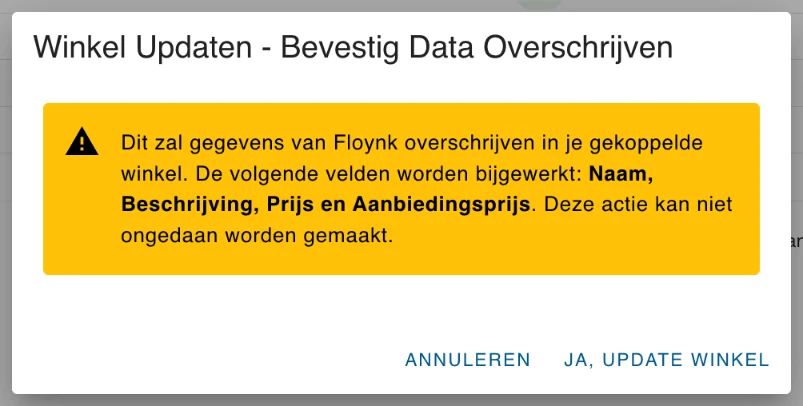
Update in winkel toont eerst het venster Winkel Updaten - Bevestig Data Overschrijven. Het waarschuwt dat Floynk deze velden in je webwinkel overschrijft: Naam, Beschrijving, Prijs en Aanbiedingsprijs. Dat kun je niet ongedaan maken. Klik op Ja, Update Winkel om door te gaan.
Activeer in repricer
Activeer in repricer opent een venster met een vinkje per marktplaats waar het product aanbod heeft: Bol.com, en Kaufland als er Kaufland-aanbod is. Alles staat aangevinkt. Vink uit wat je niet wilt en klik op Bevestigen. Floynk maakt de repricer aan; die zet de prijs bij de volgende ronde. Je volgt het op het tabblad Repricer.
Archiveren en terugzetten
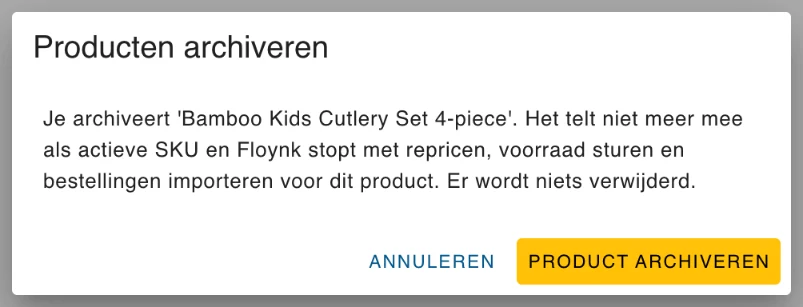
Product archiveren opent het venster Producten archiveren. Een gearchiveerd product telt niet meer mee als actieve SKU. Floynk stopt met repricen, voorraad sturen en bestellingen importeren voor dit product. Er wordt niets verwijderd. Klik op Product archiveren om te bevestigen.
Een gearchiveerd product heeft het label Gearchiveerd naast de naam en een gele balk bovenaan de pagina. Terughalen doe je via Opties → Terugzetten uit archief en bevestigen. Repricing, voorraad en bestellingen lopen dan weer.
Een product verwijderen
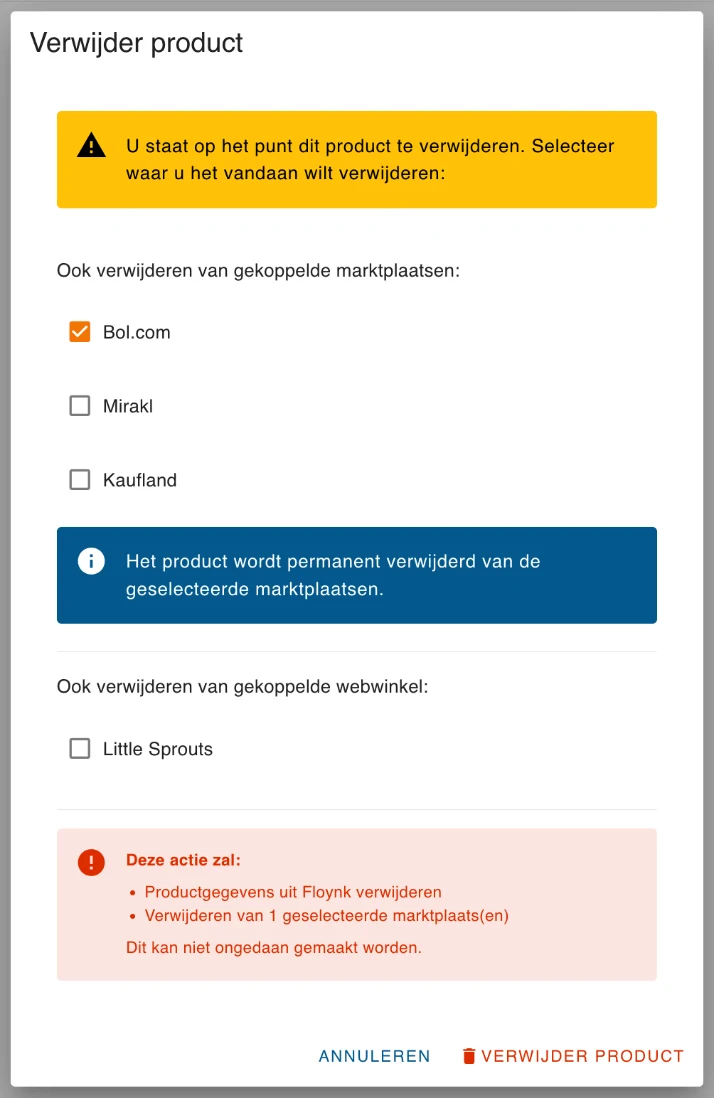
Verwijder product opent het venster Verwijder product. Het product wordt altijd uit Floynk verwijderd. Je kunt ook aanvinken waar het nog meer weg moet:
- Ook verwijderen van gekoppelde marktplaatsen: een vinkje per marktplaats waar het product aanbod heeft (Bol.com, Mirakl, Kaufland).
- Ook verwijderen van gekoppelde webwinkel: een vinkje met de naam van je webwinkel. Alleen zichtbaar als het product gekoppeld is aan een product in je webwinkel.
Onder Deze actie zal: zie je een samenvatting van wat er gebeurt. Klik op Verwijder product om te verwijderen. Je gaat terug naar de productlijst.
Opslaan
Wijzigingen op het tabblad Overzicht worden pas bewaard als je op Gegevens opslaan klikt (in de balk bovenaan of in het menu Opties). Zodra je iets wijzigt, verschijnt onderaan een balk: "Niet opgeslagen wijzigingen, vergeet niet om op te slaan", met een knop Opslaan. Scrol je naar beneden, dan verschijnt er ook rechtsonder een knop Opslaan.

Opslaan bewaart de wijzigingen in Floynk. Naam, omschrijving en prijzen naar je webwinkel sturen doe je met Update in winkel. Wijzigingen op de andere tabbladen (aanbod, voorraad, prioriteit) worden meteen opgeslagen.
Ga je weg van de pagina of klik je op Vernieuwen voordat je opslaat, dan ben je je wijzigingen kwijt.
Marktplaatsen
Het tabblad Marktplaatsen heeft een subtabblad per marktplaats. Bol.com staat er altijd. Mirakl en Kaufland zie je alleen als het product daar aanbod heeft. Heeft het product alleen Kaufland-aanbod, dan opent het tabblad op Kaufland.
Hoe je aanbod aanmaakt of bijwerkt, lees je in Marktplaatsen.
Bol.com: Aanbod
Het subtabblad Aanbod toont een rij per Bol.com-aanbod: een per Bol.com-account, en meer als je onder extra EAN's of in een andere conditie verkoopt.
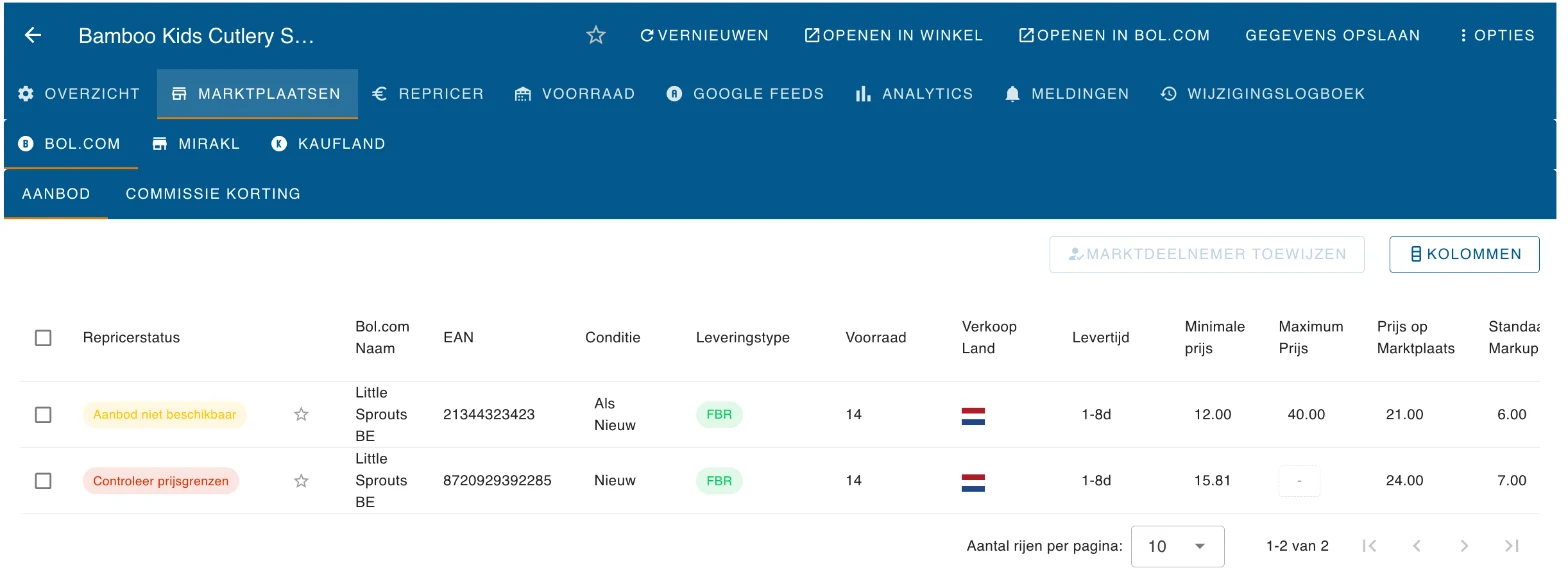
| Kolom | Wat hij toont | Wijzigen |
|---|---|---|
| Repricerstatus | De stand van de repricer op dit aanbod, zoals Actief, Gepauzeerd, Vaste prijs of Controleer prijsgrenzen. | – |
| Ster | Prioriteit voor dit aanbod. | Klik |
| Bol.com Naam | Het Bol.com-account. | – |
| EAN | De EAN van het aanbod. Bij een extra EAN zie je het label als je erover beweegt. | – |
| Conditie | De staat, zoals Nieuw of Refurbished A — Als nieuw. Bij refurbished kies je ook Margeregeling (0% btw). Bol.com staat niet toe dat je de conditie van bestaand aanbod wijzigt: de wijziging wordt dan alleen in Floynk bewaard. | Klik |
| Leveringstype | FBR (jij verstuurt) of FBB (Bol.com verstuurt). | – |
| Voorraad | De voorraad op Bol.com. Bij FBB beheert Bol.com die en werkt hem elke nacht bij. | – |
| Verkoop Land | Het land waarin het aanbod verkocht wordt. | – |
| Levertijd | De Bol.com-levercode. | Klik |
| Minimale prijs | De minimumprijs. Een berekende prijs heeft een tooltip. Het venster toont verkoopprijs, commissie en marge. | Klik |
| Maximum Prijs | De maximumprijs. Het venster toont ook de Bol.com-prijssterren. | Klik |
| Prijs op Marktplaats | De verkoopprijs op Bol.com. | Klik |
| Standaard Markup en Markup % | Je opslag op dit aanbod. | Klik |
| Verzendkosten (excl BTW) | De verzendkosten voor dit aanbod. | Klik |
| Commissie | De Bol.com-commissie. Standaard verborgen. | – |
| Bol Referentie | Je eigen referentie op Bol.com. | Klik |
| Marktdeelnemer | De marktdeelnemer (economic operator) van het aanbod. Oranje Ontbreekt als er geen is. | Klik |
| Actief op Bol | Een groen vinkje als het aanbod te koop is, een rood pauze-icoon als het in de wacht staat. Klik om te wisselen. | Klik |
| Floynk Gekoppeld met Bol.com | Of Floynk gekoppeld is aan het aanbod op Bol.com. | – |
| Te Koop | Of Bol.com het aanbod verkoopt. Zo niet, beweeg dan over het waarschuwingsicoon voor de reden die Bol.com geeft. | – |
| Bol Url | Opent het aanbod op Bol.com. | – |
| Acties | Het menu van de rij. | – |
Klik op een cel die je kunt wijzigen, pas de waarde aan en klik op Opslaan. De wijziging wordt meteen opgeslagen. Na het opslaan werkt Floynk de minimumprijs bij en gaat de repricer direct jagen. Is de minimumprijs hoger dan de maximumprijs, dan kleurt de rij rood en verschijnt er een waarschuwing onder de tabel.
Met de knop Kolommen kies je welke extra kolommen je ziet. Vink een of meer rijen aan en klik op Marktdeelnemer toewijzen om ze dezelfde marktdeelnemer te geven.
Het menu van de rij (Acties) heeft:
| Item | Wat het doet |
|---|---|
| Volumekorting | Voeg tot drie volumeregels toe: vanaf hoeveel stuks, en hoeveel korting in procenten. |
| Historie | Elke wijziging aan dit aanbod. Met Herstel Waarde zet je een oude waarde terug. |
| Omschakelen naar FBB / Omschakelen naar FBR | Wisselt het aanbod tussen fulfilment door Bol.com en door jou. Je kiest wat er met de voorraad gebeurt. Bij omschakelen naar FBR kies je ook een levertijd. |
| Ververs redenen | Haalt opnieuw op waarom Bol.com het aanbod niet verkoopt. Alleen zichtbaar als het aanbod niet te koop is. |
| Verwijderen | Verwijdert het aanbod alleen uit Floynk, of van Bol.com. |
Heeft het project meer Bol.com-accounts dan het product aanbod heeft, dan staat onder de tabel een kaart met de knop Toevoegen aan Bol.com. Die maakt het product aan op de Bol.com-accounts waar het nog ontbreekt. Zie Marktplaatsen.
Bol.com: Commissie Korting
Bol.com geeft op sommige producten een lagere commissie als je de prijs op of onder een drempelbedrag zet. Dit subtabblad toont die kortingen voor het aanbod van dit product.
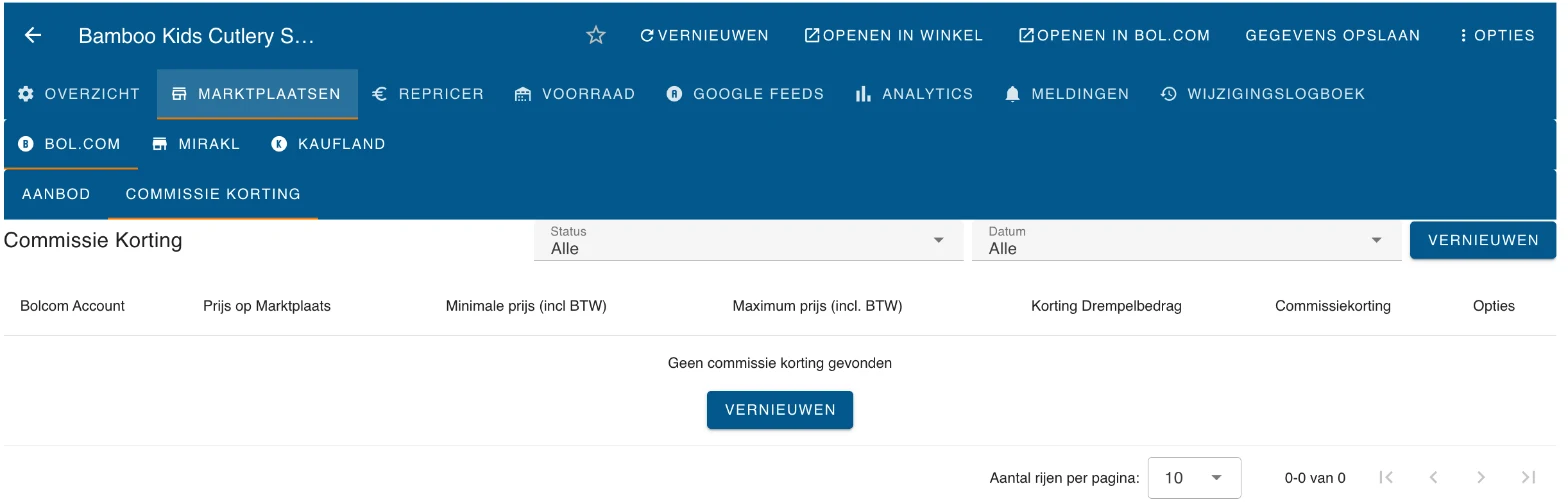
Filter met Status (Alle, Actief, Niet actief) en Datum (Alle, Huidig, Toekomstig, Verlopen). Vernieuwen laadt de lijst opnieuw.
| Kolom | Wat hij toont |
|---|---|
| Bolcom Account | Het Bol.com-account en land. |
| Prijs op Marktplaats | Je huidige prijs. |
| Minimale prijs (incl BTW) | Je minimumprijs. |
| Maximum prijs (incl. BTW) | Je maximumprijs. |
| Korting Drempelbedrag | Per korting: actief of niet, het drempelbedrag en de periode. |
| Commissiekorting | Hoeveel commissie je bespaart. |
| Opties | De korting Activeren of Deactiveren. |
Activeren opent een berekening. Vul de inkoopprijs en verzendkosten in of controleer ze. Floynk vergelijkt dan je commissie en winst zonder en met de korting. Ligt het drempelbedrag onder je minimumprijs, dan krijg je een waarschuwing; activeren kan nog steeds. Klik op Activeren om te bevestigen.
Zonder kortingen zie je "Geen commissie korting gevonden".
Mirakl
Het subtabblad Aanbod toont een rij per Mirakl-aanbod.
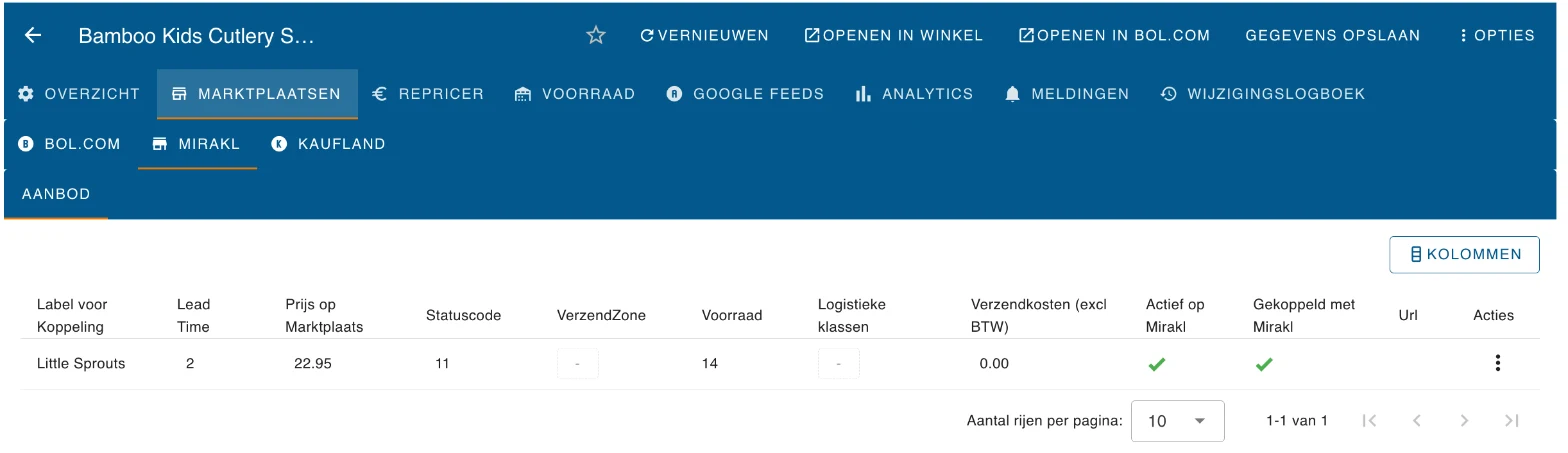
| Kolom | Wat hij toont | Wijzigen |
|---|---|---|
| Label voor Koppeling | Het Mirakl-account. | – |
| Lead Time | De levertijd in dagen. | Klik |
| Prijs op Marktplaats | De verkoopprijs. | Klik |
| Statuscode | De conditie van het aanbod, uit de lijst van je Mirakl-marktplaats. | Klik |
| VerzendZone | De verzendzone. | Klik |
| Voorraad | De voorraad op Mirakl. | – |
| Logistieke klassen | De logistieke klasse. | Klik |
| Verzendkosten (excl BTW) | De verzendkosten. | Klik |
| Actief op Mirakl | Een groen vinkje als het actief is, een rood pauze-icoon als het in de wacht staat. Klik om te wisselen. | Klik |
| Gekoppeld met Mirakl | Of Floynk gekoppeld is aan het aanbod op Mirakl. | – |
| Url | Het adres van het aanbod. | – |
Met de knop Kolommen toon je ook Minimale prijs, Maximum Prijs en de opslag. Wijzigingen worden bewaard zodra je in het venster op Opslaan klikt. Zolang de vakantiemodus aanstaat, kun je de levertijd en de wachtstand niet wijzigen.
Kaufland
Het subtabblad Aanbod toont een rij per Kaufland-aanbod.
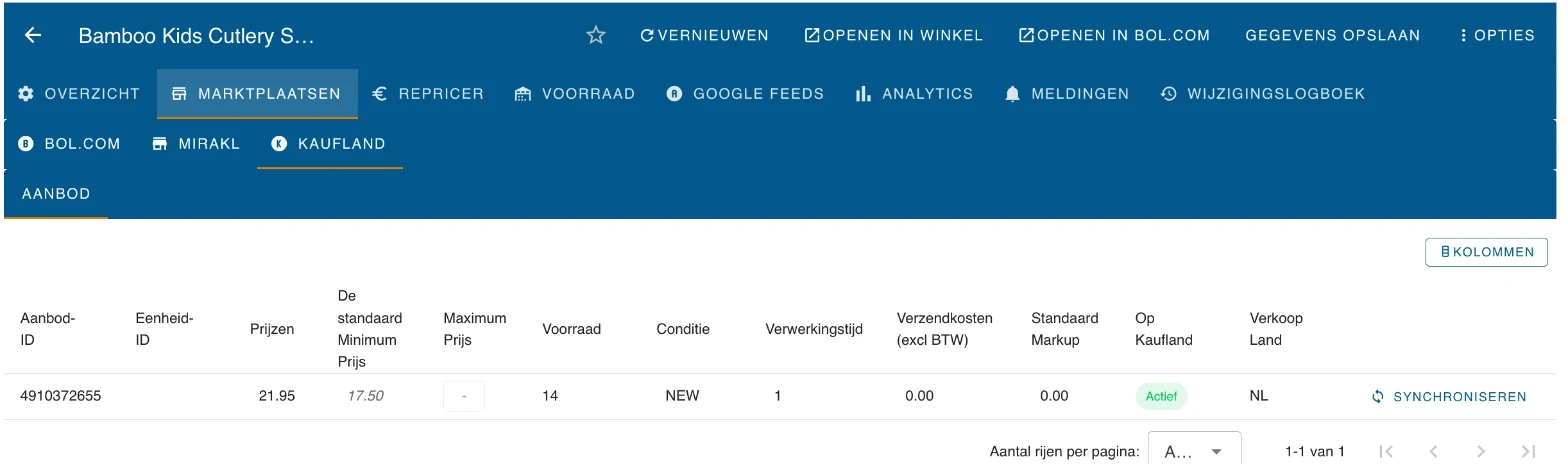
| Kolom | Wat hij toont | Wijzigen |
|---|---|---|
| Aanbod-ID en Eenheid-ID | De Kaufland-ID's van het aanbod. | – |
| Prijzen | De verkoopprijs. | Klik |
| De standaard Minimum Prijs | De minimumprijs, berekend of je eigen. | Klik |
| Maximum Prijs | De maximumprijs. | Klik |
| Voorraad | De voorraad op Kaufland. | – |
| Conditie | Nieuw, gebruikt of refurbished, in verschillende gradaties. | Klik |
| Verwerkingstijd | De verwerkingstijd in dagen. | Klik |
| Verzendkosten (excl BTW) | De verzendkosten. | Klik |
| Standaard Markup | Je opslag. | Klik |
| Op Kaufland | Actief of Niet actief op Kaufland. | – |
| Verkoop Land | Het Kaufland-land, zoals DE. | – |
| In de wacht | Ja als het aanbod in de wacht staat. Standaard verborgen; zet hem aan met In de wacht in het kolommenmenu. | Klik |
| Synchroniseren | Stuurt dit aanbod meteen naar Kaufland. | – |
Met de knop Kolommen kies je welke kolommen je ziet. Synchroniseren geeft een foutmelding als synchronisatie uitstaat voor het account, het account niet actief is of het aanbod in de wacht staat. Zolang de vakantiemodus aanstaat, kun je de verwerkingstijd en de wachtstand niet wijzigen.
Repricer
Het tabblad Repricer heeft één subtabblad: Bol.com. Zonder repricers zie je "Geen Data gevonden". Starten doe je via Opties → Activeer in repricer.
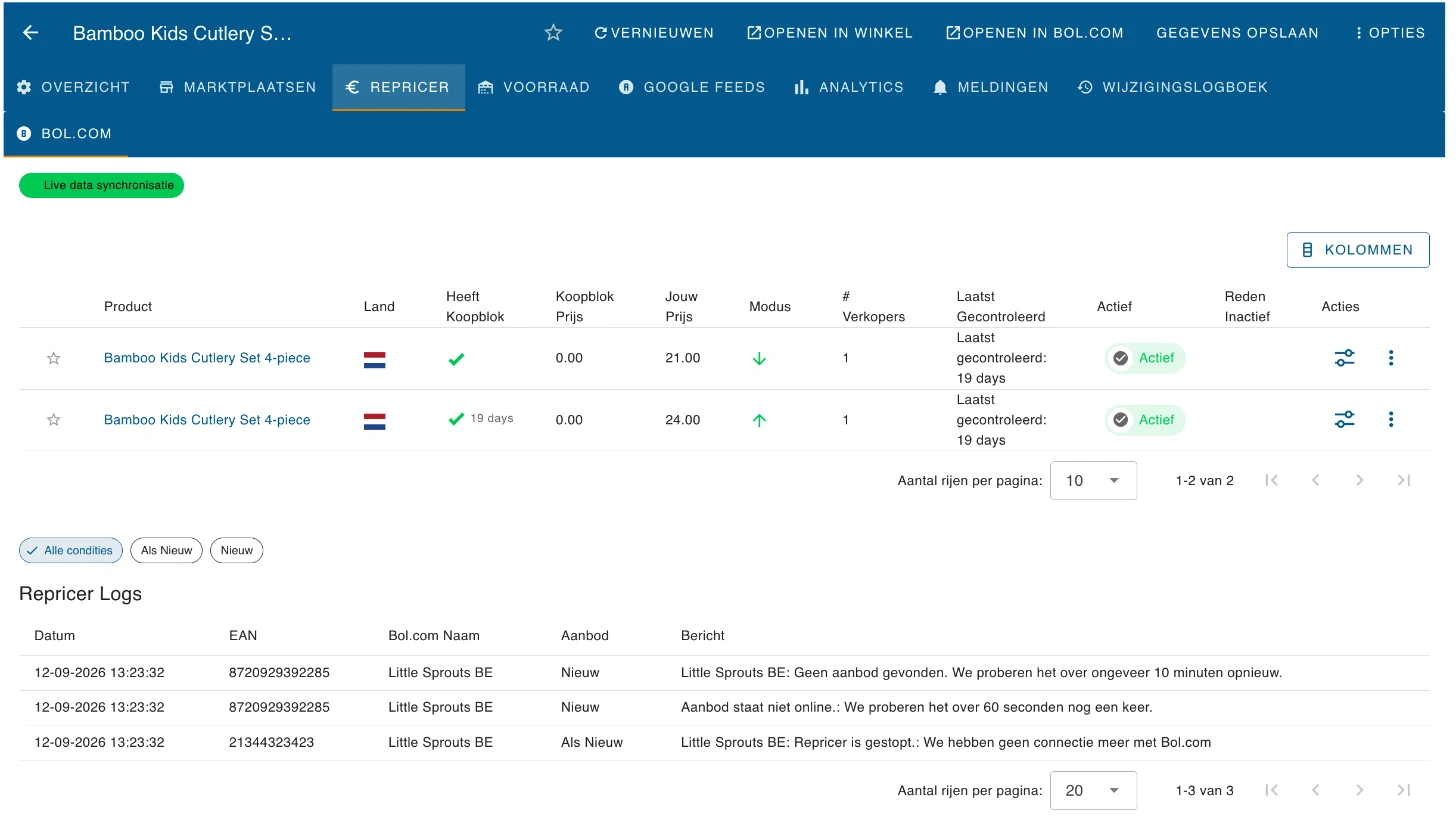
Bovenaan staat de repricertabel met een rij per repricer. Die toont onder andere of je het koopblok hebt (Heeft Koopblok), de koopblokprijs, Jouw Prijs, de Modus van het jagen, het aantal verkopers en wanneer de prijs voor het laatst gecontroleerd is. Het label Live data synchronisatie bovenaan laat zien dat de gegevens vanzelf bijwerken.
- Klik op de koopblokprijs om alle verkopers en hun prijzen te zien.
- Klik op Actief / Niet actief om de repricer aan of uit te zetten. Er is geen bevestiging.
- Het schuifjes-icoon opent de repricer-instellingen voor dit aanbod. Zie Repricer-instellingen per aanbod.
- Het menu van de rij heeft Jagen (controleer de prijs nu), Herstellen (verwijdert de repricer; het aanbod gaat terug naar de oorspronkelijke prijs), Details en Verloren Koopblok Analyse.
- Met de knop Kolommen voeg je kolommen toe zoals minimumprijs, maximumprijs en levertijd.
Daaronder staat de tabel Repricer Logs: elke actie van de repricer op dit product, nieuwste eerst. Kolommen: Datum, EAN, Bol.com Naam, Aanbod (conditie en referentie) en Bericht. Nieuwe regels verschijnen vanzelf. Heeft het product repricers op meer dan één Bol.com-account, dan kun je met labels één account tonen (Alle accounts toont alles). Met aanbod in meer dan één conditie filter je met labels op conditie (Alle condities).
Voorraad
Alleen met het Marketplace-abonnement. Het tabblad toont de voorraad per locatie en het logboek van alle voorraadwijzigingen.
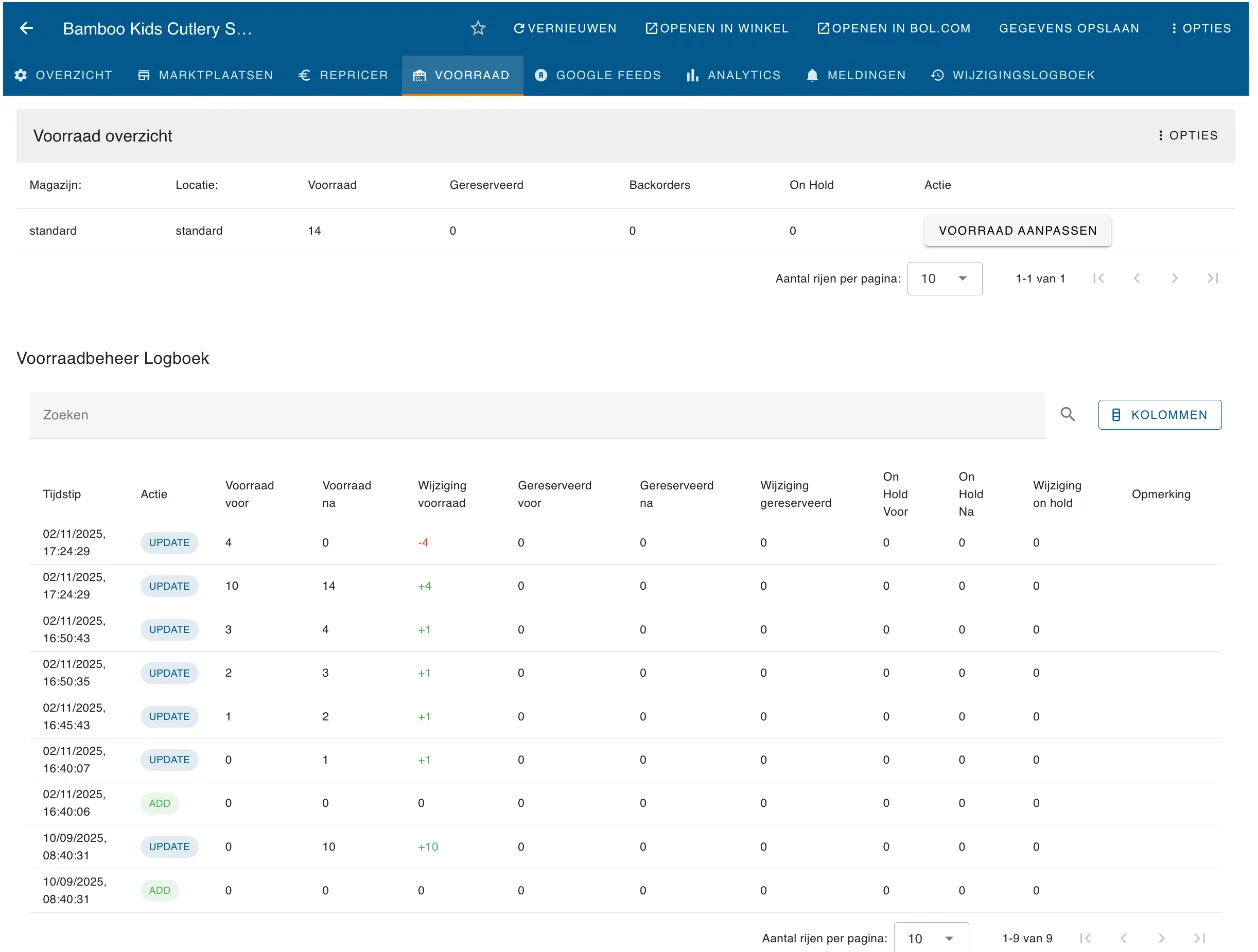
Voorraad overzicht heeft een rij per locatie:
| Kolom | Wat hij toont |
|---|---|
| Magazijn: | Het magazijn. |
| Locatie: | De locatie in het magazijn. |
| Voorraad | De voorraad op deze locatie. |
| Gereserveerd | Voorraad die gereserveerd is voor openstaande bestellingen. |
| Backorders | Bestelde artikelen die niet op voorraad zijn. |
| On Hold | Voorraad die is achtergehouden. |
| Actie | Voorraad Aanpassen: wijzig de voorraad van deze locatie. |
Het menu Opties bovenaan heeft Voorraad Toevoegen: dat zet de voorraad op het standaardmagazijn en de standaardlocatie. Lege velden voor gereserveerd en backorders worden 0.
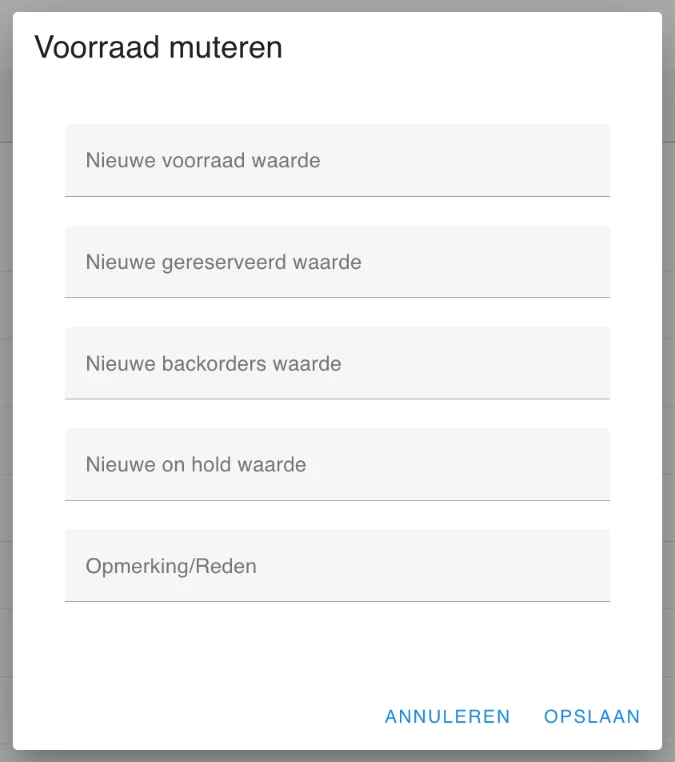
Beide openen het venster Voorraad muteren. Vul de nieuwe voorraad in (verplicht) en eventueel de nieuwe waarden voor gereserveerd, backorders en on hold en een opmerking. Dit zijn de nieuwe totalen, geen aantallen die erbij komen. Klik op Opslaan. Floynk berekent de productvoorraad opnieuw, legt de wijziging vast en stuurt de nieuwe voorraad naar je marktplaatsen.
Voorraadbeheer Logboek toont elke voorraadwijziging van dit product, nieuwste eerst: Tijdstip, Actie, voorraad voor en na, de wijziging, gereserveerd en on hold voor en na, en Opmerking. Met de knop Kolommen voeg je kolommen toe zoals Magazijn, Locatie, backorders en Gebruikersnaam. Reset naar standaard zet de standaardkolommen terug.
AI
Het tabblad AI zie je alleen als AI-tools aanstaan voor je project. Het heeft een subtabblad per tool waar je toegang toe hebt.
AI-titels
Floynk schrijft drie titelvarianten voor dit product.
- Kies het Kanaal: Bol.com (max. 80 tekens), Eigen webshop (120) of Kanaalonafhankelijk (150).
- Kies een Patroon: Automatisch, Trefwoordgericht, Merkgericht, USP-gericht of Beknopt.
- Voeg eventueel Verplichte trefwoorden toe (maximaal 10). Voor Bol.com stelt Floynk trefwoorden voor uit Bol.com-zoekdata, met hun zoekvolume. Klik op een voorstel om het toe te voegen; Meer ideeën toont er meer.
- Klik op Titels genereren. Het schrijven duurt even.
Elke variant toont de lengte tegenover de limiet en waarom hij zo geschreven is. Deze titel gebruiken markeert de variant als je keuze voor dit kanaal. Met het kopieer-icoon kopieer je de titel. Opnieuw genereren maakt nieuwe varianten.
AI-omschrijvingen
Werkt zoals AI-titels, maar schrijft twee omschrijvingen.
- Kanaal: Bol.com, WooCommerce, Shopify of Kanaalonafhankelijk. Voor WooCommerce en Shopify is het resultaat HTML, voor de andere platte tekst.
- Toon: Neutraal, Formeel, Informeel of Verkoopgericht.
- Taal: Automatisch herkennen, Nederlands, Engels, Duits of Frans.
- Verplichte trefwoorden, met voorstellen voor Bol.com.
Klik op Omschrijvingen genereren. Deze omschrijving gebruiken markeert je keuze; met het kopieer-icoon kopieer je de tekst. Ook hier verandert er niets aan het product zelf.
AI-afbeeldingen
Maakt een productafbeelding. Alleen beschikbaar voor sommige projecten.
- Laat Gebruik de productbeschrijving, attributen en afmetingen aanstaan om de AI de productgegevens te geven.
- Kies bij Wat wil je doen?: Een nieuwe afbeelding maken, Bewerken met een referentieafbeelding of De achtergrond wit maken. Bij de laatste twee upload je een referentieafbeelding (JPEG, PNG of WebP, max. 10 MB).
- Beschrijf de afbeelding: product, omgeving, camerahoek en licht.
- Kies het Formaat (vierkant, staand of liggend) en de Kwaliteit (Concept, Standaard of Hoog).
- Klik op Afbeelding genereren. Hoge kwaliteit kan een of twee minuten duren.
Bij het resultaat staan de geschatte kosten. Opslaan bij product koppelt de afbeelding aan dit product. Afbeelding openen opent hem in een nieuw tabblad; bewaar hem vanaf daar, want de link verloopt. Recente afbeeldingen toont je laatste afbeeldingen voor dit product.
Prompts en resultaten worden gemodereerd; gebruik geen persoonsgegevens. Elk project heeft een dagbudget voor afbeeldingen. Is dat op, probeer het dan later opnieuw.
Google Feeds
Alleen met het Marketplace-abonnement. Het tabblad heeft de kolommen Feed Veld en Floynk Gegevens, maar toont nog geen velden.
Analytics
Alleen met het Marketplace-abonnement. Het tabblad heeft twee subtabbladen.
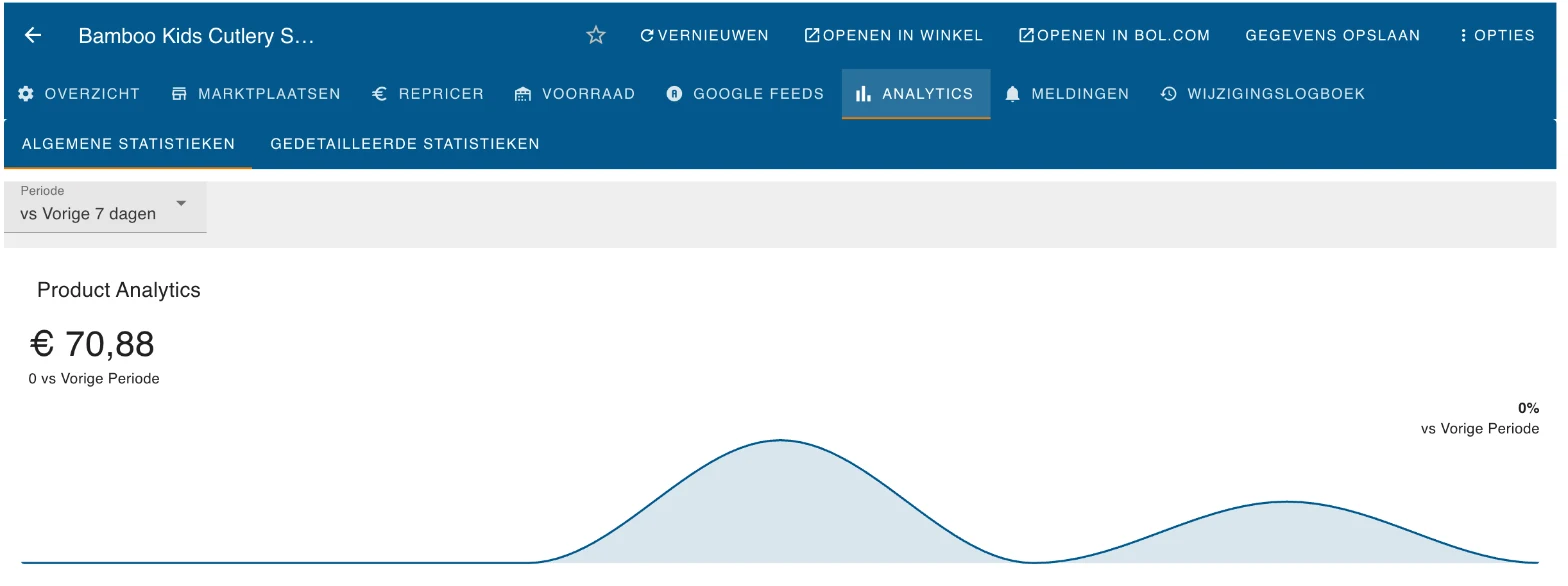
Algemene Statistieken toont de waarde van de bestellingen met dit product erin, voor de gekozen Periode (standaard de laatste 7 dagen), vergeleken met de periode ervoor. De grafiek toont het aantal bestellingen per dag. De waarde is het totaal van die bestellingen, niet alleen het deel van dit product.
Gedetailleerde Statistieken toont:
- Product Statistieken (All Time): het aantal bestellingen en het aantal verkochte stuks, in totaal, uit je webwinkel en van Bol.com.
- Product Statistieken (afgelopen 3 Maanden): het gemiddelde aantal verkocht in totaal, per dag, per week en per maand, voor alle kanalen samen, je webwinkel en Bol.com.
De knop Vernieuwen in de balk bovenaan laadt ook de statistieken opnieuw.
Meldingen
Een lijst met meldingen over dit product. Kolommen: Product Naam, Event Type, Datum, Message Type (error, warning of info), Title en Message. Zoek met het zoekveld.
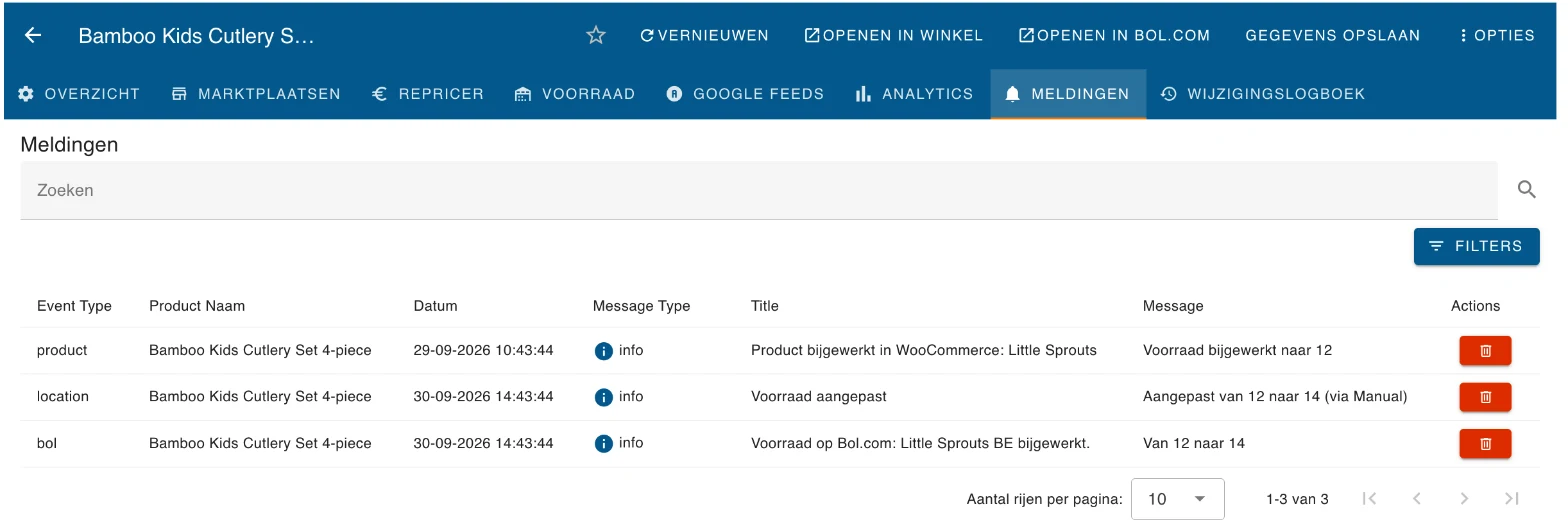
Onder Filters kies je welke meldingen je ziet: alleen fouten en waarschuwingen (Toon Alleen Fouten & Waarschuwingen), of per soort (Toon Product Meldingen, Toon Repricer Meldingen, Toon Bestelling Meldingen, Toon Voorraad Meldingen, Toon Marktplaats Meldingen, Toon Webwinkel Meldingen, Toon Regel Meldingen). Het prullenbakje verwijdert een melding meteen, zonder bevestiging.
Wijzigingslogboek
Elke wijziging aan dit product en zijn aanbod: wie of wat het veranderde, wanneer, en wat de oude en nieuwe waarde was.
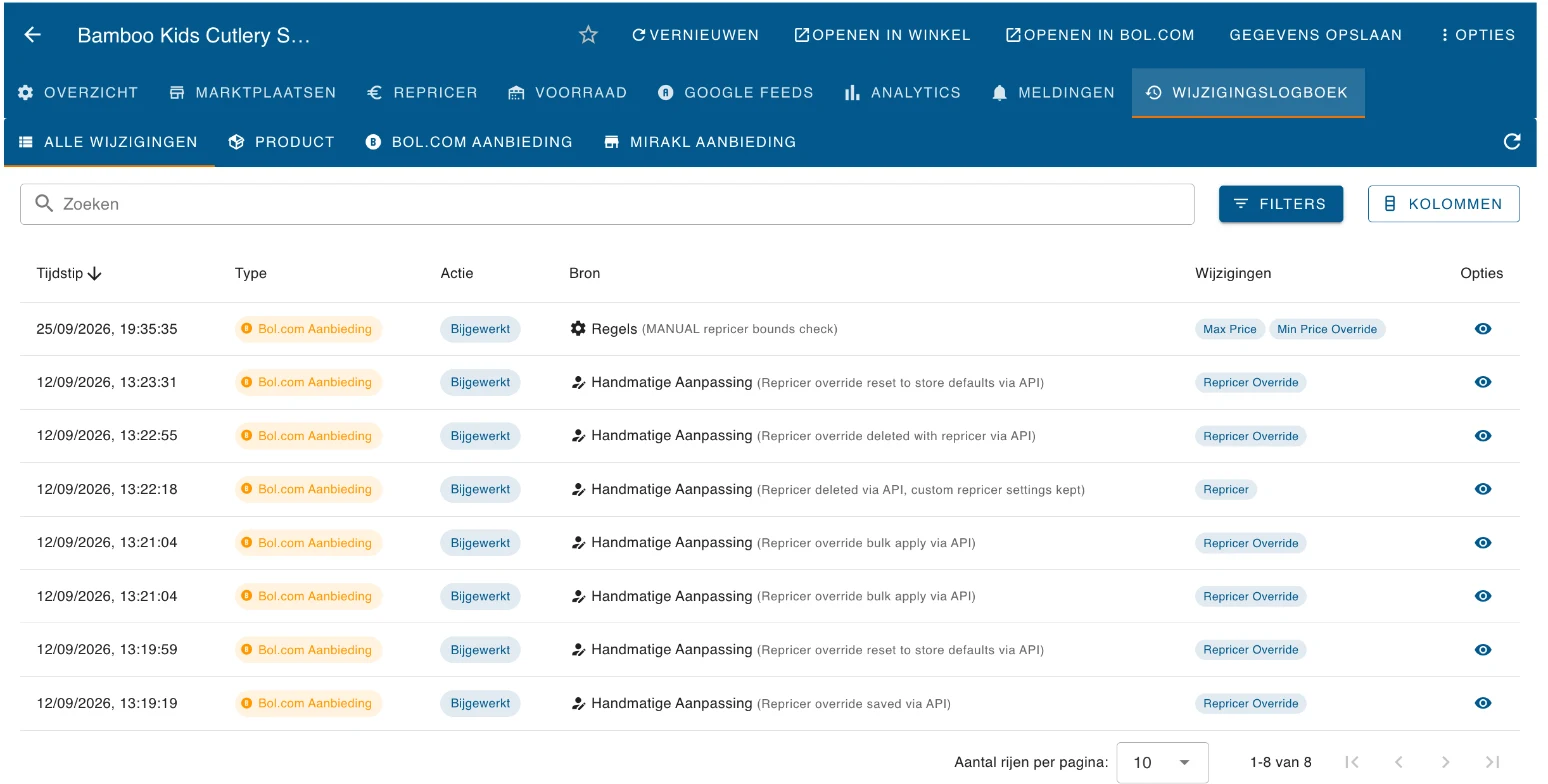
De tabbladen bovenaan filteren op soort: Alle Wijzigingen, Product, Bol.com Aanbieding en Mirakl Aanbieding. Het vernieuw-icoon rechts laadt de lijst opnieuw.
| Kolom | Wat hij toont |
|---|---|
| Tijdstip | Wanneer de wijziging plaatsvond. |
| Type | Product of aanbod. |
| Actie | Aangemaakt, Bijgewerkt of Verwijderd. |
| Bron | Wat de wijziging deed, zoals Handmatige Aanpassing, Repricer, Voorraad Sync, Bestandsimport of AI-assistent. |
| Status | Geslaagd, Fout of Gedeeltelijk. Standaard verborgen. |
| Wijzigingen | De velden die veranderd zijn. |
| Opties | Het oog-icoon opent de details. |
Onder Filters filter je op periode, Filter op Bron, Filter op Actie, Filter op Status en Filter op Gewijzigd Veld. Met de knop Kolommen kies je de kolommen.
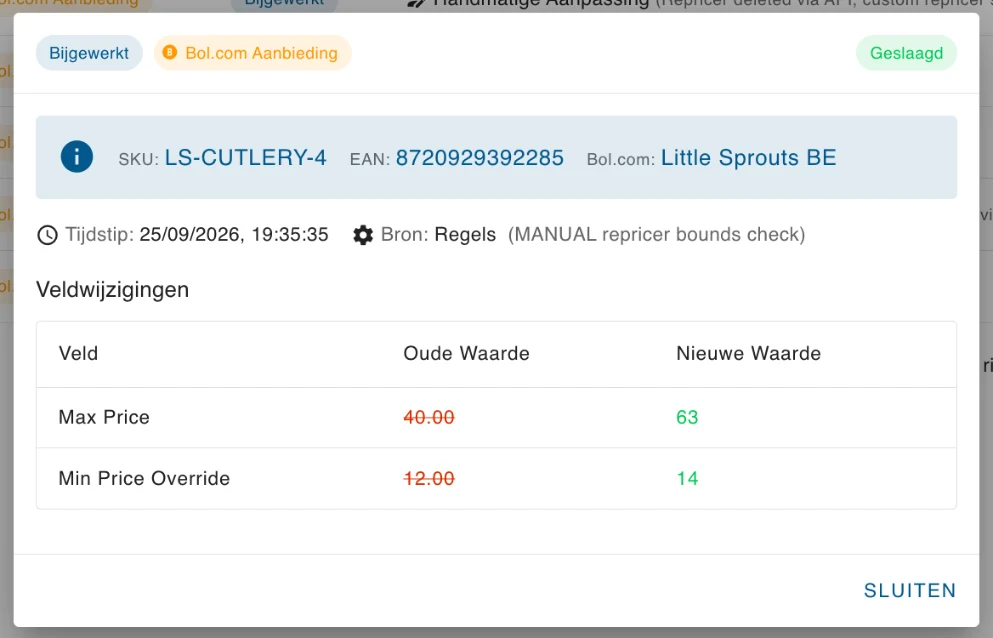
Klik op een rij om Veldwijzigingen te openen: elk gewijzigd veld met de Oude Waarde en Nieuwe Waarde. Bij een mislukte wijziging zie je ook de fout.
Wijzigingen door de AI-assistent hebben een knop Bekijken / terugdraaien, waarmee je de wijziging controleert en ongedaan maakt.