
Bestellingen verwerken
Het tabblad Bestelling verwerken op de bestellingenpagina is waar je inpakt en verzendt. Het heeft twee weergaven, die je wisselt met de knoppen rechtsboven:
- Overzicht: elke productregel die nog verzonden moet worden.
- Bestelling verwerken: bestellingen verzenden met een barcodescanner.
Overzicht
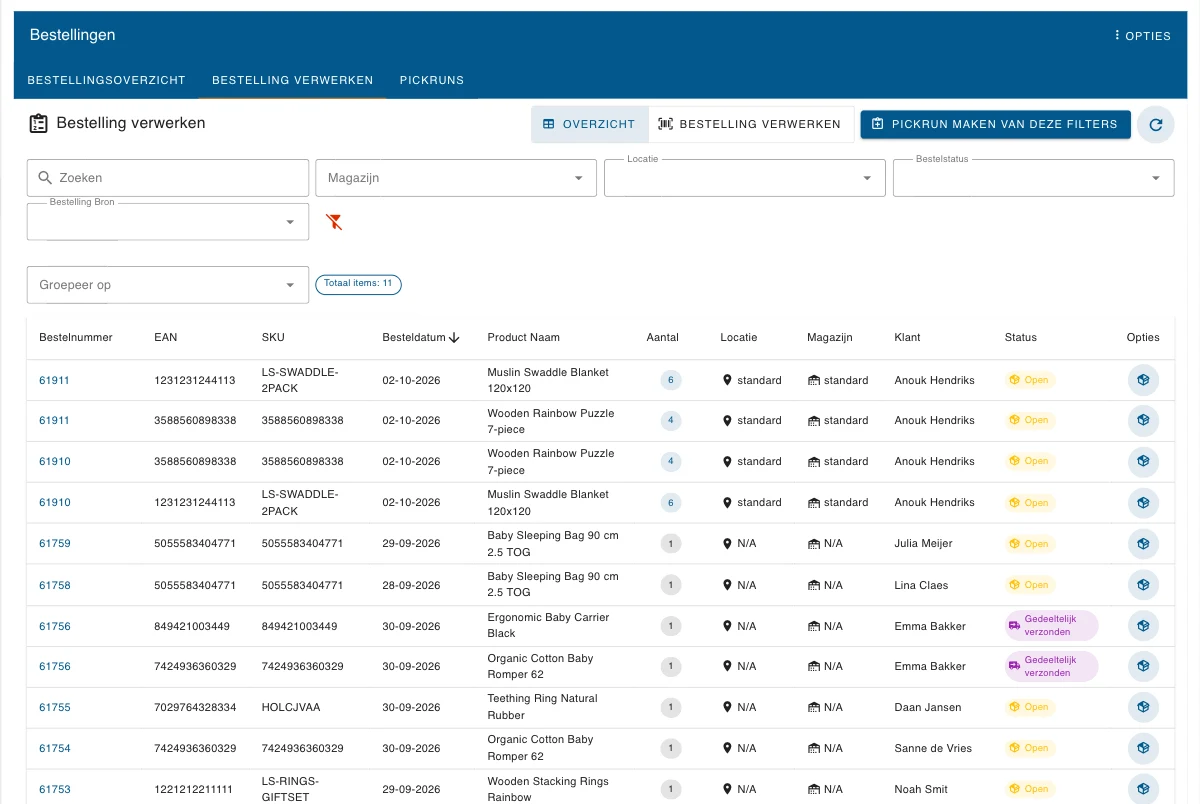
De lijst heeft één regel per product per bestelling, dus een bestelling met twee producten heeft twee regels. Hij toont de bestellingen met de status Open of Gedeeltelijk verzonden, met het bestelnummer, EAN, SKU, besteldatum, product, aantal, locatie, magazijn, klant en status.
- Magazijn, Bestelstatus en Bestelling Bron beperken de lijst. De rode trechter wist de filters.
- Groepeer op sorteert de regels in groepen, bijvoorbeeld per locatie, per product of per klant. Het verandert alleen hoe de lijst eruitziet.
- De knop aan het eind van een regel opent het venster om die bestelling te verzenden.
- De ronde pijl rechtsboven ververst de lijst.
- Pickrun maken van deze filters opent het venster Nieuwe pickrun met je filters al ingevuld. Deze knop hoort bij het abonnement Marketplace.
Bestellingen verzenden met een scanner
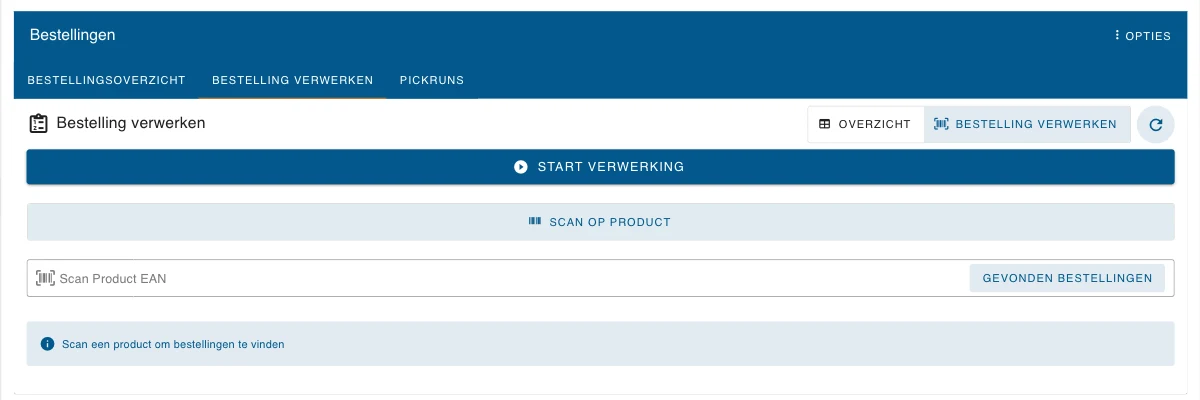
- Klik op Bestelling verwerken rechtsboven.
- Scan de EAN van een product in Scan Product EAN, of typ hem en druk op Enter. Floynk zoekt open, klaar-om-te-verzenden en gedeeltelijk verzonden bestellingen met dat product en opent de oudste.
- Het venster Bestelling Verwerken toont de bestelling en de producten. Vink elk product aan dat je inpakt, of scan het als Gebruik Barcode Scanner aan staat onder Instellingen › Applicatie Instellingen.
- Klik op Bestelling verzenden. Floynk zet de producten op verzonden en opent na een korte aftelling de volgende open bestelling.
Start verwerking slaat het scannen over: het opent meteen de oudste bestelling uit de lijst.
In de video wordt de EAN van een bamboe bestekset gescand, opent de bestelling van Mila de Boer, wordt het product aangevinkt en de bestelling verzonden. Terug in het overzicht staat de bestelling niet meer in de lijst.
Een deel van een bestelling verzenden
Pas het getal naast een product aan om er minder te verzenden dan besteld. De bestelling krijgt dan de status Gedeeltelijk verzonden en blijft in de lijst staan met de producten die over zijn. Bij een gedeeltelijke verzending kun je Factuur aanmaken voor gedeeltelijke verzending aanzetten om alleen te factureren wat je hebt verzonden.