
Verzendproviders
Onder Instellingen > Verzend Providers koppel je een pakketdienst en stel je de routering in: met welke provider elk verkoopkanaal zijn verzendlabels maakt. Je kunt QLS en MyParcel koppelen, elk één account.
Deze pagina is beschikbaar vanaf het Marketplace-abonnement.
Nog geen provider gekoppeld
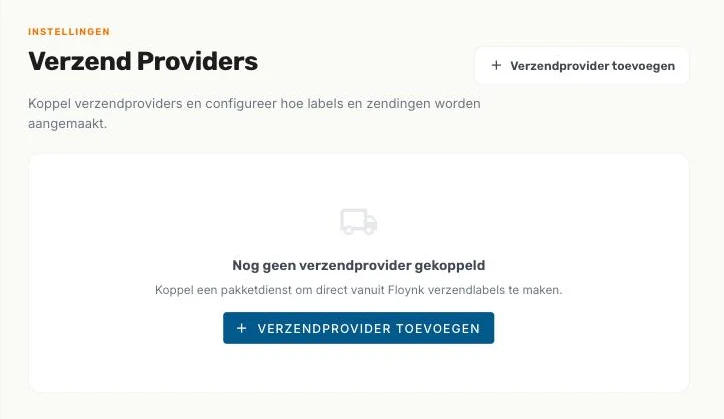
Zolang er geen provider gekoppeld is, zie je Nog geen verzendprovider gekoppeld met een knop Verzendprovider toevoegen. Dezelfde knop staat altijd rechtsboven op de pagina.
Een verzendprovider toevoegen
Verzendprovider toevoegen opent een wizard. Welke stappen je bovenaan ziet, hangt af van de provider:
- QLS: Provider > Koppelen > Bedrijf & merk > Instellen.
- MyParcel: Provider > Koppelen > Instellen.
Onderaan elke stap staan Annuleren, Vorige en Doorgaan. In de laatste stap wordt Doorgaan Opslaan. Een afgeronde stap bovenaan kun je aanklikken om terug te gaan.
Stap 1: Provider
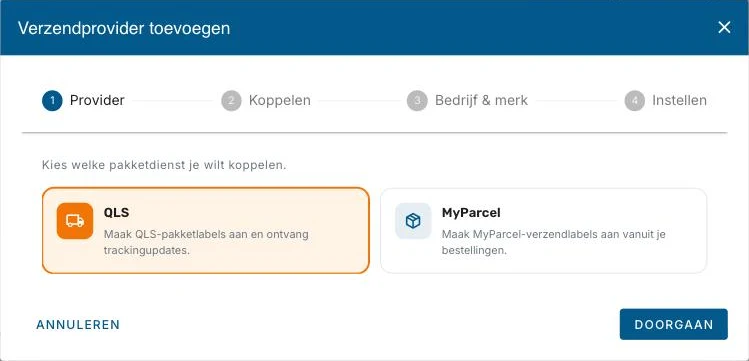
Kies QLS of MyParcel. Een provider die je al gekoppeld hebt, toont Gekoppeld en kun je niet kiezen.
Stap 2: Koppelen (QLS)
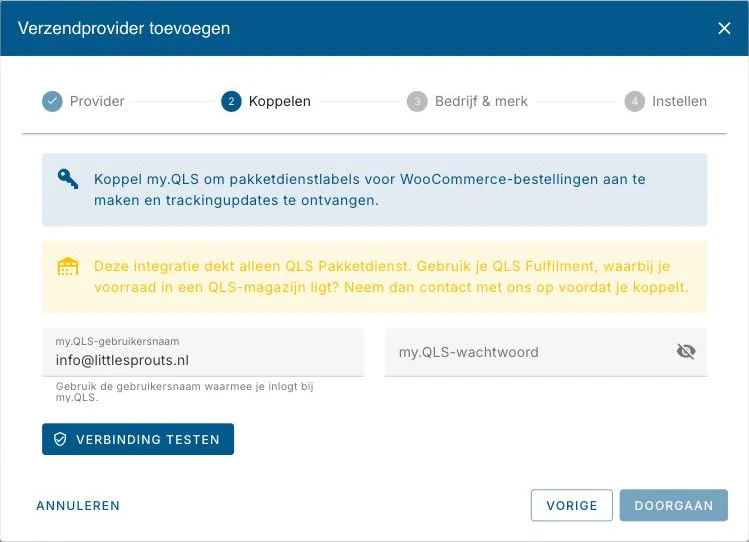
| Veld | Wat het doet |
|---|---|
| my.QLS-gebruikersnaam | De gebruikersnaam waarmee je inlogt bij my.QLS. |
| my.QLS-wachtwoord | Je my.QLS-wachtwoord. Met het oogje toon of verberg je het. Het wordt versleuteld opgeslagen. |
Klik op Verbinding testen. Floynk logt in bij my.QLS en haalt de bedrijven en merken op waar je toegang toe hebt. Lukt dat, dan verandert de knop in Geverifieerd en gaat de wizard door naar de volgende stap. Doorgaan blijft uitgeschakeld tot de login geverifieerd is.
Stap 3: Bedrijf & merk (QLS)
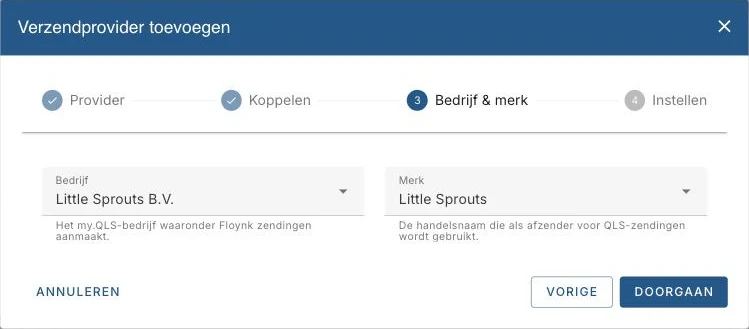
| Veld | Wat het doet |
|---|---|
| Bedrijf | Het my.QLS-bedrijf waaronder Floynk zendingen aanmaakt. |
| Merk | De handelsnaam die als afzender voor QLS-zendingen wordt gebruikt. Je ziet alleen de merken van het gekozen bedrijf. |
Heeft je login toegang tot één bedrijf met één merk, dan zijn beide al ingevuld. Klik je op Doorgaan, dan slaat Floynk het QLS-account op en haalt het de verzendmethoden van dat bedrijf op.
Stap 4: Instellen (QLS)
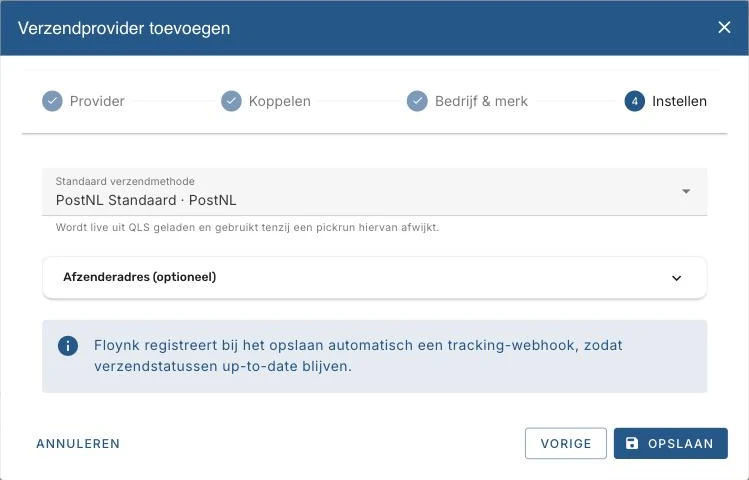
| Veld | Wat het doet |
|---|---|
| Standaard verzendmethode | Wordt live uit QLS geladen: de verzendmethoden waarvoor je bedrijf een contract heeft. Wordt gebruikt tenzij een pickrun hiervan afwijkt. Je mag hem leeg laten. |
| Afzenderadres (optioneel) | Klap dit alleen open als je pakketten vanaf een ander adres verstuurt dan dat van je QLS-merk. Laat het leeg om het afzenderadres van het merk te gebruiken. |
Het afzenderadres heeft deze velden: Bedrijfsnaam, Naam contactpersoon, Straat, Huisnummer, Adresregel 2, Postcode, Plaats, Landcode (twee letters, zoals NL; wordt vanzelf in hoofdletters gezet), E-mailadres en Telefoonnummer.
Bij Opslaan registreert Floynk ook een tracking-webhook bij QLS, zodat verzendstatussen up-to-date blijven. Mislukt dat, dan is het account toch opgeslagen; je probeert het opnieuw met Opslaan op het tabblad QLS.
Stap 2: Koppelen (MyParcel)
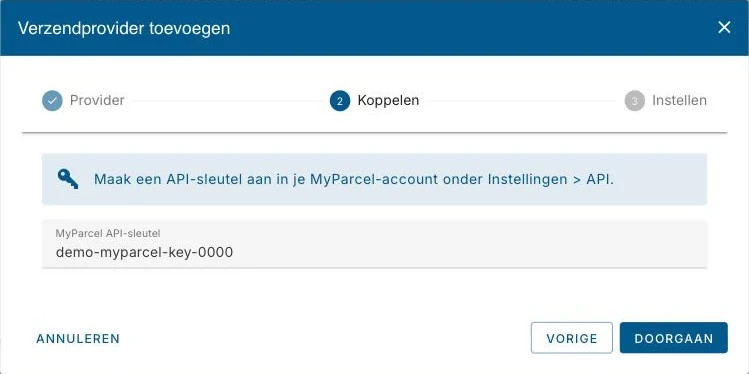
Vul je MyParcel API-sleutel in. Die maak je aan in je MyParcel-account onder Instellingen > API. Klik je op Doorgaan, dan slaat Floynk het MyParcel-account op. De sleutel wordt op dat moment niet getest.
Stap 3: Instellen (MyParcel)
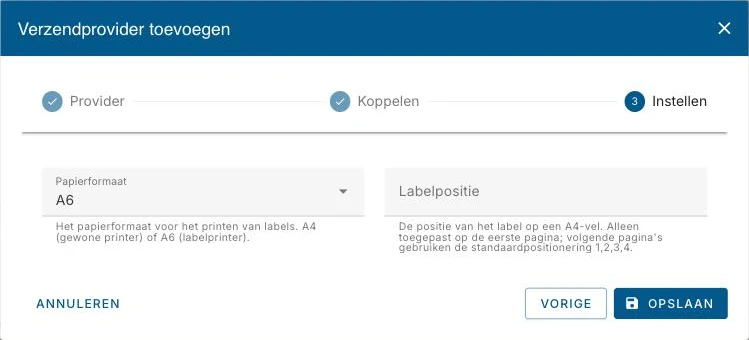
| Veld | Wat het doet |
|---|---|
| Papierformaat | A4 voor een gewone printer of A6 voor een labelprinter. Standaard: A6. |
| Labelpositie | De positie van het label op een A4-vel. Alleen toegepast op de eerste pagina; volgende pagina's gebruiken de standaardposities 1, 2, 3, 4. |
De tabbladen per provider
Is er een provider gekoppeld, dan zie je een tabblad per provider (QLS, MyParcel) en daaronder het blok Routering.
QLS
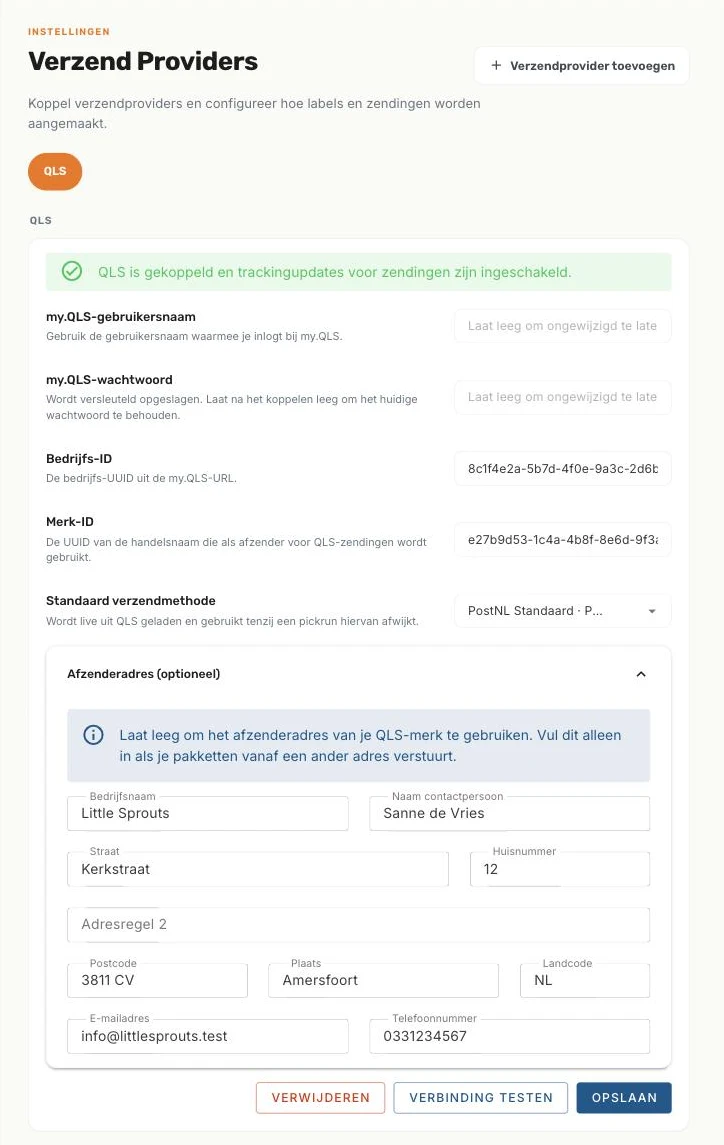
Bovenaan zie je de status van de koppeling:
- QLS is gekoppeld en trackingupdates voor zendingen zijn ingeschakeld. De koppeling werkt en de tracking-webhook is geregistreerd.
- QLS is gekoppeld. Selecteer en bewaar een standaard verzendmethode. De koppeling werkt, maar er is nog geen tracking-webhook. Klik op Opslaan om hem te registreren.
- Het QLS-account is opgeslagen, maar de verbinding kon niet worden gecontroleerd. Controleer de inloggegevens en ID's. Floynk kon met de opgeslagen gegevens de verzendmethoden niet ophalen.
| Veld | Wat het doet |
|---|---|
| my.QLS-gebruikersnaam | Laat leeg om de opgeslagen gebruikersnaam te houden. Vul hem alleen in om hem te wijzigen. |
| my.QLS-wachtwoord | Laat leeg om het opgeslagen wachtwoord te houden. Vul het alleen in om het te wijzigen. |
| Bedrijfs-ID | De bedrijfs-UUID uit de my.QLS-URL. Door de wizard ingevuld. Wijzig je hem, dan wordt de standaard verzendmethode leeggemaakt, omdat een ander bedrijf andere gecontracteerde methoden heeft. |
| Merk-ID | De UUID van de handelsnaam die als afzender wordt gebruikt. Door de wizard ingevuld. |
| Standaard verzendmethode | Zie stap 4 van de wizard. |
| Afzenderadres (optioneel) | Zie stap 4 van de wizard. |
| Knop | Wat het doet |
|---|---|
| Verwijderen | Verwijdert het QLS-account direct, zonder bevestigingsvraag. Floynk verwijdert ook de tracking-webhook bij QLS. Routes die QLS gebruiken, verdwijnen ook. Labels die je al bij QLS gekocht hebt, blijven bestaan. |
| Verbinding testen | Haalt met de opgeslagen gegevens de verzendmethoden op bij QLS en meldt of dat lukt. Uitgeschakeld zolang je niet-opgeslagen wijzigingen in de login, het Bedrijfs-ID of het Merk-ID hebt: sla eerst op. |
| Opslaan | Slaat de wijzigingen op, test de verbinding en registreert de tracking-webhook. |
MyParcel
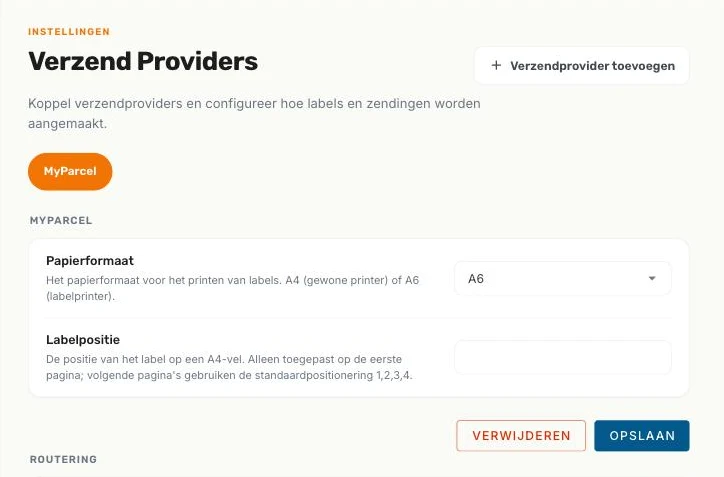
Hier wijzig je het Papierformaat en de Labelpositie (zie stap 3 van de wizard) en klik je op Opslaan.
Verwijderen verwijdert het MyParcel-account direct, zonder bevestigingsvraag. Routes die MyParcel gebruiken, verdwijnen ook.
Routering
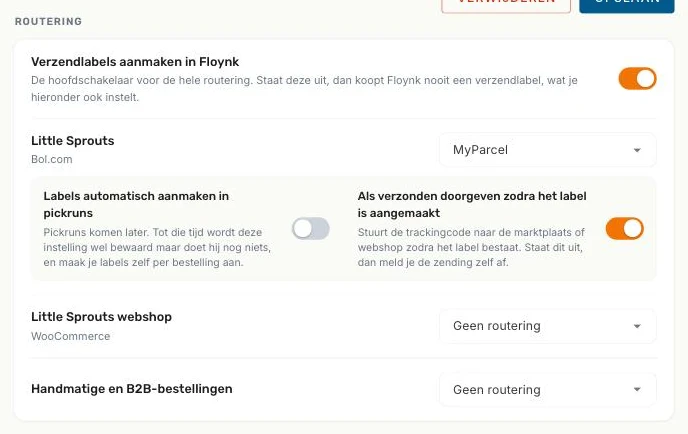
Met routering bepaal je per verkoopkanaal welke provider het verzendlabel maakt.
Verzendlabels aanmaken in Floynk is de hoofdschakelaar. Staat deze uit, dan koopt Floynk nooit een verzendlabel, wat je hieronder ook instelt, en zie je Routering staat uit. Zet het aanmaken van labels aan om kanalen aan een verzendprovider te koppelen. Alle velden eronder zijn dan uitgeschakeld.
Onder de schakelaar staat een rij per actieve koppeling (bijvoorbeeld elk Bol.com-account, elke Mirakl-marktplaats, elk Kaufland-account of elke webshop), plus een rij Handmatige en B2B-bestellingen. Per rij kies je:
- Geen routering: dit kanaal maakt geen labels in Floynk.
- QLS of MyParcel: alleen de providers die je gekoppeld hebt.
Heeft een kanaal een provider, dan verschijnen twee extra schakelaars:
| Schakelaar | Wat het doet |
|---|---|
| Labels automatisch aanmaken in pickruns | Pickruns komen later. Tot die tijd wordt deze instelling wel bewaard maar doet hij nog niets, en maak je labels zelf per bestelling aan. |
| Als verzonden doorgeven zodra het label is aangemaakt | Stuurt de trackingcode naar de marktplaats of webshop zodra het label bestaat. Staat dit uit, dan meld je de zending zelf af. |
Elke wijziging wordt direct opgeslagen; je ziet Routering opgeslagen.