
Een regel maken
Klik op Regel Toevoegen op de pagina Regels. De editor opent rechts met Nieuwe Regel bovenaan.
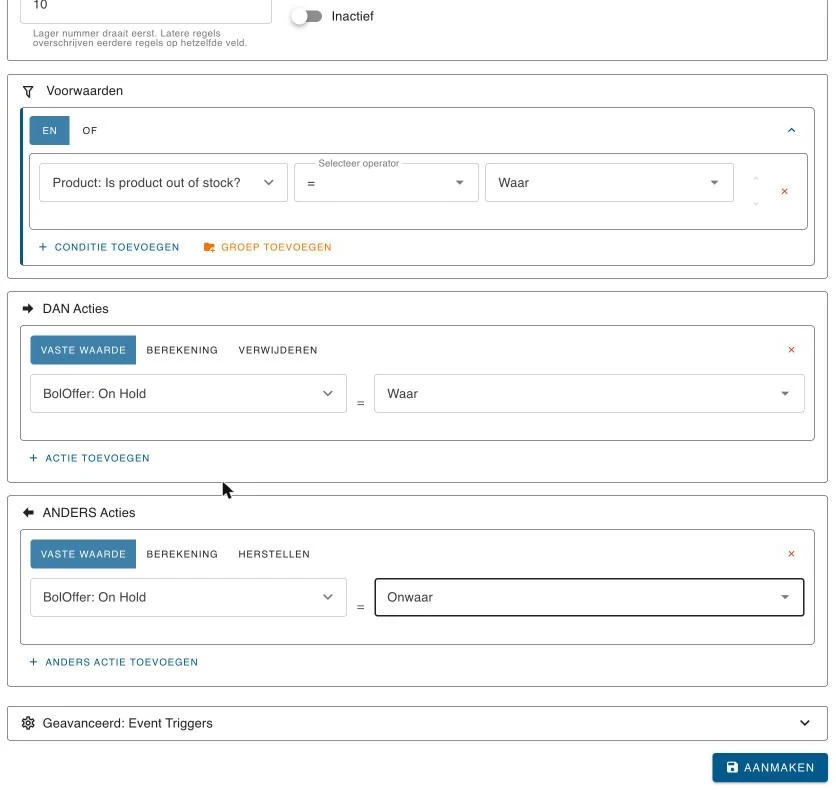
Een regel heeft vier delen, van boven naar beneden: de naam en instellingen, Voorwaarden, DAN Acties en, als je wilt, ANDERS Acties.
Naam en instellingen
| Veld | Wat het doet |
|---|---|
| Regel Naam | Verplicht. Maximaal 100 tekens. |
| Beschrijving | Optioneel. Waar de regel voor is, zodat je dat over een jaar nog weet. |
| Uitvoervolgorde | Een nummer, standaard 10. Lagere nummers draaien eerst. Passen twee regels hetzelfde veld aan, dan wint de regel die als laatste draait. Floynk waarschuwt als een andere actieve regel hetzelfde nummer heeft. |
| Actief / Inactief | Of de regel vanzelf draait. Een nieuwe regel begint Inactief: zet hem aan als je hem hebt gecontroleerd met Wijzigingen bekijken. |
Voorwaarden
Voorwaarden bepalen welke producten of aanbiedingen de regel aanpast. Begin met een van de twee knoppen:
- Voldoe aan ALLE condities (AND): elke voorwaarde moet kloppen.
- Voldoe aan EEN conditie (OR): één kloppende voorwaarde is genoeg.
De knop voegt meteen de eerste voorwaarde toe. Met Conditie toevoegen voeg je er nog een toe. Een voorwaarde heeft drie delen:
- Selecteer veld: het veld dat je controleert, bijvoorbeeld het merk van het product of de minimumprijs van de Bol.com-aanbieding. De namen van de velden staan in het Engels, dus zoek ook in het Engels: typ "stock" voor voorraad of "price" voor prijs. De groep Snelle controles heeft kant-en-klare controles, zoals Is product out of stock?, Has pending orders?, Has recent sales? en Is winning the Buy Box?.
- Selecteer operator: hoe je vergelijkt, bijvoorbeeld is gelijk aan, is groter dan, bevat, is een van of is leeg. De uitleg bij de operators staat in het Engels.
- De waarde om mee te vergelijken. Afhankelijk van het veld is dat een tekst, een getal, een datum, Waar of Onwaar, of een lijst met waarden (typ een waarde en druk op Enter). Vergelijk met veld vergelijkt met een ander veld. Operators zoals is leeg hebben geen waarde nodig.
Groep toevoegen voegt een groep toe met een eigen EN of OF, bijvoorbeeld "merk is X EN (voorraad is 0 OF prijs is leeg)". Met de pijlen verplaats je een voorwaarde omhoog of omlaag; de prullenbak verwijdert hem.
DAN Acties
Wat Floynk doet als de voorwaarden kloppen. Klik op Actie Toevoegen en kies het soort:
| Soort | Wat het doet |
|---|---|
| Vaste waarde | Zet een Doelveld op een vaste waarde, bijvoorbeeld de minimumprijs van de aanbieding op 9,95. |
| Berekening | Zet het Doelveld op een Bronveld plus, min, keer of gedeeld door een Veld of een Vast getal. Bijvoorbeeld: minimumprijs = inkoopprijs × 1,3. Is het bronveld leeg, of deel je door nul, dan wordt de actie overgeslagen. |
| Verwijderen | Haalt de aanbieding weg van Bol.com of Mirakl. De aanbieding blijft in Floynk, maar staat niet meer te koop op de marktplaats. |
Een regel kan meerdere acties hebben. Ze draaien in de volgorde waarin ze staan.
ANDERS Acties
Optioneel. Wat Floynk doet als de voorwaarden niet kloppen. Klik op Anders Actie Toevoegen. Je krijgt dezelfde soorten als hierboven, maar Herstellen in plaats van Verwijderen: Herstellen zet een veld terug op de waarde van voordat deze regel het aanpaste.
Auto-terugdraaien
Zolang ANDERS Acties leeg is, kun je Auto-terugdraaien inschakelen (oorspronkelijke waarde herstellen wanneer regel stopt met matchen) aanzetten. Floynk zet dan zelf de oorspronkelijke waarde terug als een product of aanbieding niet meer aan de voorwaarden voldoet.
Auto-terugdraaien herstelt alleen velden met een laag risico, zoals een minimumprijs of een referentie. Velden als prijs, voorraad, levertijd en on hold staan onder Deze velden worden NIET automatisch hersteld:. Voeg daarvoor zelf een ANDERS-actie toe, bijvoorbeeld Herstellen of Vaste waarde.
Wijzig je een veld met de hand terwijl een regel actief is, dan wordt jouw waarde de nieuwe oorspronkelijke waarde.
Geavanceerd: Event Triggers
Standaard draait een regel zodra relevante data verandert. Onder Geavanceerd: Event Triggers beperkt Beperk tot specifieke events hem tot de events die je kiest, bijvoorbeeld alleen Bol offer created. Laat het leeg, tenzij je een reden hebt: de regel draait dan alleen bij die events.
Opslaan
Klik op Aanmaken voor een nieuwe regel, of op Opslaan voor een bestaande. Ontbreekt er iets, dan meldt een bericht als Fix 2 error(s) before saving (in het Engels) hoeveel velden aandacht nodig hebben. Annuleren gooit je niet-opgeslagen wijzigingen weg.
Naast Opslaan:
- Wijzigingen bekijken: zie wat de regel zou aanpassen, zie Voorbeeld en logboek. Pas na opslaan.
- Dupliceren: maak een kopie met een nieuwe naam. De kopie begint inactief.
- Regel Verwijderen: verwijder de regel nadat je bevestigt. Wat de regel al heeft aangepast, blijft aangepast.
Formulier en Diagram
Op een breed scherm wissel je met Formulier en Diagram tussen de editor en een diagram van de regel. Het diagram toont dezelfde regel als blokken en pijlen: de voorwaarden, en welke acties volgen als ze wel of niet kloppen.
Voorbeeld: aanbiedingen on hold zetten als een product uitverkocht is
De repricer past de prijs van een aanbieding die on hold staat niet meer aan. Deze regel zet een Bol.com-aanbieding on hold als het product uitverkocht is, en haalt haar van hold als er weer voorraad is.
- Klik op Regel Toevoegen.
- Typ bij Regel Naam "Aanbiedingen zonder voorraad on hold".
- Klik op Voldoe aan ALLE condities (AND). Er verschijnt een lege voorwaarde.
- Typ bij Selecteer veld "stock" en kies Product: Is product out of stock? onder Snelle controles. Kies bij Selecteer operator is gelijk aan, en kies Waar als waarde.
- Klik bij DAN Acties op Actie Toevoegen. Laat Vaste waarde staan. Typ bij Doelveld "hold", kies BolOffer: On Hold en zet het op Waar.
- Klik bij ANDERS Acties op Anders Actie Toevoegen. Kies hetzelfde veld en zet het op Onwaar. Auto-terugdraaien herstelt on hold niet, dus deze ANDERS-actie heb je nodig.
- Klik op Aanmaken. De regel wordt opgeslagen als Inactief.
- Klik op Wijzigingen bekijken en controleer de lijst met gevonden aanbiedingen, zie Voorbeeld en logboek.
- Zet de regel op Actief en klik op Opslaan. Vanaf nu draait Floynk de regel zodra de voorraad van een product verandert.