
Kaufland toevoegen
Floynk koppelt met Kaufland via de Seller API-sleutels van je Kaufland verkopersaccount: een Client key en een Secret key. Elk Kaufland-account in Floynk verkoopt in één winkel (land) van Kaufland, zoals Kaufland Duitsland of Kaufland Nederland. Met één API-sleutel kun je in één keer meerdere winkels koppelen: Floynk maakt dan per winkel een account aan.
In één oogopslag
In deze video:
- Op de pagina Kaufland-instellingen opent Opties → Kaufland-account toevoegen de wizard.
- Er is al een Kaufland-account gekoppeld, dus de wizard vraagt of je die sleutel wilt hergebruiken. Hier wordt Nee, ik voer een nieuwe API-sleutel in gekozen en worden de Client key en Secret key geplakt.
- Na de verificatie (Geverifieerd) wordt de winkel Duitsland (DE) aangevinkt; Nederland is al gekoppeld. Het account krijgt de naam Kaufland DE. Doorgaan.
- De conditie blijft Nieuw, de verwerkingstijd wordt 2 dagen en er worden een verzendgroep en magazijn gekozen. Doorgaan.
- Bij Integratie blijft Kaufland Smart Pricing gekozen en blijven de vervoerders staan. Doorgaan.
- Controleren toont de samenvatting. De video stopt hier; met Opslaan sla je het account op.
De wizard openen
- Vanuit Instellingen: Instellingen → Marktplaatsen → Kaufland → Opties → Kaufland-account toevoegen. De wizard opent in het venster Kaufland-account toevoegen.
- Vanuit de installatiewizard: vink Kaufland aan op de stap Kanalen. De wizard verschijnt op de stap Verbind je Kaufland account.
De wizard heeft vier stappen: Inloggegevens, Voorraad, Integratie en Controleren. De knoppen staan onderaan:
- Annuleren sluit de wizard zonder op te slaan.
- Vorige gaat een stap terug.
- Doorgaan gaat naar de volgende stap. Op de eerste stap werkt dat pas als de sleutels geverifieerd zijn en je minstens één winkel hebt aangevinkt.
- Opslaan (laatste stap) slaat het account op.
Waar vind je de sleutels
Log in op het Kaufland Seller Portal en open de API-instellingen. Maak daar een Client Key en een Secret Key aan. De Client key is 32 tekens lang, de Secret key 64.
Een Client key hoort bij één verkopersaccount. Wil je later nog een winkel van hetzelfde verkopersaccount koppelen, hergebruik dan de sleutel van je bestaande account (zie hieronder).
Stap 1: Inloggegevens
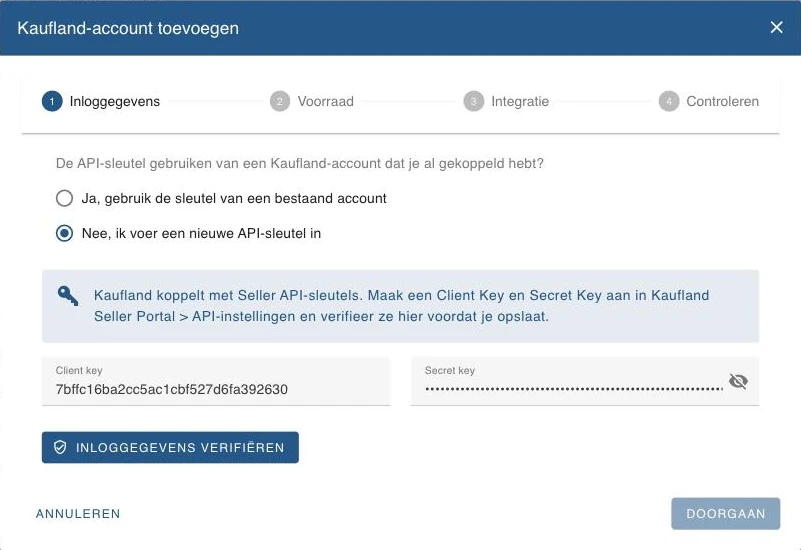
Bestaande sleutel of nieuwe sleutel
Heb je al een Kaufland-account met sleutels in Floynk, dan vraagt de wizard eerst De API-sleutel gebruiken van een Kaufland-account dat je al gekoppeld hebt?
- Ja, gebruik de sleutel van een bestaand account (standaard): kies het account in de lijst. De nieuwe winkels gebruiken dezelfde API-sleutel en beginnen met de instellingen van dat account.
- Nee, ik voer een nieuwe API-sleutel in: vul de sleutels van een ander verkopersaccount in.
Heb je nog geen Kaufland-account, dan zie je deze vraag niet en vul je direct de sleutels in.
| Veld | Wat het doet |
|---|---|
| Client key | De Client Key uit het Seller Portal. Precies 32 tekens; de teller laat zien hoeveel je er hebt. Verplicht. |
| Secret key | De Secret Key uit het Seller Portal. Precies 64 tekens. Verborgen tijdens het typen; het oogje laat hem zien. Verplicht. |
Klik op Inloggegevens verifiëren. Floynk controleert de sleutels bij Kaufland en haalt je winkels, verzendgroepen, magazijnen en vervoerders op. Er wordt nog niets opgeslagen. Werken de sleutels, dan zie je Kaufland-inloggegevens geverifieerd en verandert de knop in Geverifieerd.
Winkels kiezen
Na de verificatie verschijnt Welke winkels wil je koppelen? met de winkels die je verkopersaccount heeft: Duitsland, Tsjechië, Slowakije, Polen, Oostenrijk, Frankrijk, Italië, Spanje en Nederland. Floynk maakt per aangevinkte winkel een Kaufland-account aan, allemaal met deze API-sleutel en de instellingen uit de volgende stappen.
- Een winkel die al aan Floynk gekoppeld is, staat grijs met al gekoppeld erachter.
- Is er maar één winkel vrij, dan is die al aangevinkt.
- Zijn alle winkels al gekoppeld, dan zie je een waarschuwing en kun je niet verder.
- Vink je precies één winkel aan, dan verschijnt Naam: je eigen naam voor het account. Optioneel. Leeg: Floynk gebruikt "Kaufland" plus de landcode, bijvoorbeeld Kaufland DE. Bij meerdere winkels krijgt elk account die standaardnaam.
Wijzig je daarna de sleutels of het gekozen account, dan moet je opnieuw verifiëren.
Stap 2: Voorraad
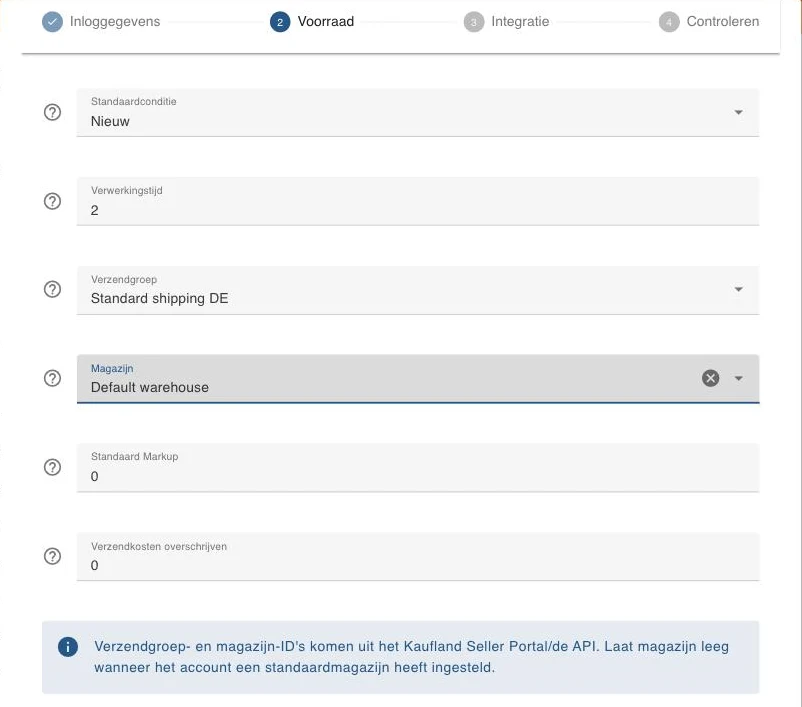
Dit zijn de standaarden voor nieuw aanbod op Kaufland.
| Veld | Wat het doet |
|---|---|
| Standaardconditie | De conditie die nieuw aanbod krijgt: Nieuw (standaard), Gebruikt - zo goed als nieuw, Gebruikt - zeer goed, Gebruikt - goed, Gebruikt - acceptabel, Refurbished - zo goed als nieuw, Refurbished - zeer goed, Refurbished - goed of Refurbished - acceptabel. |
| Verwerkingstijd | Het aantal dagen tussen het ontvangen van een bestelling en het overdragen aan de vervoerder. Standaard 1. |
| Verzendgroep | De verzendgroep die nieuw aanbod krijgt. De lijst komt uit de verzendgroepen in je Seller Portal. Koppel je meerdere winkels, dan kies je per winkel een verzendgroep, bijvoorbeeld Verzendgroep (DE). Zijn er geen verzendgroepen, dan zie je Geen verzendgroepen geconfigureerd op dit Kaufland-account. Optioneel. |
| Magazijn | Het magazijn waaruit nieuw aanbod wordt verzonden. De lijst komt uit de magazijnen in je Seller Portal. Laat het leeg als je account een standaardmagazijn heeft. Optioneel. |
| Standaard Markup | Een opslag bovenop de kostprijs voor nieuw Kaufland-aanbod. Standaard 0. |
| Verzendkosten overschrijven | Verzendkosten die bij de aanbiedingsprijs worden opgeteld. Laat op 0 staan om de verzendkosten van de Kaufland-verzendgroep te gebruiken. |
Stap 3: Integratie
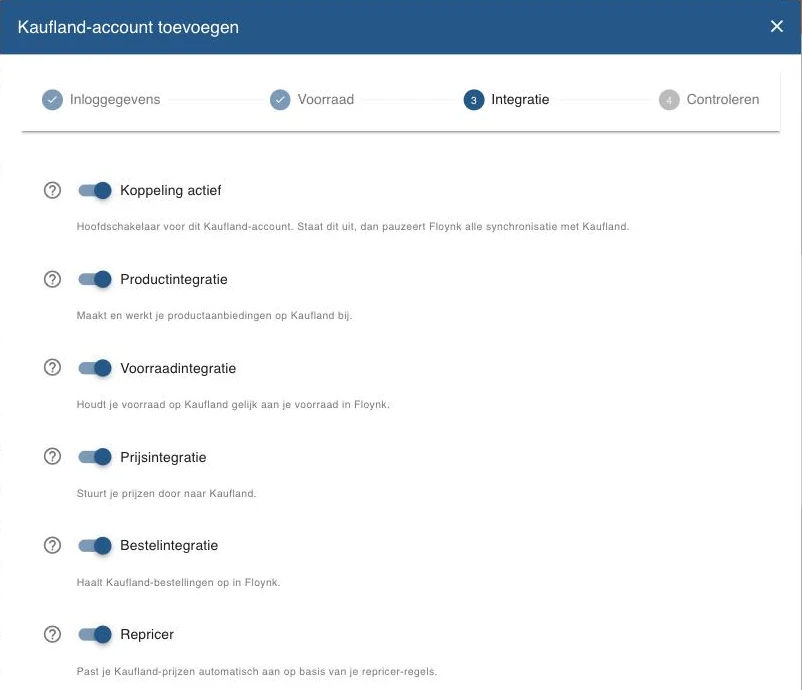
| Instelling | Standaard | Wat het doet |
|---|---|---|
| Koppeling actief | Aan | Hoofdschakelaar voor dit account. Staat dit uit, dan pauzeert Floynk alle synchronisatie met Kaufland. |
| Productintegratie | Aan | Floynk maakt je aanbod op Kaufland aan en werkt het bij. |
| Voorraadintegratie | Aan | Alleen in Instellingen. Houdt je voorraad op Kaufland gelijk aan je voorraad in Floynk. |
| Prijsintegratie | Aan | Floynk stuurt je prijzen door naar Kaufland. |
| Bestelintegratie | Aan | Alleen in Instellingen. Floynk haalt je Kaufland-bestellingen op. |
| Repricer | Aan | Floynk past je Kaufland-prijzen aan op basis van je repricer-regels. |
| Welke Kaufland repricer moet prijzen aansturen? | Kaufland Smart Pricing | Kaufland Smart Pricing: Floynk stuurt je minimumprijs mee en Kaufland optimaliseert je verkoopprijs binnen Kaufland Smart Pricing. Floynk repricer: Floynk bepaalt je prijzen zelf, op basis van de marktgegevens van Kaufland, en stuurt de minimumprijs voor Smart Pricing niet meer mee. |
| Vervoerder | DHL | De vervoerder die Floynk aan Kaufland doorgeeft als een zending een track & trace-code heeft. Na de verificatie toont de lijst de vervoerders van Kaufland zelf. |
| Vervoerder zonder track & trace | Other | De vervoerder die Floynk doorgeeft voor zendingen zonder track & trace-code. |
| Automatische synchronisatie | Aan | Hoofdschakelaar voor automatisch synchroniseren. Staat dit uit, dan is Te synchroniseren gegevens grijs. |
| Te synchroniseren gegevens | Nieuwe producten, Voorraad, Prijs | Wat Floynk automatisch synchroniseert: Nieuwe producten, Voorraad, Prijs, Productnaam, Conditie, Verwerkingstijd, Verzendgroep en Magazijn. |
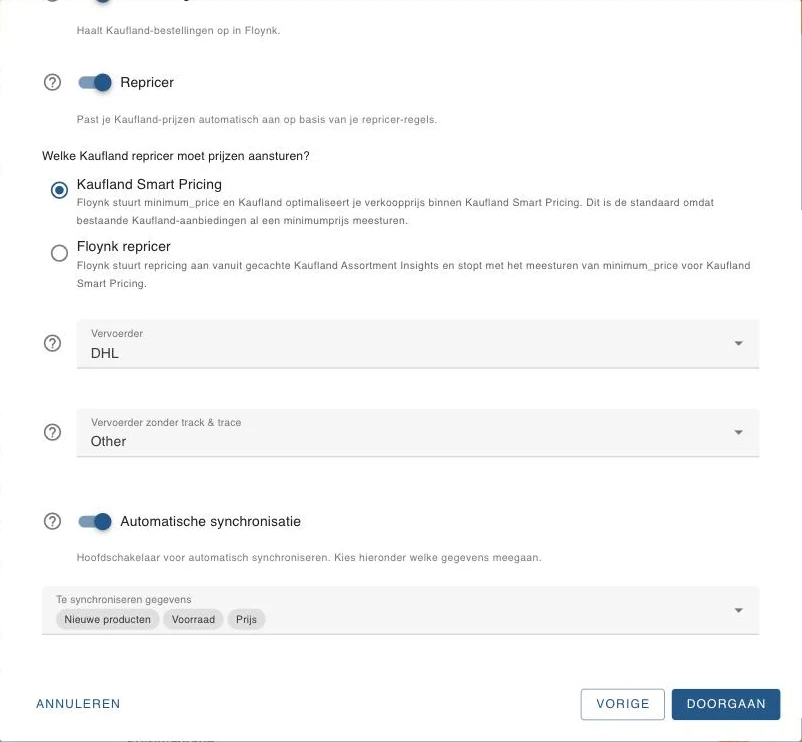
Hergebruik je de sleutel van een bestaand account, dan staan de schakelaars, de repricer-keuze, de vervoerders en de synchronisatie al zoals bij dat account.
Op het Repricing-pakket zijn de integraties en de automatische synchronisatie van Kaufland niet beschikbaar. Sla je op met een ervan aan, dan zie je Bestellingen, producten, voorraad en prijzen synchroniseren met Kaufland zit in elk Floynk-pakket. Kies je nieuwe pakket om het aan te zetten.
Stap 4: Controleren
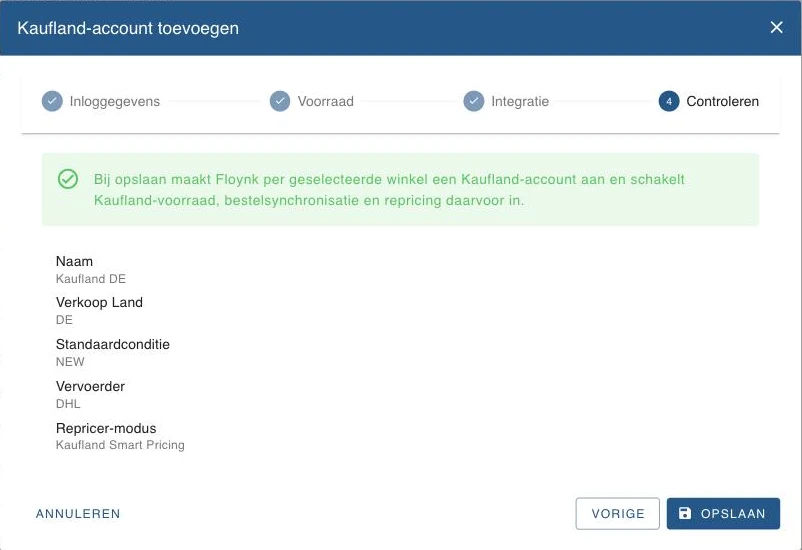
Bovenaan staat dat Floynk bij opslaan per gekozen winkel een Kaufland-account aanmaakt en daarvoor voorraad, bestelsynchronisatie en repricing inschakelt. De samenvatting toont Naam (de namen van alle nieuwe accounts), Verkoop Land (de gekozen winkels), Standaardconditie, Vervoerder en Repricer-modus. Klik op Opslaan. Je ziet Kaufland-instellingen opgeslagen, het venster sluit en de accounts staan op de pagina Kaufland-instellingen.
Floynk meldt zich daarna aan voor meldingen van Kaufland voor dit account, zodat wijzigingen vanzelf binnenkomen. Je huidige aanbod importeer je met Opties → Importeer aanbod. Kaufland-aanbod synchroniseren stuurt je aanbod naar Kaufland.
In de installatiewizard
De Kaufland-stap in de installatiewizard toont Hier leggen we een connectie met Kaufland. boven dezelfde wizard, met deze verschillen:
- Voorraadintegratie en Bestelintegratie ontbreken. De stappen onder Toestemming vragen er aan het eind naar.
- Annuleren doet hier niets. Wil je de stap verlaten, gebruik dan de knoppen van de installatiewizard zelf.
- Na Opslaan vraagt de wizard Wil je nu je producten importeren?.
Als er iets misgaat
| Melding | Wat je doet |
|---|---|
| Client key moet 32 tekens zijn / Secret key moet 64 tekens zijn | Kopieer de sleutel opnieuw, volledig. |
| Vul zowel de Kaufland Client Key als Secret Key in. | Vul beide sleutels in. |
| De Kaufland Client Key moet 32 tekens zijn en de Secret Key moet 64 tekens zijn. | Een van de sleutels is te kort of te lang. |
| Kaufland heeft deze API-sleutels geweigerd. Controleer de API-instellingen in Seller Portal en probeer opnieuw. | Controleer de sleutels in het Seller Portal, of maak nieuwe aan. |
| Deze Kaufland Client Key is al gekoppeld aan een ander account. | Deze sleutel is al in gebruik. Verwijder eerst het andere account, of neem contact op met support. |
| Kaufland-verificatie mislukt | Er ging iets anders mis bij de controle. Probeer het opnieuw. |
| Fout bij het opslaan van Kaufland-account | Opslaan is mislukt. Probeer het opnieuw. |
| Limiet van je pakket bereikt | Je pakket heeft geen ruimte voor nog een marktplaats. Zie Pakketten en limieten. |