
Importeren en exporteren
Wil je veel repricers tegelijk aanpassen, exporteer ze dan naar een Excel-bestand, pas het bestand aan en importeer het weer. Je kunt de minimumprijs, maximumprijs, opslag, levertijd, verzendkosten en inkoopprijs aanpassen.
In het kort
In deze video:
- Op de repricer-pagina opent Import/Export Repricer Gegevens het venster Importeer of exporteer de repricer gegevens.
- Exporteer Gegevens downloadt het bestand
repricer.xlsx. - In Excel wordt de MAX PRICE van twee regels aangepast en het bestand opgeslagen.
- Terug in Floynk opent Importeer Gegevens het venster Importeer repricer gegevens. Het bestand wordt in het uploadvak gezet.
- Start Import start de import. De voortgangsbalk loopt vol en Import succesvol voltooid! verschijnt.
- Afronden sluit het venster. Bulk Bewerken toont de nieuwe maximumprijzen.
Het import/export-venster
Klik op de repricer-pagina in de werkbalk op Import/Export Repricer Gegevens. De knop zie je alleen op bredere schermen.
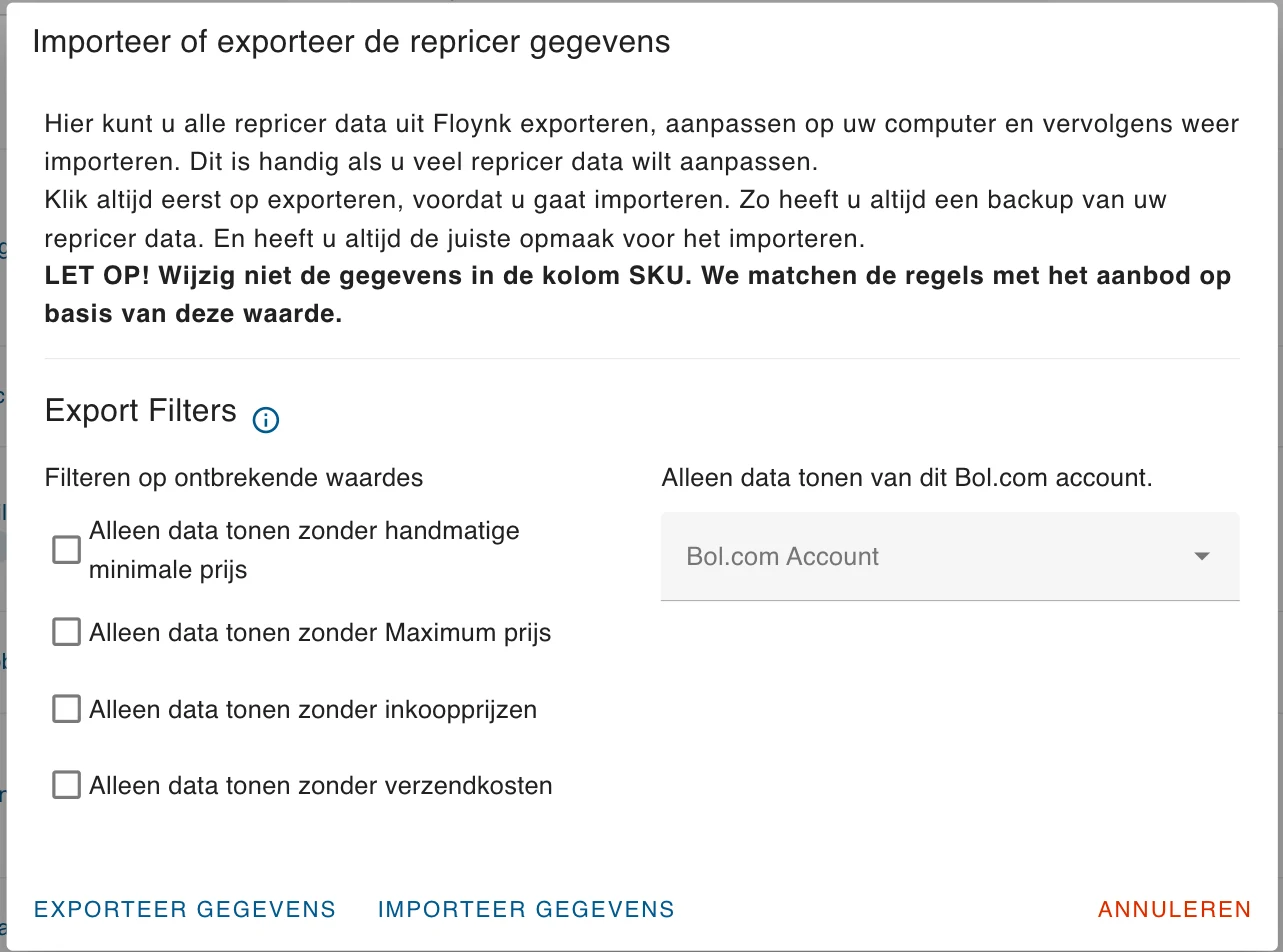
Het venster wijst je op drie dingen:
- Exporteer altijd eerst. Zo heb je een back-up en een bestand in de juiste opmaak.
- Verander de kolom SKU niet. Floynk vindt het aanbod aan de hand daarvan.
- Importeer alleen een bestand dat je hier hebt geëxporteerd, en verwijder nooit de eerste rij met de kolomnamen.
Exporteren
Onder Export Filters bepaal je wat er in het bestand komt. Alle filters die je kiest worden gecombineerd: een aanbod moet aan allemaal voldoen.
| Filter | Wat het exporteert |
|---|---|
| Alleen data tonen zonder handmatige minimale prijs | Aanbod zonder handmatige minimumprijs. |
| Alleen data tonen zonder Maximum prijs | Aanbod zonder maximumprijs. |
| Alleen data tonen zonder inkoopprijzen | Aanbod van producten zonder inkoopprijs. |
| Alleen data tonen zonder verzendkosten | Bedoeld voor aanbod zonder eigen verzendkosten. Op dit moment werkt dit filter niet: de export bevat al het aanbod. |
| Alleen data tonen van dit Bol.com account. | Kies een Bol.com Account om alleen het aanbod daarvan te exporteren. Leeg betekent alle accounts. |
Klik op Exporteer Gegevens. Je browser downloadt repricer.xlsx.
Het bestand bevat al het Bol.com-aanbod van je project, gesorteerd op SKU, ook aanbod dat nog niet in de repricer zit.
| Kolom | Wat erin staat | Aangepast door de import |
|---|---|---|
| SKU | De SKU van het product. Grijs en vet. | Nee, wordt gebruikt om het aanbod te vinden. Verplicht. |
| PRODUCT | De productnaam. | Nee. |
| EAN | De EAN van het aanbod. Bij een extra EAN die EAN. | Nee, wordt gebruikt om het aanbod te vinden. |
| SELLER ID | Het verkopers-ID van het Bol.com-account. | Nee, wordt gebruikt om het aanbod te vinden. |
| COUNTRY | Het verkoopland van het Bol.com-account. | Nee, wordt gebruikt om het aanbod te vinden. |
| PURCHASE PRICE | De inkoopprijs van het product, of 0. | Ja, op het product. |
| SHIPPING COST | De verzendkosten van het aanbod. Heeft het aanbod die niet: die van het Bol.com-account, het product of het project. | Ja. Een waarde van 0 wordt overgeslagen. |
| DELIVERY TIME | De levertijd van het aanbod. Een keuzelijst met de Bol.com-levertijden. | Ja. |
| MARKUP | De opslag in euro's van het aanbod, anders de Standaard Opslag van het Bol.com-account, anders 0. | Ja. |
| MIN PRICE | Je handmatige minimumprijs, anders de berekende minimumprijs, anders 0. | Ja, als handmatige minimumprijs. |
| MAX PRICE | De maximumprijs, of 0. | Ja. |
| CONDITION | De conditie van het aanbod, bijvoorbeeld voor refurbished-klassen. | Nee, wordt gebruikt om het aanbod te vinden. |
De kolomnamen in het bestand zijn Engels.
Het bestand aanpassen
Pas de waarden aan die je wilt en sla het bestand op als .xlsx (of .csv).
- Laat een cel leeg om de huidige waarde te houden. De import schrijft alleen cellen met een waarde.
- Verwijder de regels die je niet wilt aanpassen. Regels die niet in het bestand staan, blijven zoals ze zijn.
- MIN PRICE en MAX PRICE zijn prijzen inclusief btw, net als in de repricer-tabel.
- Kies de levertijd uit de keuzelijst in de kolom DELIVERY TIME.
Importeren
- Klik in het import/export-venster op Importeer Gegevens. Het venster Importeer repricer gegevens opent.
- Zet je bestand in het uploadvak of klik erop om het bestand te kiezen. Alleen
.xlsx- en.csv-bestanden worden geaccepteerd. - Klik op Start Import.
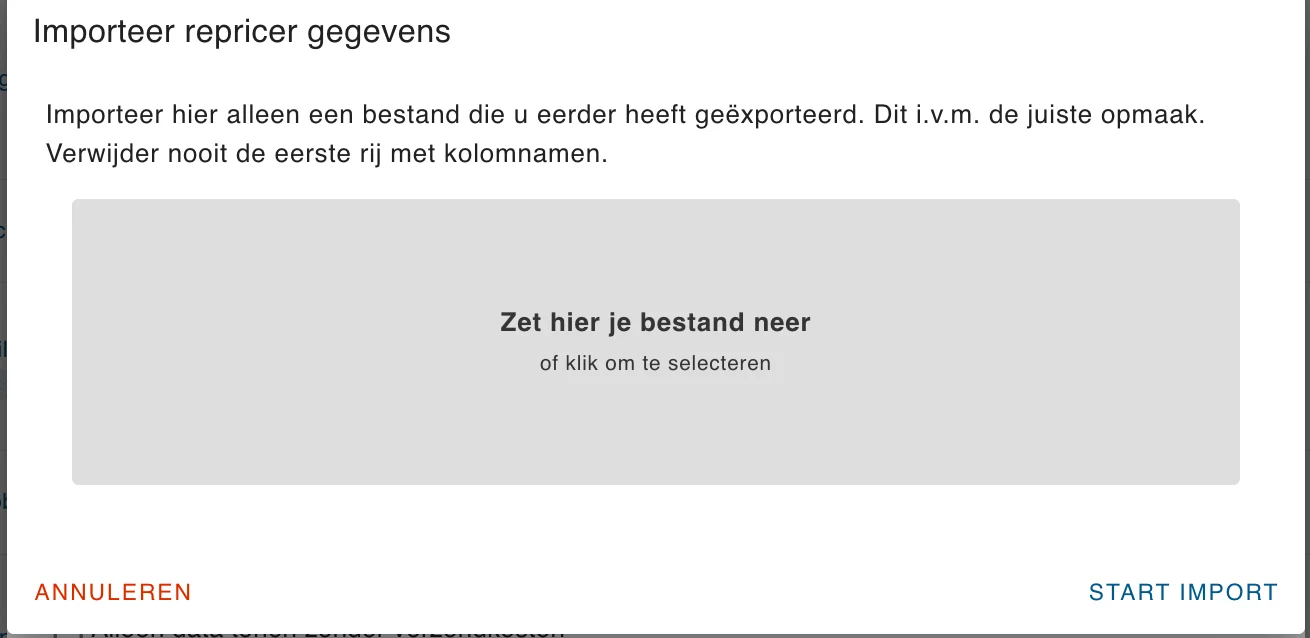
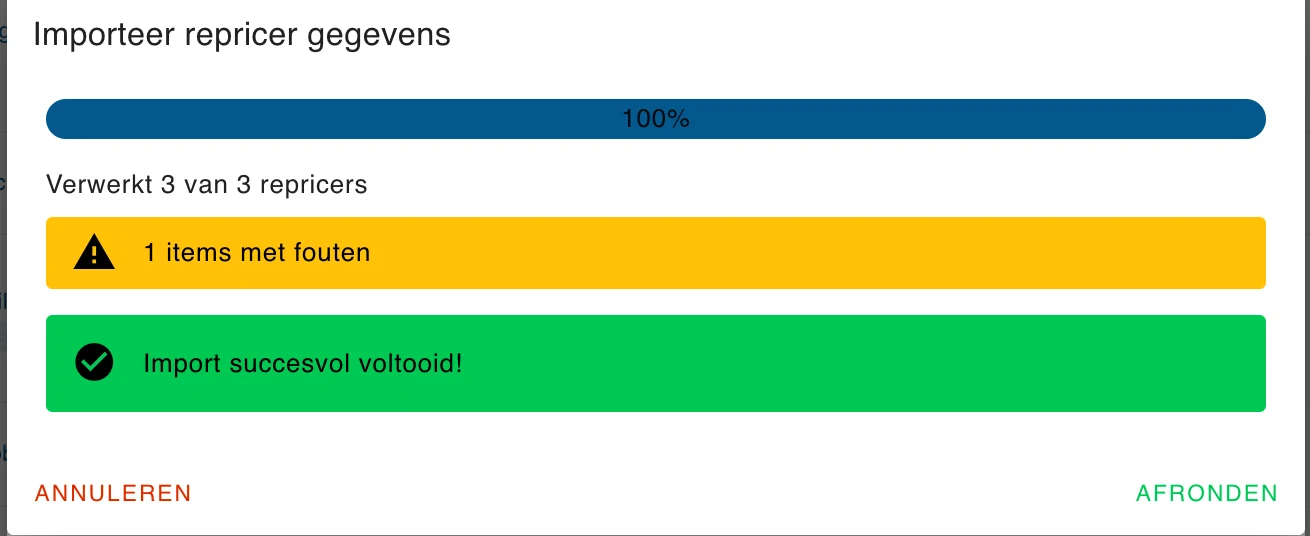
Je ziet eerst Import wordt gestart..., daarna een voortgangsbalk met Verwerkt 40 van 120 repricers. Regels die mislukken, worden geteld in 3 items met fouten. Je kunt het venster sluiten met Sluiten; de import loopt op de achtergrond door. Als alle regels klaar zijn, zie je Import succesvol voltooid! en de melding Bestand geüpload en verwerkt., en de repricer-tabel laadt opnieuw. Klik op Afronden om het venster te sluiten.
Hoe Floynk het aanbod vindt
Elke regel wordt gekoppeld aan één Bol.com-aanbod van je project:
| Kolom | Hoe hij wordt gebruikt |
|---|---|
| SKU | Verplicht. Een regel zonder SKU wordt overgeslagen en als fout geteld. |
| EAN | Als hij is ingevuld: het aanbod voor die EAN (hoofd-EAN of extra EAN). |
| SELLER ID | Als hij is ingevuld: alleen aanbod op het Bol.com-account met dat verkopers-ID. |
| COUNTRY | Als hij is ingevuld: alleen aanbod op een Bol.com-account met dat verkoopland. |
| CONDITION | Als hij is ingevuld: alleen aanbod in die conditie. |
Laat EAN, SELLER ID en COUNTRY staan zoals ze zijn geëxporteerd. Een product met aanbod op meerdere accounts, met meerdere EAN's of in meerdere condities heeft ze nodig om het juiste aanbod te vinden.
Waar fouten terechtkomen
Een regel die niet gekoppeld kan worden, telt als fout en wordt vastgelegd als melding. Open Meldingen in het menu links:
- Alle Meldingen toont de waarschuwingen, zoals Product(en) niet gevonden tijdens Repricer import (geen aanbod gevonden voor deze SKU en EAN) of Dubbele Regels gevonden tijdens Repricer import (meer dan één aanbod past). De melding zegt welke kolom je moet toevoegen: een kolom EAN, SELLER ID of COUNTRY, of CONDITION.
- Taak Status toont de import als een run met de naam Repricer Import gevolgd door een tijdstempel, met de verwerkte en mislukte regels.
De link Import & Events pagina in het importvenster opent deze pagina op dit moment niet. Gebruik in plaats daarvan Meldingen in het menu links.
Wat er na de import gebeurt
- Een gewijzigde minimumprijs, maximumprijs, opslag of verzendkosten start een nieuwe controle van het aanbod. De repricer verschuift de prijs dan binnen de nieuwe grenzen.
- Een gewijzigde opslag of verzendkosten berekent ook de berekende minimumprijs van het aanbod opnieuw. Een handmatige minimumprijs gaat daar nog steeds boven.
- Een gewijzigde levertijd gaat naar Bol.com op het Marketplace-abonnement.
- Een gewijzigde inkoopprijs wordt op het product opgeslagen.
- Elke wijziging komt in het wijzigingslog van het product, met jouw naam.
Bij een groot bestand blijven de prijzen op Bol.com nog een paar minuten veranderen nadat de import klaar is.