
Data Import / Export
Onder Instellingen › Data Import / Export importeer je producten of relaties in één keer, en stel je exports van je gegevens samen. Deze pagina vraagt het Marketplace-abonnement. Hij heeft twee subtabbladen: Importeren en Exporteren.
Importeren
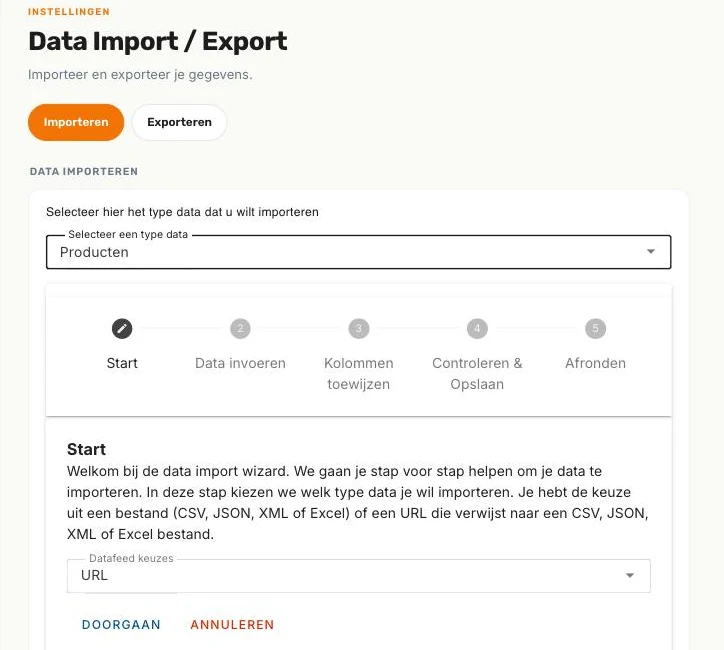
Kies onder Data Importeren bij Selecteer een type data wat je wilt importeren:
- Producten: producten, herkend aan de SKU.
- Relaties: relaties (klanten), herkend aan het e-mailadres. Een bestaande relatie met hetzelfde e-mailadres wordt bijgewerkt.
Daaronder opent de importwizard. Die heeft vijf stappen: Start, Bestand uploaden (of Data invoeren), Kolommen toewijzen, Controleren & Opslaan en Afronden. Met Doorgaan ga je naar de volgende stap, met Vorige een stap terug.
Stap 1: Start
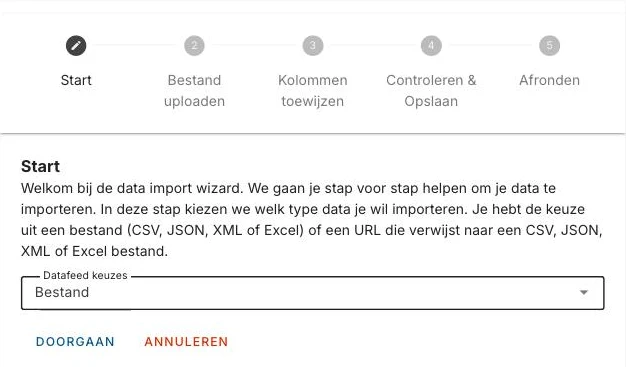
Kies bij Datafeed keuzes voor Bestand of URL.
Stap 2: Bestand of URL
- Bestand: sleep je bestand in het vak of klik om het te kiezen. CSV, JSON, XML, XLSX en XLS worden geaccepteerd. Kies precies één bestand.
- URL: vul bij Datafeed URL een link in naar een CSV-, JSON-, XML- of Excel-bestand.
Bij een JSON-bestand kun je JSON Root Element (Optional) invullen: het pad naar de lijst met producten of relaties als die genest is, bijvoorbeeld data.items.
Stap 3: Kolommen toewijzen
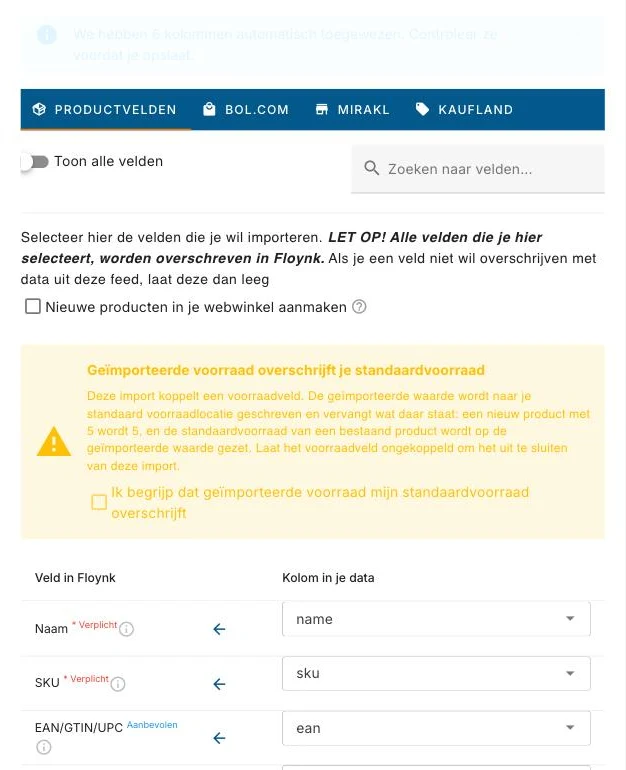
De tabel heeft twee kolommen: Veld in Floynk en Kolom in je data. Kies bij elk Floynk-veld de kolom uit je bestand met die gegevens. Velden met * Verplicht moet je toewijzen voordat je verder kunt: Naam en SKU bij producten, het e-mailadres bij relaties. Aanbevolen velden zijn niet verplicht, maar wel handig.
- Floynk wijst kolommen met een passende naam zelf toe. Je ziet dan We hebben {count} kolommen automatisch toegewezen. Controleer ze voordat je opslaat. Controleer ze.
- Toon alle velden: standaard zie je alleen de meest gebruikte velden. Zet dit aan om ze allemaal te zien, ook je Eigen Kolommen.
- Zoeken naar velden...: zoek in de lijst met velden.
- De (i) naast een veld legt uit wat erin hoort.
Elk veld dat je toewijst, overschrijft die waarde in Floynk. Laat een veld leeg als je het niet wilt wijzigen.
Bij Producten zijn er extra tabbladen: Productvelden, en een tabblad per marketplace (Bol.com, Mirakl, Kaufland) met de aanbiedingsvelden van die marketplace. Op een marketplacetabblad kun je ook kiezen:
- Nieuwe {marketplace} aanbiedingen aanmaken: Floynk maakt aanbiedingen aan voor producten die er nog geen hebben. Vink dan Ik begrijp dat er lokale {marketplace} aanbiedingen per gekoppeld account worden aangemaakt (er wordt niets naar {marketplace} gestuurd) aan om verder te kunnen.
- Deze aanbiedingen ook direct op {marketplace} aanmaken: de nieuwe aanbiedingen worden ook direct op de marketplace aangemaakt. Dit doet live API-aanroepen. Aanbiedingen die al op de marketplace staan, en producten zonder geldig EAN, worden overgeslagen. Laat dit uit om de aanbiedingen alleen in Floynk te houden.
Op het tabblad Productvelden kun je Nieuwe producten in je webwinkel aanmaken aanvinken. Producten uit de import die nog niet in je webwinkel staan, worden daar dan aangemaakt. Dit werkt alleen als ook Maak product aan in gekoppelde webwinkel aanstaat in Applicatie Instellingen.
Stap 4: Controleren
Een tabel met de velden die je hebt toegewezen en de kolom waar elk veld zijn gegevens uit haalt. Klopt er iets niet, ga dan terug met Vorige.
Stap 5: Afronden
Klik op Opslaan. Floynk slaat de import op en start hem direct. Je ziet Configuratie opgeslagen en daarna Import gestart. De wizard sluit en je kunt een nieuwe import starten.
Exporteren
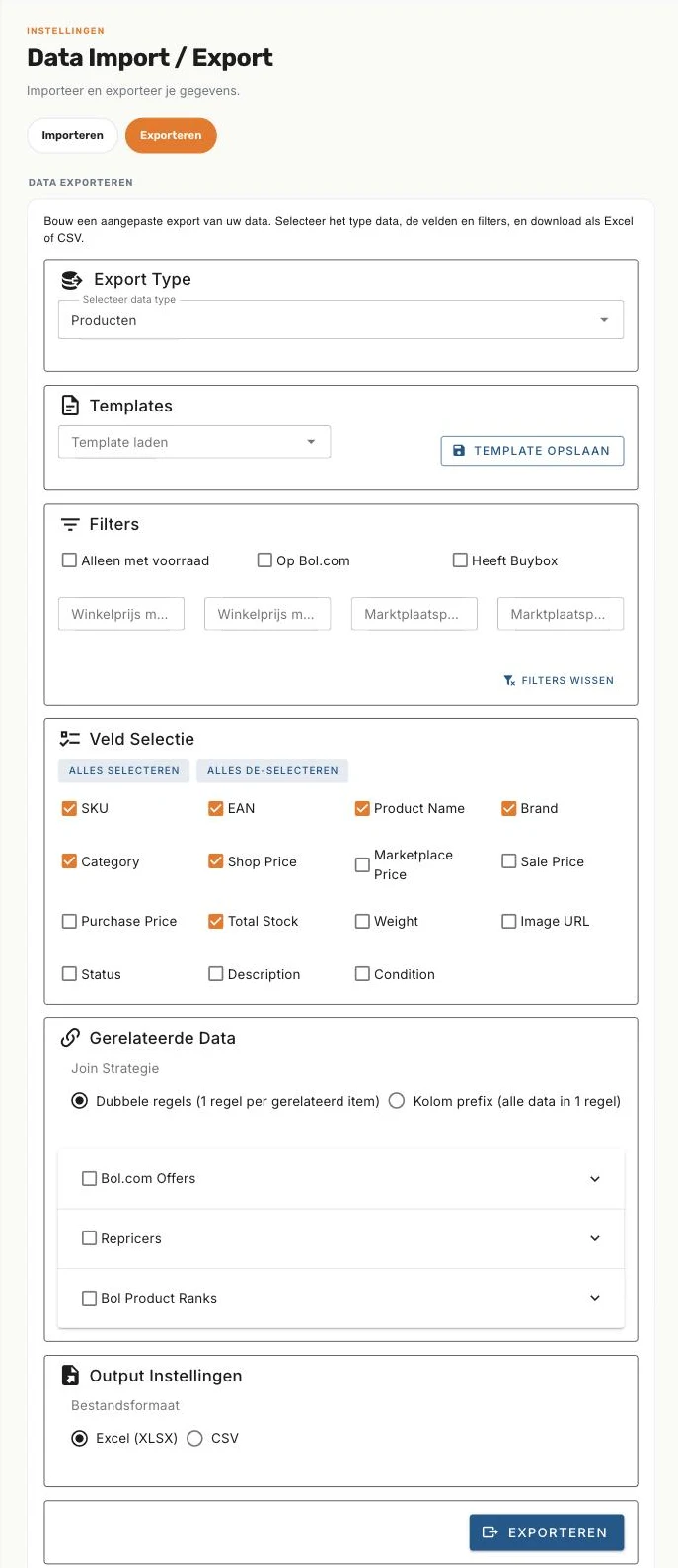
Onder Data Exporteren stel je je eigen export samen en download je hem als Excel of CSV.
- Export Type: kies bij Selecteer data type voor Producten, Bestellingen, Bol.com Aanbiedingen, Mirakl Aanbiedingen, Repricers of Voorraad.
- Filters: beperk de rijen. Welke filters je krijgt, hangt af van het type (zie hieronder). Filters wissen maakt ze leeg.
- Veld Selectie: vink de kolommen aan die je wilt. Alles Selecteren en Alles De-selecteren doen wat ze zeggen.
- Gerelateerde Data (alleen producten): voeg gegevens toe die aan elk product hangen, zoals Bol.com Offers, Repricers of Bol Product Ranks. Zie hieronder.
- Output Instellingen: kies bij Bestandsformaat voor Excel (XLSX) of CSV.
- Klik op Exporteren. Je ziet Export gestart.
Exporteren werkt pas als je een type en minstens één veld hebt gekozen.
| Type | Filters |
|---|---|
| Producten | Alleen met voorraad, Op Bol.com, Heeft Buybox, Winkelprijs minimum en maximum, Marktplaatsprijs minimum en maximum |
| Bestellingen | Bestelstatus, Datum vanaf, Datum tot, Bestellingsbron, Minimum bestelwaarde |
| Bol.com Aanbiedingen | Op Bol.com, On Hold, Heeft Buybox, Leveringstype, Minimum voorraad, Prijs minimum en maximum |
| Repricers | Alleen actief, Heeft Buybox, Hunt Mode |
| Voorraad | Geen nulvoorraad, Minimum voorraad |
Mirakl Aanbiedingen heeft geen filters.
Gerelateerde data
Vink een soort gerelateerde data aan om hem mee te nemen, en klap hem open om bij Selecteer velden de velden te kiezen. Maximum items beperkt hoeveel gerelateerde items per product meegaan (0 = ongelimiteerd). Inclusief lege waarden exporteert ook producten die geen van die gerelateerde data hebben; zonder dit vallen die producten weg.
Join Strategie bepaalt hoe de gerelateerde data in het bestand komt:
- Dubbele regels (1 regel per gerelateerd item): een product met drie aanbiedingen krijgt drie regels.
- Kolom prefix (alle data in 1 regel): één regel per product, met de gerelateerde data in extra kolommen.
De namen van de velden en de gerelateerde data zijn in het Engels.
Templates
Heb je een type gekozen, dan verschijnt bovenaan Templates.
- Template opslaan: bewaart je type, filters, velden en bestandsformaat onder een Template naam.
- Template laden: vult de export in met een opgeslagen template. Je ziet Template geladen.
Recente Exports
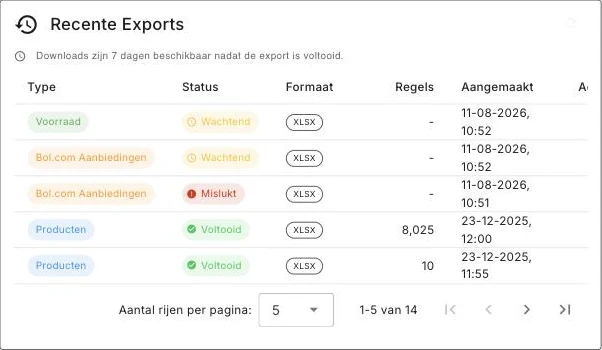
Onderaan zie je je laatste exports met Type, Status, Formaat, Regels, Aangemaakt en Acties. De lijst werkt zichzelf bij. De status gaat van Wachtend en Bezig naar Voltooid, of Mislukt. Is een export klaar, dan zie je Export voltooid - klaar voor download. Klik op Downloaden om het bestand te openen.