
Voorraad inboeken
Een levering inboeken gaat in twee stappen:
- Voorraad inboeken: je telt wat er binnenkwam. Floynk zet de getelde voorraad op een tussenlocatie met de naam staging in je magazijn standard.
- Voorraad Locatie invoeren: je zet de getelde voorraad op de locatie waar hij komt te liggen. Pas dan telt hij mee als voorraad die je kunt verkopen.
Voorraad op staging wordt nog niet verkocht: hij gaat pas naar je webwinkel en marktplaatsen als hij op een locatie staat.
In de video worden 5 bijtringen Giraffe geteld onder Voorraad inboeken en komen ze op staging. Onder Voorraad Locatie invoeren worden ze in één keer op een nieuwe locatie gezet, A-01-03. Het logboek toont daarna beide stappen.
Een levering tellen
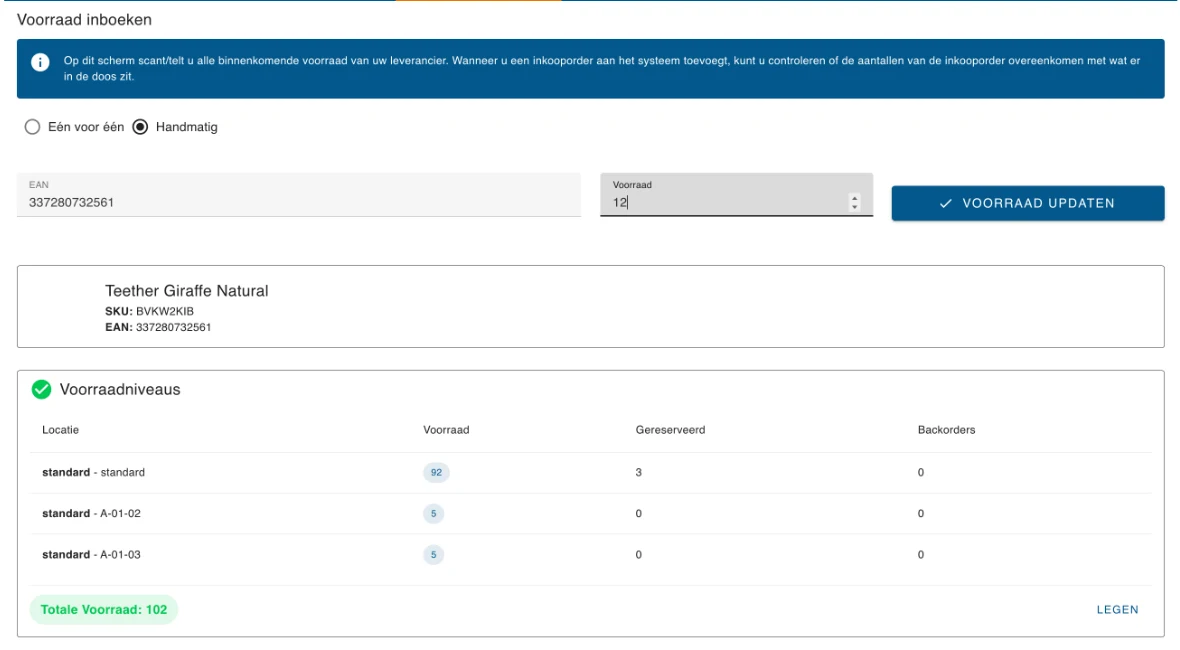
- Open Voorraad → Voorraad inboeken.
- Kies hoe je telt:
- Eén voor één: elke scan van de EAN telt er 1 bij.
- Handmatig: je typt het getelde aantal in Voorraad.
- Scan of typ de EAN van het product. Floynk toont het product en de Voorraadniveaus per locatie.
- Vul bij Handmatig het aantal in.
- Klik op Voorraad updaten. Het aantal verschijnt op de regel staging, en het EAN-veld is leeg voor het volgende product.
Totale Voorraad onder de tabel is de voorraad die meetelt voor verkoop. Voorraad op staging hoort daar niet bij. Legen maakt het formulier leeg.
Voorraad op een locatie zetten
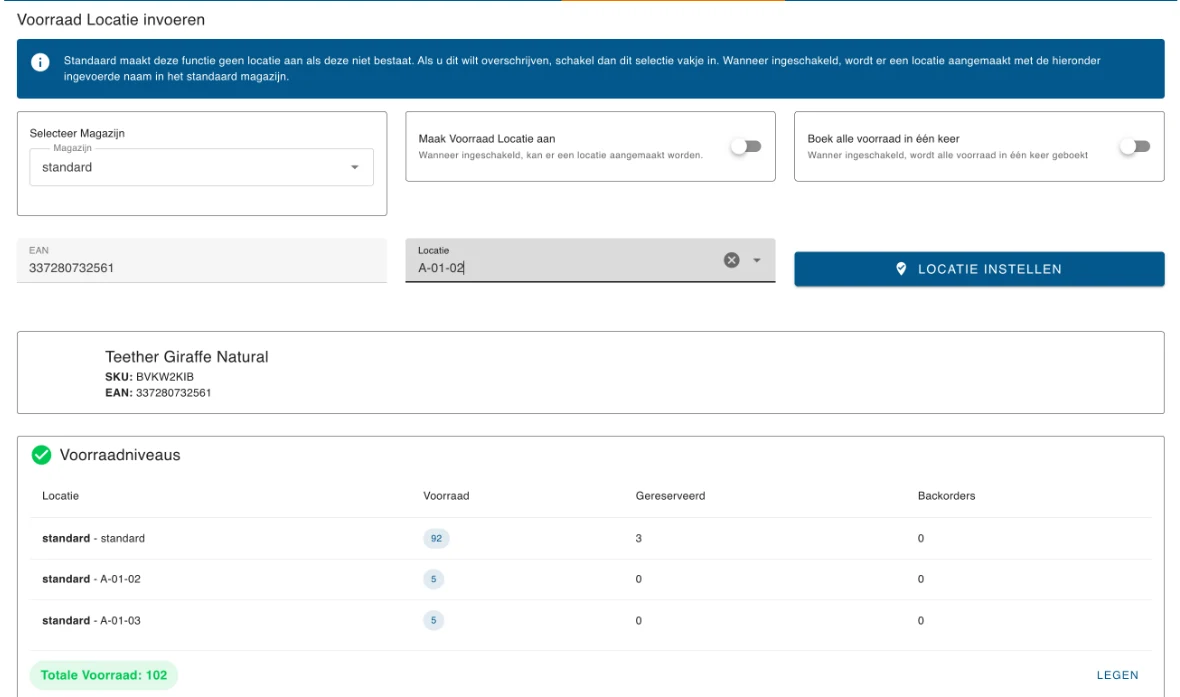
- Open Voorraad → Voorraad Locatie invoeren.
- Kies het magazijn bij Selecteer Magazijn.
- Kies hoeveel je verplaatst:
- Boek alle voorraad in één keer aan: alle voorraad van het product op staging gaat in één keer.
- Boek alle voorraad in één keer uit: elke Locatie instellen verplaatst 1 artikel. Handig als je elk artikel op zijn plank scant.
- Scan of typ de EAN van het product.
- Kies de Locatie. Wil je een locatie gebruiken die nog niet bestaat, zet dan Maak Voorraad Locatie aan aan en typ de naam: Floynk maakt hem aan in het magazijn dat je koos.
- Klik op Locatie instellen. De voorraad gaat van staging naar de locatie en telt nu mee voor verkoop. Het formulier is klaar voor het volgende product.
Is staging leeg voor het product, dan meldt Floynk dat je eerst voorraad moet inboeken.
Met een barcodescanner
Zet Gebruik Barcode Scanner aan onder Instellingen › Applicatie Instellingen om met minder klikken te werken. Het EAN-veld staat klaar voor een scan als je het tabblad opent, en na een scan springt de focus naar de volgende stap: naar Voorraad updaten bij Voorraad inboeken, en naar Locatie bij Voorraad Locatie invoeren.
Het resultaat controleren
Elke stap staat in het Voorraadbeheer Logboek:
- Tellen geeft een regel ADD voor het product op staging en een regel UPDATE met het getelde aantal.
- Op een locatie zetten geeft een regel UPDATE die de voorraad van staging haalt, en een die hem op de locatie zet. Een nieuwe locatie krijgt ook een regel ADD.
Je ziet de voorraad per locatie ook op de productpagina. Zie Productdetails.