
Meldingen
Meldingen in het menu opent de pagina Gebeurtenissen: het logboek van wat Floynk voor je winkel deed, en wat er misging. Kijk hier eerst als een product, bestelling, aanbieding of prijs niet deed wat je verwachtte.
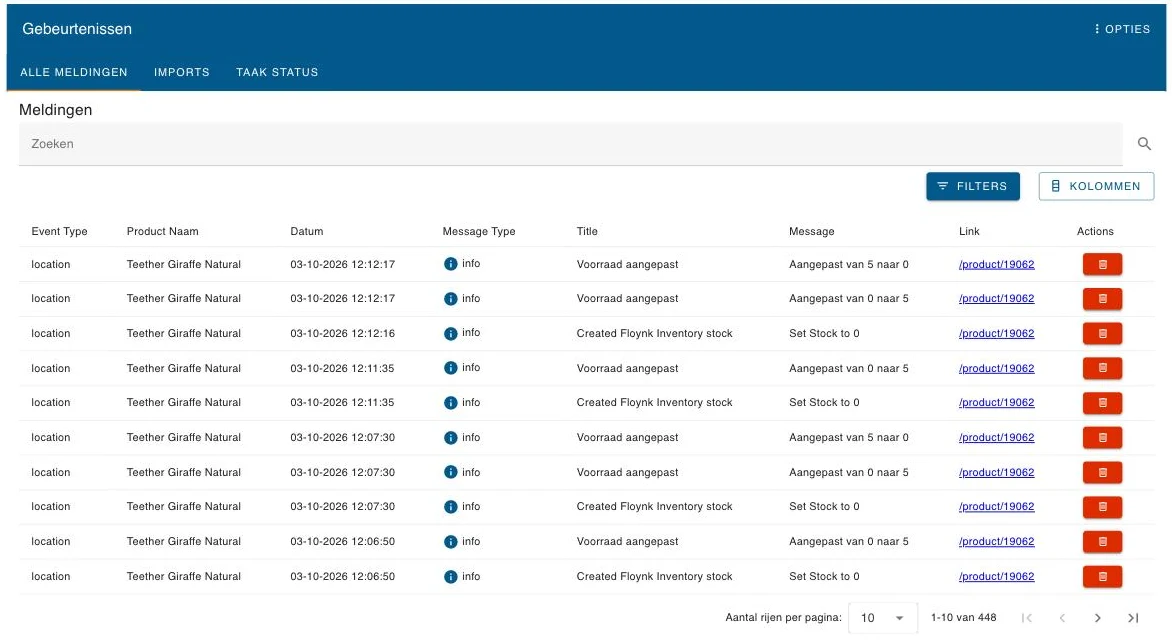
De pagina heeft drie tabbladen:
| Tabblad | Wat het toont |
|---|---|
| Alle Meldingen | Elke melding: fouten, waarschuwingen en informatie, over producten, bestellingen, voorraad, marktplaatsen, je webwinkel, de repricer en regels. |
| Imports | Producten en bestellingen uit je webwinkel die Floynk niet kon verwerken, met een knop Retry. |
| Taak Status | De voortgang van lange taken, zoals imports, exports en bulkacties. |
Het tabblad dat je kiest staat in het adres, dus je kunt het als bladwijzer bewaren.
Alle Meldingen
Elke regel is één melding, de nieuwste bovenaan. De meeste kolomkoppen staan in het Engels.
| Kolom | Wat hij toont |
|---|---|
| Event Type | Waar de melding vandaan komt, bijvoorbeeld product, order, bol, repricer, rule of store (algemeen). |
| Product Naam | Het product waar de melding over gaat, als dat er is. |
| Datum | Wanneer het gebeurde. |
| Message Type | Een icoon en de ernst: error, warning, info of action. |
| Title en Message | Wat er gebeurde. Bij een marktplaatsfout is dit de melding die de marktplaats terugstuurde. |
| Link | Opent het product of de bestelling, of de pagina waar de melding naar verwijst. |
| Actions | De prullenbak haalt deze ene melding uit het logboek, zonder te vragen. Het product of de bestelling zelf blijft ongemoeid. |
Kolommen toont of verbergt de kolommen Product Naam, EAN en SKU. Je keuze wordt in deze browser bewaard.
Zoeken en filters
- Typ in het zoekveld om meldingen te vinden op titel, bericht, of de naam, EAN of SKU van het product.
- Filters maakt de lijst kleiner. Vink Toon Alleen Fouten & Waarschuwingen aan om informatieve meldingen te verbergen. Daaronder staat een vakje per bron: producten, repricer, bestellingen, voorraad, marktplaatsen, webwinkel en regels. Als je de pagina opent, zijn alle bronnen aangevinkt. Vink een bron uit om de meldingen ervan te verbergen.
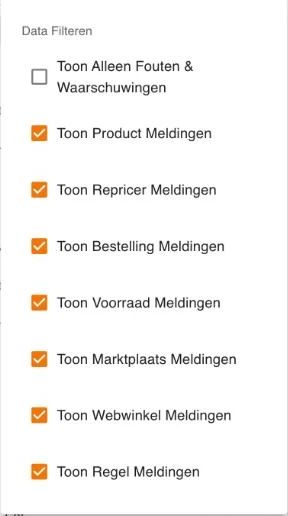
Vink je alle bronnen uit, dan zie je weer alle meldingen. Bij kleinere pakketten worden meldingen over bestellingen, voorraad en regels niet getoond, ook niet als ze aangevinkt zijn.
Verwijder alle meldingen
Opties → Verwijder alle meldingen wist je notificaties: de berichten achter de bel bovenaan het scherm, voor alle gebruikers van de winkel. Het maakt deze lijst niet leeg, en het vraagt niet om bevestiging.
Imports
Dit tabblad toont producten en bestellingen uit je webwinkel (WooCommerce, Shopify of een feed) die nog wachten of die zijn mislukt. De kolomkoppen staan grotendeels in het Engels.
| Kolom | Wat hij toont |
|---|---|
| Object Type | Product of bestelling. |
| Aanmaak Datum | Wanneer Floynk het ontving. |
| Source | Bijvoorbeeld "Product #29". Klik erop om het item in de beheeromgeving van je webwinkel te openen. |
| Status en Message | Waarom het mislukte. |
Als je het tabblad opent, zijn Toon Product Fouten en Toon Bestelling Fouten allebei aangevinkt. Vink er één uit om alleen de andere soort te zien.
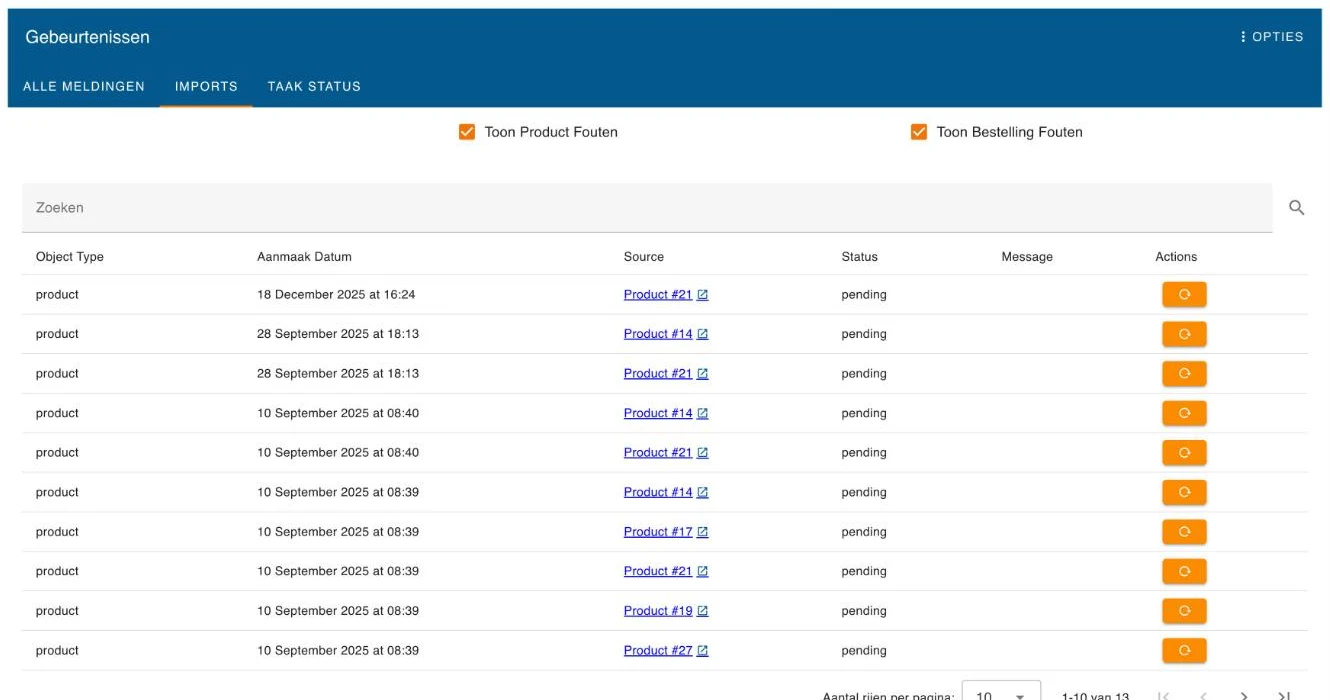
Los de oorzaak op in je webwinkel of in Floynk, en klik dan op Retry op de regel: de oranje knop met de ronde pijl onder Actions. Floynk verwerkt het item opnieuw op de achtergrond. Klik één keer op Retry: elke klik start een nieuwe verwerking.
Mislukte regels worden na 30 dagen verwijderd.
Taak Status
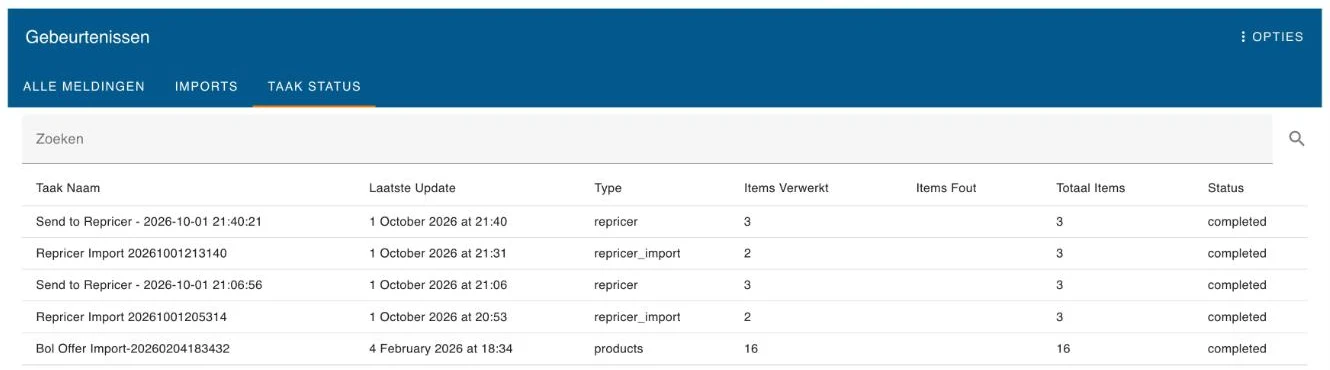
Eén regel per lange taak, de nieuwste bovenaan, met het aantal verwerkte items, het totaal en de status. Het tabblad werkt live bij terwijl een taak loopt, dus je kunt het open laten staan.
Uitzoeken waarom een Bol.com-update mislukte
In deze video wordt de lijst beperkt tot fouten en waarschuwingen van marktplaatsen, en wordt gezocht op EAN 123456789123. De regel laat zien dat Bol.com de voorraad niet bijwerkte, omdat de aanbieding niet actief is.
- Open Meldingen → Alle Meldingen.
- Klik op Filters. Vink Toon Alleen Fouten & Waarschuwingen aan, en vink alle bronnen uit behalve Toon Marktplaats Meldingen.
- Typ de EAN van het product in het zoekveld.
- Lees Message: daarin staat de fout die Bol.com terugstuurde, bijvoorbeeld een prijs buiten het toegestane bereik.
- Klik op Link om het product te openen, los het op en sla op.
Een webwinkelproduct oplossen dat niet geïmporteerd werd
- Open Meldingen → Imports. Vink Toon Bestelling Fouten uit, zodat je alleen producten ziet.
- Lees Message om te zien wat er misging, bijvoorbeeld een ontbrekende SKU.
- Klik op Source om het product in je webwinkel te openen en los het daar op.
- Klik terug in Floynk op Retry op de regel. Controleer daarna Alle Meldingen of het product.