
Gepubliceerde Feeds
Feeds → Gepubliceerde Feeds publiceert je data op een webadres. Een vergelijkingssite, een affiliatenetwerk, een wederverkoper of je eigen systemen kunnen dan op elk moment je producten of voorraad van dat adres lezen. Floynk maakt het bestand bij elke aanvraag opnieuw, dus het bevat altijd je nieuwste data.

| Kolom | Wat hij toont |
|---|---|
| Feed Naam | De naam van de feed. |
| Type | products of stock. |
| Opzet | JSON, CSV of XML. |
| Status | Actief: het adres werkt. |
| URL | Het adres van de feed. Klik op het kopieericoon om het te kopiëren. |
| Aangemaakt op | Wanneer de feed is gemaakt. |
| Opties | Het potlood om de feed te bewerken, de prullenbak om hem te verwijderen. |
Een feed maken
Klik op Feed Toevoegen. De wizard heeft vier stappen.
1. Basis Informatie
| Veld | Wat het doet |
|---|---|
| Feed Naam | Minstens 3 tekens: letters, cijfers, - en _. Geen spaties. |
| Feed Soort | Producten: één regel per product. Voorraad: één regel per product per voorraadlocatie. |
2. Selecteer Template
- Voor een feed met Producten is er één keuze, Custom Feed. Het formaat en de velden kies je zelf in de volgende stap.
- Voor een voorraadfeed kies je tussen Aangepast en het kant-en-klare Stock Level Feed.
Kies je Stock Level Feed, dan gebruikt Floynk bij het aanmaken het formaat en de velden van dat template. Wat je in stap 3 kiest, wordt dan niet gebruikt. Kies Aangepast als je het formaat en de velden zelf wilt kiezen.
3. Configuratie
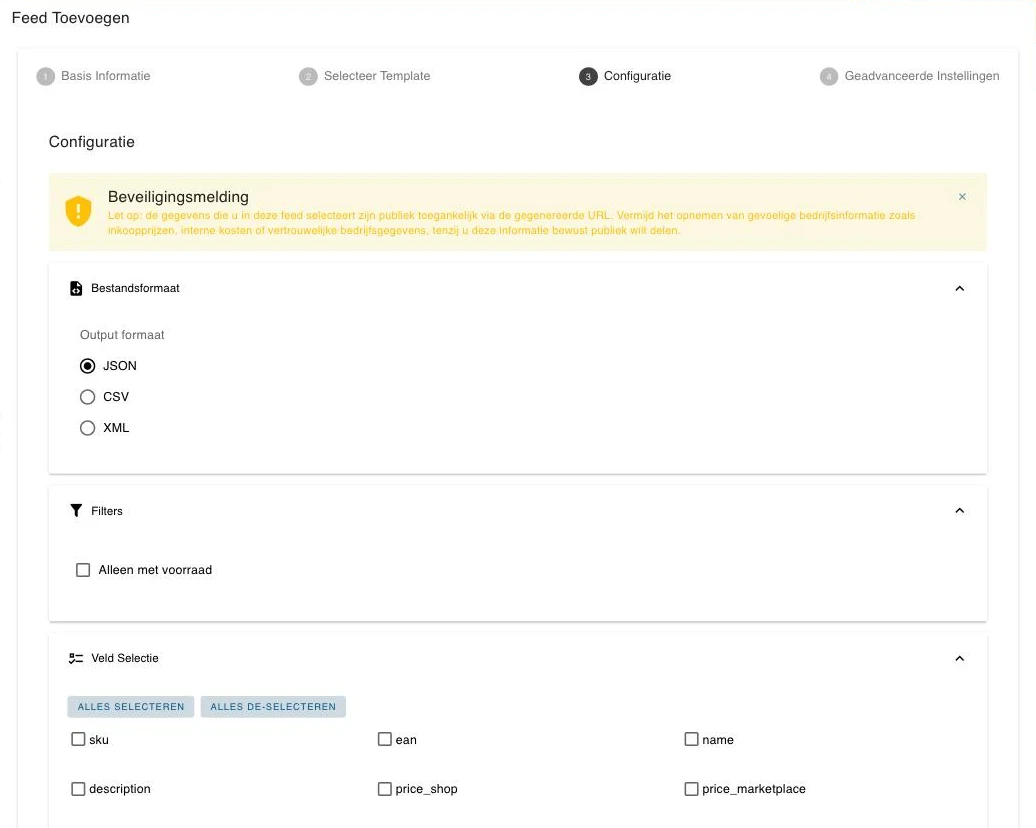
De stap begint met de Beveiligingsmelding: de data in de feed is openbaar.
| Paneel | Wat het doet |
|---|---|
| Bestandsformaat | Output formaat: JSON, CSV of XML. |
| Filters | Alleen bij producten. Alleen met voorraad laat producten zonder voorraad weg. |
| Veld Selectie | Vink de velden aan die erin moeten. Alles Selecteren en Alles De-selecteren vinken ze allemaal aan of uit. Vink je niets aan, dan neemt Floynk de eerste vijf velden. |
| Gerelateerde Gegevens | Alleen bij producten. Voeg Bol.com-data toe aan elk product, zie hieronder. |
Velden die je kunt opnemen:
- Producten:
sku,ean,name,description,price_shop,price_marketplace,sale_price,purchase_price,brand,category_name,category_standardized,main_image_url,cached_stock(voorraad),active,hs_code,country_of_origin. - Voorraad:
sku,ean,product_name,location,quantity,reserved,backorder.
Gerelateerde Gegevens
| Optie | Wat het toevoegt |
|---|---|
| Bol Aanbod toevoegen | Het Bol.com-aanbod van het product, bijvoorbeeld offer_id, price_marketplace, min_price, max_price, stock, delivery_time. |
| Repricer Data toevoegen | De stand van de repricer: has_buy_block, active, buybox_price, repricer_price, reason_inactive. |
| Voeg Bol Product Rankings data toe | De positie van het product in de zoekresultaten van Bol.com: position, search_term, de zoekvolumes, search_type, rank_date. |
Elke optie heeft:
- Maximum aantal Zoekwoorden: hoeveel aanbiedingen of rankings per product. 0 betekent geen limiet. Het veld heet zo bij alle drie de opties.
- Toon zonder data: toon ook een product dat geen van deze data heeft.
De rankings hebben ook Toon alleen laatste ranking (alleen de nieuwste ranking per zoekterm), Max Dagen historie in data en Betaalde Ranking Filter (betaalde rankings, onbetaalde rankings, of allebei).
Bij CSV bepaalt Combineer Strategie hoe een product met meerdere aanbiedingen of rankings wordt geschreven:
- Dubbele regels (1 regel per gerelateerd item): de productregel herhaalt zich voor elk item.
- Kolom Prefix (bij alle data in 1 regel): alle items komen in extra kolommen op dezelfde regel.
4. Geadvanceerde Instellingen
- Feed is Actief: laat dit aan. Een feed die niet actief is, werkt niet en staat niet in de lijst.
- Controleren: de naam, het type, het formaat en het template.
Klik op Feed Aanmaken. Feed aangemaakt verschijnt en de feed staat in de lijst. Kopieer het adres uit de kolom URL.
Een productfeed publiceren voor een vergelijkingssite
In deze video wordt de CSV-feed vergelijker-nl gemaakt, met Alleen met voorraad en zes velden. Daarna staat hij in de lijst, met zijn adres onder URL.
- Klik op Feed Toevoegen.
- Geef hem een naam, bijvoorbeeld
vergelijker-nl, en laat Feed Soort op Producten staan. Klik op Volgende. - Laat Custom Feed staan. Klik op Volgende.
- Kies bij Output formaat wat de site vraagt, bijvoorbeeld CSV.
- Vink Alleen met voorraad aan, zodat de site alleen producten toont die je kunt leveren.
- Vink bij Veld Selectie de velden aan die de site nodig heeft (er is nog niets aangevinkt), bijvoorbeeld
ean,name,price_shop,main_image_url,brandencached_stock. Laatpurchase_priceuit. Klik op Volgende. - Controleer het overzicht en klik op Feed Aanmaken.
- Kopieer het adres uit URL en geef het aan de vergelijkingssite.
Een feed bewerken of verwijderen
- Klik op het potlood om Feed Aanpassen te openen. Het heeft dezelfde instellingen als de wizard, plus Geadvanceerde Instellingen met Feed is Actief en de URL. Klik op Opslaan.
- Klik op de prullenbak en bevestig met Verwijderen. Het adres werkt meteen niet meer.