
Mirakl-marktplaats toevoegen
Blokker, Praxis, Brico, Leen Bakker en Fonq draaien hun marktplaats op Mirakl. Floynk koppelt met elk ervan via de API-key en het Shop ID van je winkel op die marktplaats. Je koppelt elke marktplaats apart, en elke marktplaats telt als één marktplaats in je pakket.
| Marktplaats | In Floynk |
|---|---|
| Blokker | Blokker |
| Praxis | Praxis |
| Brico | Brico |
| Leen Bakker | Leen Bakker |
| Fonq | Fonq |
In één oogopslag
In deze video:
- Op de pagina Mirakl instellingen opent Opties → Mirakl account toevoegen de wizard.
- Als marktplaats wordt Blokker gekozen. De API-key en het Shop ID worden geplakt.
- Controleer Gegevens controleert ze. Geverifieerd verschijnt en Label voor Koppeling wordt ingevuld met "Blokker".
- Doorgaan. De verzendzone, een lead time van 2 dagen, Nederland, de aanbodstatus en de kanalen worden ingesteld.
- Doorgaan. De integratieschakelaars worden gecontroleerd. De video stopt hier; Opslaan slaat het account op, daarna verschijnt We zijn klaar! en sluit Afronden de wizard.
De wizard openen
- Vanuit Instellingen: Instellingen → Marktplaatsen → Mirakl → Opties → Mirakl account toevoegen.
- Vanuit de installatiewizard: vink op de stap Kanalen de marktplaats aan onder Marktplaatsen via Mirakl. De wizard verschijnt op de stap Verbind je Blokker account (of de marktplaats die je koos), met die marktplaats al gekozen.
De wizard heeft vier stappen: Mirakl API Gegevens, Instellingen, Mirakl Integratie en Afronden.
Waar vind je de API-key en het Shop ID
- API-key: log in op het verkopersportaal van de marktplaats, klik rechtsboven op het gebruikersicoon en klik op Profile (profiel). Maak op het tab API Key een nieuwe key aan of kopieer de bestaande.
- Shop ID: het ID van je winkel op die marktplaats. Floynk zoekt het niet voor je op; je vult het zelf in. Kun je het niet vinden in het portaal? Vraag het na bij de verkopersondersteuning van de marktplaats.
Stap 1: Mirakl API Gegevens
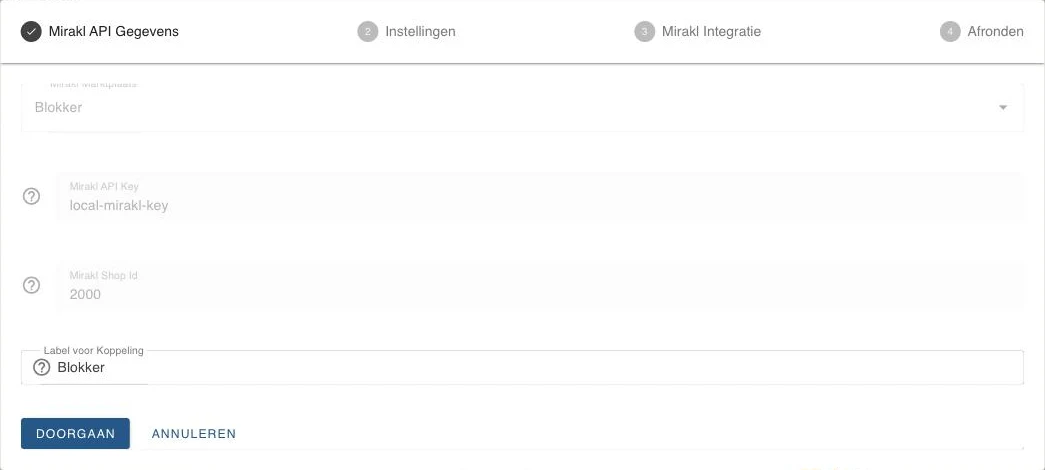
| Veld | Wat het doet |
|---|---|
| Mirakl Marktplaats | De marktplaats die je koppelt: Blokker, Praxis, Brico, Leen Bakker of Fonq. In de installatiewizard is die al gekozen en vergrendeld. De andere velden verschijnen zodra je er een kiest. Kies je een andere marktplaats, dan worden de velden eronder leeggemaakt. |
| Mirakl API Key | De API-key uit het verkopersportaal. Verplicht. |
| Mirakl Shop Id | Je Shop ID op de marktplaats. Verplicht. |
Klik op Controleer Gegevens. Floynk maakt met je key en Shop ID verbinding met de marktplaats en haalt de verzendzones, aanbodstatussen en kanalen van je winkel op. Er wordt nog niets opgeslagen.
Lukt dat, dan zie je Geverifieerd. De API-key en het Shop ID zijn vergrendeld en er verschijnt één veld bij:
| Veld | Wat het doet |
|---|---|
| Label voor Koppeling | Je eigen naam voor deze koppeling, voor je eigen overzicht. Floynk vult de naam van de marktplaats in. Verplicht, maximaal 50 tekens. |
Klik op Doorgaan.
Stap 2: Instellingen
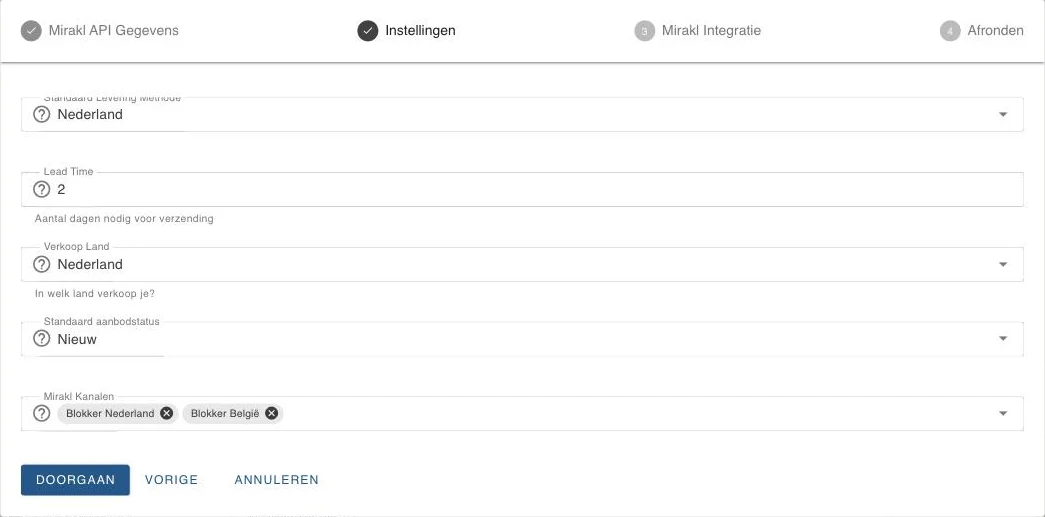
Dit zijn de standaarden die Floynk gebruikt als het aanbod op de marktplaats aanmaakt. De lijsten komen uit je winkel op de marktplaats.
| Veld | Wat het doet |
|---|---|
| Standaard Levering Methode | De verzendzone die nieuw aanbod krijgt. Verplicht. Heeft je winkel geen verzendzones, dan zie je in plaats daarvan Geen VerzendZones gevonden. |
| Lead Time | Het aantal dagen dat je nodig hebt voordat je een bestelling verzendt. Standaard 7. Mag niet negatief zijn. |
| Verkoop Land | Het land waarin je verkoopt: Nederland, België of Frankrijk. Verplicht. |
| Standaard aanbodstatus | De aanbodstatus die nieuw aanbod krijgt. Floynk kiest vooraf statuscode 11 (meestal "Nieuw") als de marktplaats die heeft, anders de eerste in de lijst. Per product kun je later iets anders kiezen. Heeft de marktplaats geen statussen, dan zie je Geen StateCodes gevonden. |
| Mirakl Kanalen | De kanalen van de marktplaats waar dit account bij hoort. Alle kanalen staan geselecteerd; houd er minstens één over. Heeft de marktplaats geen kanalen, dan zie je Geen Kanalen gevonden. |
Klik op Doorgaan, of op Vorige om terug te gaan.
Stap 3: Mirakl Integratie
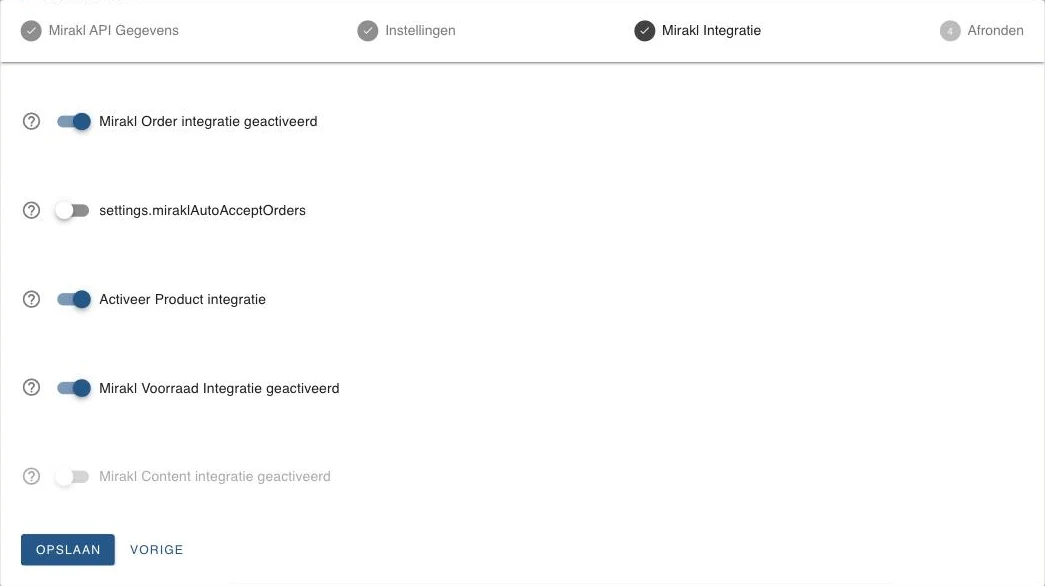
| Schakelaar | Standaard | Wat het doet |
|---|---|---|
| Mirakl Order integratie geactiveerd | Aan | Alleen in Instellingen. Staat dit aan, dan haalt Floynk bestellingen van deze marktplaats op in Floynk en maakt ze, als je een webshop hebt gekoppeld, daar ook aan. |
| Bestellingen automatisch accepteren | Uit | Mirakl-bestellingen wachten eerst op jouw acceptatie. Staat dit aan, dan accepteert Floynk ze voor je. Staat het uit, dan accepteer je ze zelf. Het label van deze schakelaar toont op dit moment settings.miraklAutoAcceptOrders. |
| Activeer Product integratie | Aan | Floynk houdt productinformatie op de marktplaats bij: lead time, logistieke klasse, interne omschrijving, beschikbaarheidsdatums en korting. |
| Mirakl Voorraad Integratie geactiveerd | Aan | Alleen in Instellingen. Staat dit aan, dan houdt Floynk je voorraad op de marktplaats bij. Staat het uit, dan past Floynk je voorraad daar nooit aan. |
| Mirakl Content integratie geactiveerd | Uit | Nog niet beschikbaar; de schakelaar is grijs. |
Klik op Opslaan. Het account is nu opgeslagen en je ziet Succesvol verwerkt.
Op het Repricing-pakket blijven order- en voorraadintegratie uit, ook als je ze aanzet.
Stap 4: Afronden
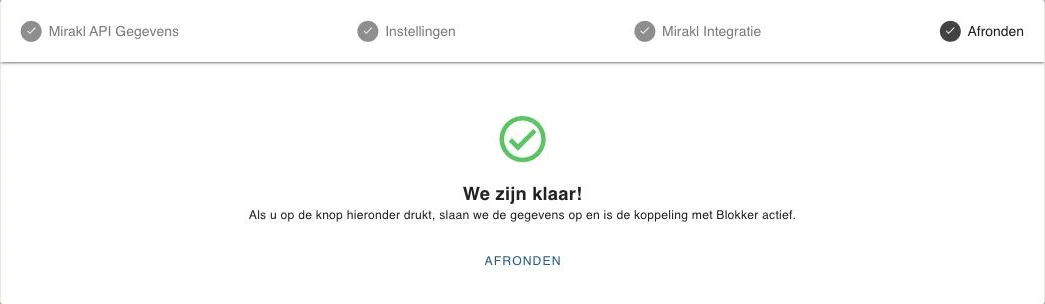
Je ziet We zijn klaar!. Het account is op dit moment al opgeslagen. Klik op Afronden om de wizard te sluiten.
In Instellingen staat het account daarna op de pagina Mirakl instellingen. Je huidige aanbod importeer je met Opties → Import aanbod uit Mirakl. In de installatiewizard vraagt de wizard Wil je nu je producten importeren?.
Na het opslaan haalt Floynk ook de instellingen van je winkel op de marktplaats op, zoals vervoerders, logistieke klassen en verzendzones.
In de installatiewizard
De installatiewizard draait één Mirakl-wizard per aangevinkte marktplaats, met deze verschillen:
- De marktplaats is al gekozen en kun je niet wijzigen.
- Mirakl Order integratie geactiveerd en Mirakl Voorraad Integratie geactiveerd ontbreken. De stappen onder Toestemming vragen er aan het eind naar.
- Er is geen knop Annuleren.
Als er iets misgaat
| Melding | Wat je doet |
|---|---|
| Er is iets misgegaan, probeer het later opnieuw na Controleer Gegevens | De marktplaats accepteerde de API-key of het Shop ID niet. Controleer beide, en controleer of je de juiste marktplaats koos. |
| Controleer de velden | Een verplicht veld in stap 1 of 2 is leeg. |
| Limiet van je pakket bereikt | Je pakket heeft geen ruimte voor nog een marktplaats. Zie Pakketten en limieten. |
Bol.com account toevoegen
Koppel je Bol.com verkopersaccount met een API-sleutel, stel je standaard levering en verzending in en importeer je aanbod.
Kaufland toevoegen
Koppel je Kaufland verkopersaccount met een Client Key en Secret Key, kies een land en stel je standaarden voor aanbod, synchronisatie en repricer in.