
WooCommerce koppelen
Floynk koppelt met WooCommerce via API-sleutels die WooCommerce voor je aanmaakt. Je begint in Floynk, keurt de koppeling goed in je WordPress-site en komt terug in Floynk om je productvelden te koppelen.
Een project koppel je aan één webshop. Voor een tweede webshop maak je een nieuw project.
In één oogopslag
In deze video:
- Op de pagina E-Commerce Instellingen opent Opties → Webwinkel Koppelen het venster Een nieuwe integratie aanmaken.
- Bij Selecteer platform wordt WooCommerce gekozen. Winkel Naam "Little Sprouts", Winkel Email en Winkel URL worden ingevuld. Doorgaan.
- De volgende stap toont de knop die je naar WordPress stuurt (hier Opnieuw koppelen, omdat deze winkel al gekoppeld was). De video stopt hier; het goedkeuren in WordPress, Velden Configureren en Opslaan en voltooien staan hieronder beschreven.
De wizard openen
- Vanuit Instellingen: Instellingen → E-Commerce Instellingen → Opties → Webwinkel Koppelen. Het venster Een nieuwe integratie aanmaken opent.
- Vanuit de installatiewizard: vink WooCommerce aan op de stap Kanalen. De stap Koppel je WooCommerce-winkel toont dezelfde wizard, met WooCommerce al gekozen.
Voor WooCommerce heeft de wizard vier stappen: Selecteer type integratie, Vul de instellingen in, Velden Configureren en Controleer en opslaan.
Stap 1: Selecteer type integratie
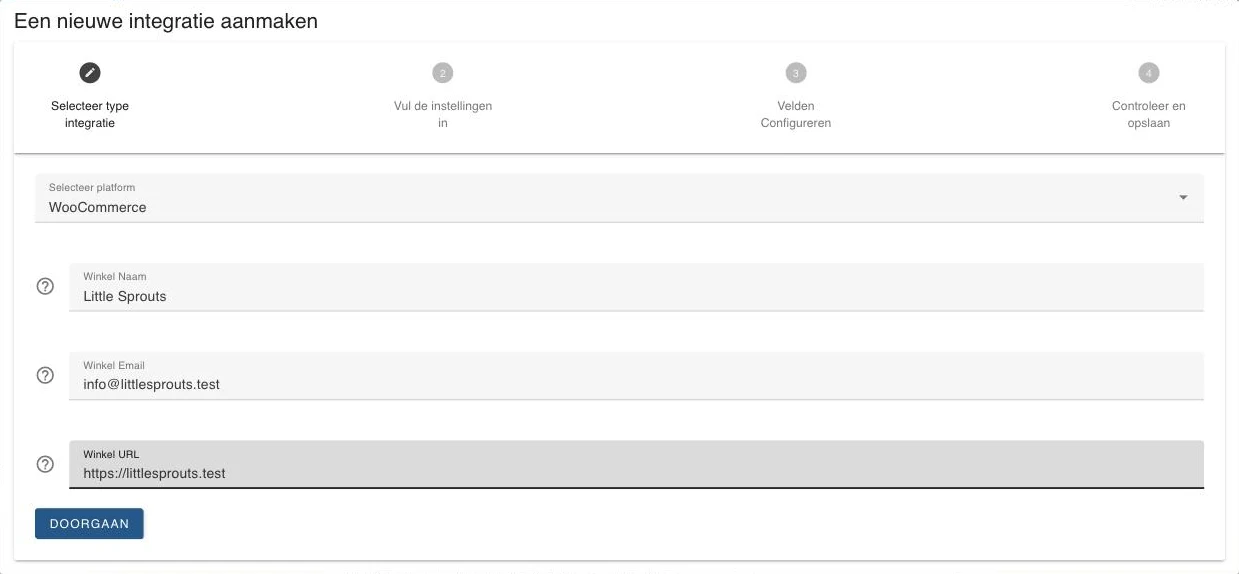
| Veld | Wat het doet |
|---|---|
| Selecteer platform | Kies WooCommerce. In de installatiewizard is dit al gekozen en vergrendeld. |
| Winkel Naam | Hoe deze winkel in Floynk heet, bijvoorbeeld de naam van je webshop. Verplicht. |
| Winkel Email | Het adres waar Floynk meldingen naartoe stuurt, bijvoorbeeld als er iets misgaat. Mag een ander adres zijn dan waarmee je inlogt. Verplicht. |
| Winkel URL | Het adres van je WordPress-site, bijvoorbeeld https://www.mystore.com. Floynk stuurt je daarheen om de koppeling goed te keuren, dus het moet precies het adres van je winkel zijn. Verplicht. |
Klik op Doorgaan.
Stap 2: Vul de instellingen in
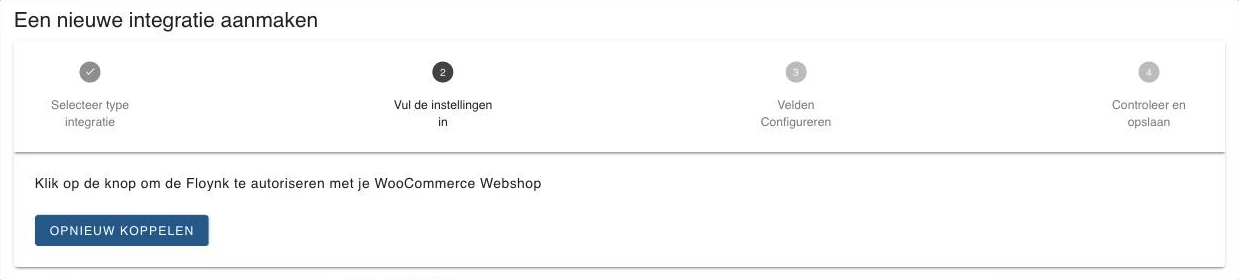
De stap zegt Klik op de knop om de Floynk te autoriseren met je WooCommerce Webshop. De knop eronder heet Opnieuw koppelen. Je kunt erop klikken zodra Floynk de link naar je winkel heeft klaargezet; blijft hij grijs, ga dan terug en controleer de Winkel URL.
Is deze winkel met dezelfde URL al aan het project gekoppeld, dan slaat de wizard deze stap over.
Klik op de knop. Floynk stuurt je door naar je WordPress-site.
De koppeling goedkeuren in WordPress
Dit deel gebeurt op je eigen WordPress-site:
- Log in op WordPress als daarom gevraagd wordt, met een account dat WooCommerce mag beheren.
- WooCommerce laat zien dat Floynk met je winkel wil koppelen, met lees- en schrijfrechten.
- Klik op de knop om goed te keuren (in een Engelstalige WordPress: Approve).
WooCommerce maakt API-sleutels voor Floynk aan en stuurt die naar Floynk. Daarna stuurt het je terug naar Floynk: naar de WooCommerce-stap van de installatiewizard, bij Velden Configureren. Daar kom je ook uit als je in Instellingen begon.
Stap 3: Velden Configureren
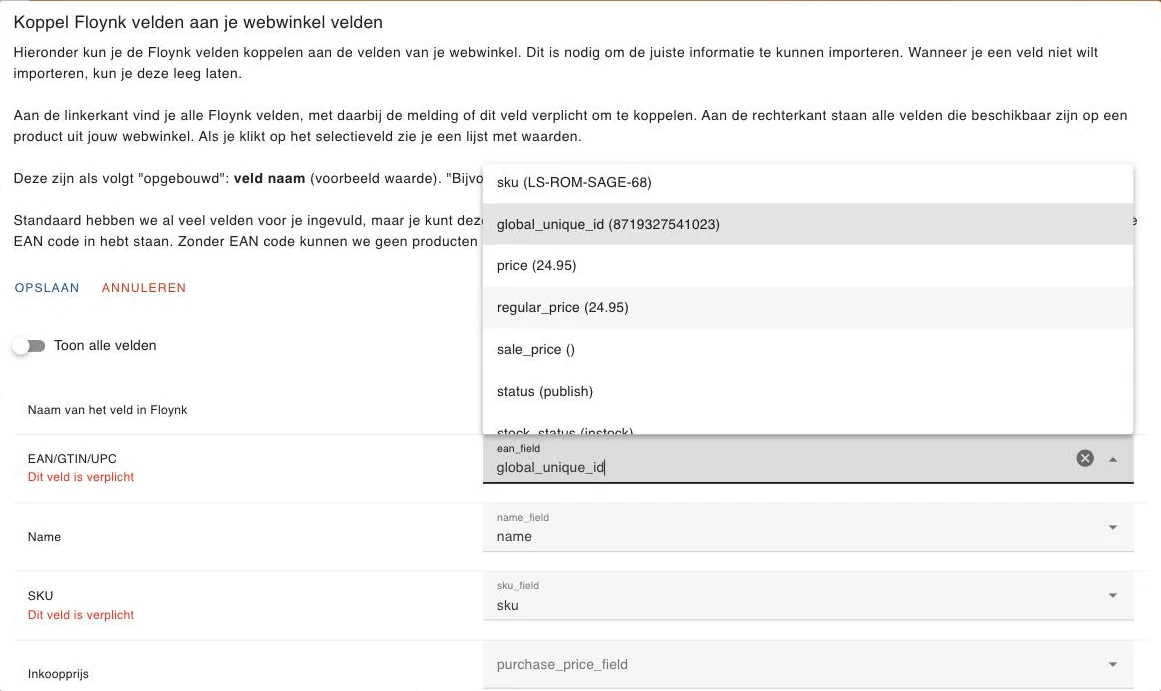
Hier vertel je Floynk welk WooCommerce-veld welke informatie bevat. Floynk heeft dat nodig om de juiste gegevens te importeren.
- Naam van het veld in Floynk (links): de Floynk-velden. Dit veld is verplicht staat bij de velden die je moet koppelen, zoals EAN en SKU.
- Productveld in je webwinkel (met demo data) (rechts): een lijst met de velden van een product uit je winkel, als veldnaam (voorbeeldwaarde), bijvoorbeeld sku (SKU-123-45).
- Toon alle velden: standaard zie je alleen de meest gebruikte velden: EAN, SKU, prijs, voorraad, inkoopprijs, naam, verzendkosten en marktplaatsprijs. Zet het aan om alle velden te zien.
Floynk vult al veel velden voor je in. Wil je daarmee verder? Kies dan in elk geval het veld waarin je EAN-code staat: zonder EAN kan Floynk geen producten importeren. Laat een veld leeg als je het niet wilt importeren.
De knoppen staan bovenaan:
- Opslaan bewaart de koppelingen (Opgeslagen) en gaat naar de volgende stap.
- Annuleren slaat deze stap over zonder de koppelingen op te slaan.
Stap 4: Controleer en opslaan
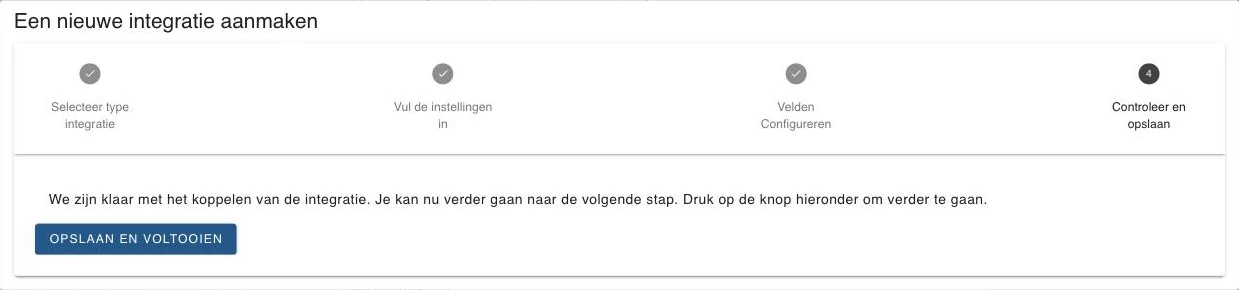
De stap toont een korte tekst dat de integratie gekoppeld is. Klik op Opslaan en voltooien. Je ziet Webwinkel aangemaakt.
In de installatiewizard vraagt de wizard daarna Wil je nu je producten importeren?. Anders importeer je je producten later met Opties → Importeer producten uit winkel op de pagina E-Commerce Instellingen.
Als er iets misgaat
| Melding | Wat je doet |
|---|---|
| Vul een geldige URL in: https://example.com | Vul het volledige adres in, beginnend met https://. |
| Vul de URL van je WooCommerce-webshop in. | Vul de Winkel URL in. |
| Deze WooCommerce-webshop is al gekoppeld aan een winkel. | Deze winkel is al gekoppeld. Verwijder eerst de oude koppeling. |
| De WooCommerce-autorisatielink kon niet worden gemaakt. Controleer de webshop-URL en probeer het opnieuw. | Controleer de Winkel URL en probeer het opnieuw. |
| Het koppelen van Woocommerce is nog niet gelukt, of is mislukt. Laten we het opnieuw proberen. | Het goedkeuren in WordPress kwam niet door. De wizard gaat terug naar stap 1; begin opnieuw. |
| Limiet van je pakket bereikt | Je pakket heeft geen ruimte voor nog een webshop. Zie Pakketten en limieten. |