
Klanten
Onder Instellingen > Klanten beheer je je B2B-klanten: de bedrijven waaraan je rechtstreeks verkoopt. Je kiest ze als je een handmatige bestelling aanmaakt. Dit tabblad hoort bij het Marketplace-abonnement.
Klanten staan alleen in Floynk. Er gaat niets naar je boekhoudpakket, webwinkel of marktplaatsen.
De klantenlijst
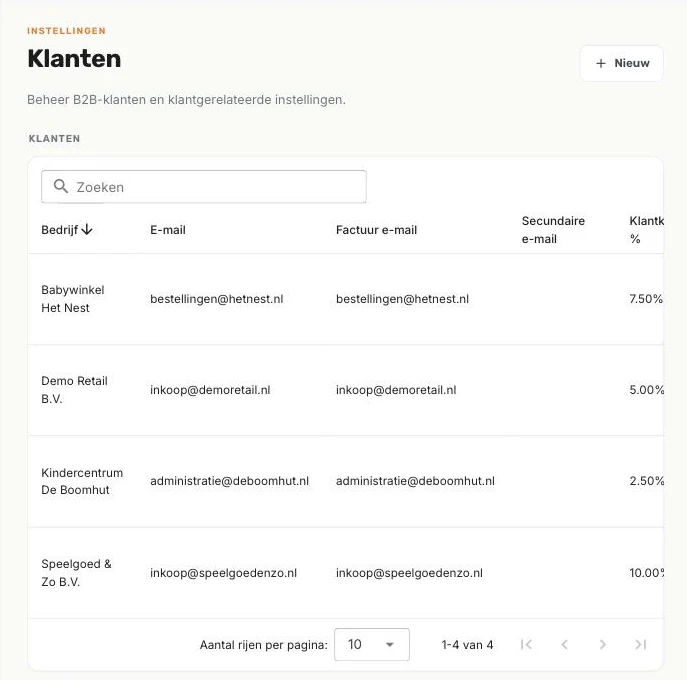
De tabel toont elke klant met Bedrijf, E-mail, Factuur e-mail, Secundaire e-mail, Klantkorting % en wanneer hij voor het laatst is Bijgewerkt. Typ in Zoeken om de lijst te filteren.
In de kolom Acties:
| Icoon | Wat het doet |
|---|---|
| Adressen (huisjes) | Opent de adressen van deze klant. |
| Bewerken (potlood) | Opent de klant om hem te bewerken. |
| Verwijderen (prullenbak) | Verwijdert de klant, nadat je bevestigt met OK. |
Een klant toevoegen of bewerken
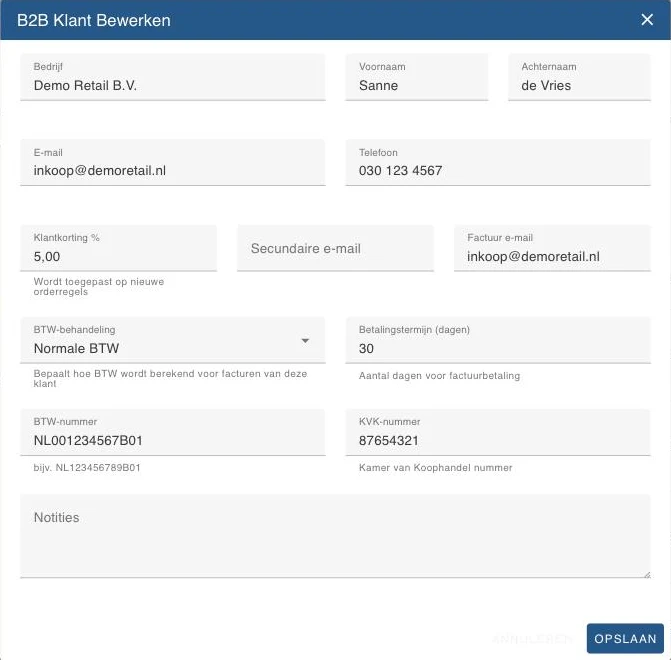
Klik rechtsboven op Nieuw, of op het potlood naast een klant. Het formulier Nieuwe B2B Klant of B2B Klant Bewerken opent.
| Veld | Wat het doet |
|---|---|
| Bedrijf | Verplicht. De naam van het bedrijf. |
| Voornaam, Achternaam | Je contactpersoon. |
| Het belangrijkste e-mailadres van de klant. | |
| Telefoon | Het telefoonnummer van de klant. |
| Klantkorting % | Een vaste korting voor deze klant, van 0 tot 100. Wordt toegepast op nieuwe orderregels. |
| Secundaire e-mail | Een extra e-mailadres. |
| Factuur e-mail | Het e-mailadres voor facturen. |
| BTW-behandeling | Hoe btw wordt berekend op de facturen van deze klant: Normale BTW, Binnen EU (0%) of Buiten EU (0%). |
| Betalingstermijn (dagen) | Het aantal dagen dat de klant heeft om een factuur te betalen. |
| BTW-nummer | Het btw-nummer van de klant, bijvoorbeeld NL123456789B01. |
| KVK-nummer | Het Kamer van Koophandel-nummer van de klant. |
| Notities | Je eigen aantekeningen. |
Klik op Opslaan.
Adressen
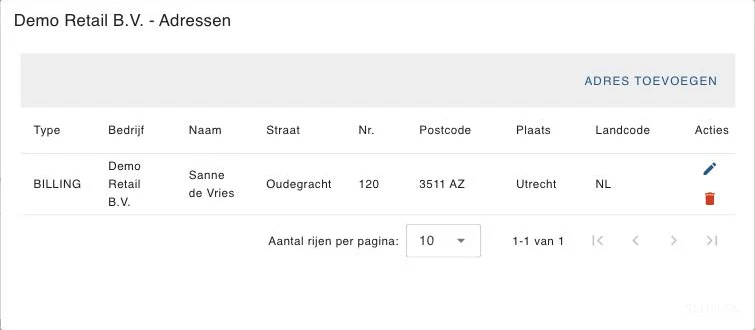
Klik op de huisjes naast een klant. Je ziet al zijn adressen, met Type, Bedrijf, Naam, straat, Nr., Postcode, Plaats en Landcode. Met het potlood bewerk je een adres, met de prullenbak verwijder je het.
Een adres toevoegen of bewerken
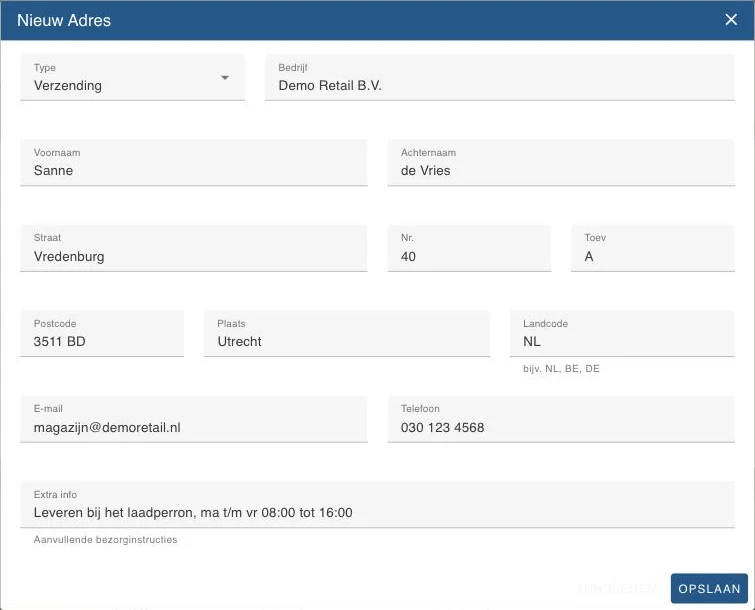
Klik op Adres Toevoegen, of op het potlood naast een adres.
| Veld | Wat het doet |
|---|---|
| Type | Factuur, Verzending of Overig. |
| Bedrijf | De bedrijfsnaam op dit adres. |
| Voornaam, Achternaam | De persoon op dit adres. |
| Straat, Nr., Postcode, Plaats | Verplicht. |
| Toev | De huisnummertoevoeging, bijvoorbeeld A. |
| Landcode | De landcode van twee letters, bijvoorbeeld NL, BE of DE. |
| E-mail, Telefoon | Contactgegevens voor dit adres. |
| Extra info | Aanvullende bezorginstructies. |
Klik op Opslaan.