
Kaufland
Onder Instellingen > Marktplaatsen > Kaufland stel je per Kaufland-account in hoe Floynk ermee werkt. Dit tabblad hoort bij het Marketplace-abonnement. Een nieuw account koppelen? Zie Kaufland.
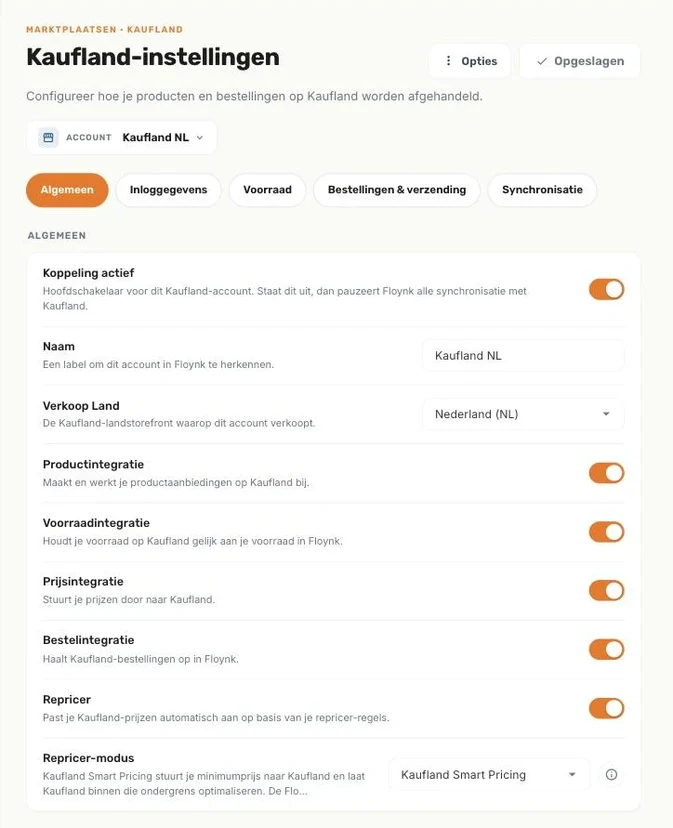
Kies het account bovenaan in de keuzelijst Account. Alles eronder geldt alleen voor dat account. Nog geen account? Dan zie je Nog geen Kaufland-account gekoppeld. met een knop Kaufland-account toevoegen.
De instellingen staan verdeeld over vijf subtabbladen: Algemeen, Inloggegevens, Voorraad, Bestellingen & verzending en Synchronisatie.
Opslaan
Wijzigingen worden pas bewaard als je opslaat. De knop rechtsboven heet Opslaan zolang je niet-opgeslagen wijzigingen hebt en Opgeslagen als alles bewaard is. Opslaan bewaart alleen het account dat je gekozen hebt.
Het menu Opties
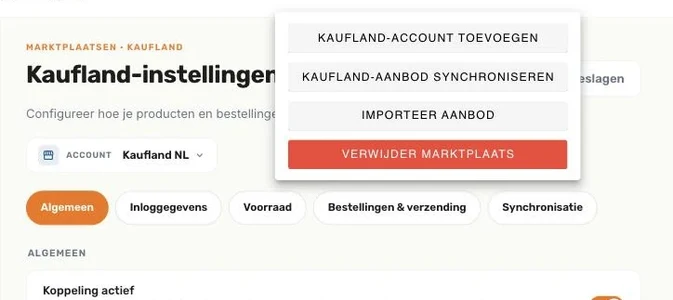
| Knop | Wat het doet |
|---|---|
| Kaufland-account toevoegen | Opent de wizard om nog een Kaufland-account te koppelen. Zie Kaufland. |
| Kaufland-aanbod synchroniseren | Stuurt elk aanbod van het gekozen account vanuit Floynk naar Kaufland: prijs, voorraad en de andere velden die je synchroniseert. Dit draait op de achtergrond. |
| Importeer aanbod | Importeert het aanbod van het gekozen account van Kaufland in Floynk. Zie hieronder. Er wordt niets naar Kaufland gestuurd. |
| Verwijder Marktplaats | Verwijdert het gekozen Kaufland-account uit Floynk. |
Aanbod importeren
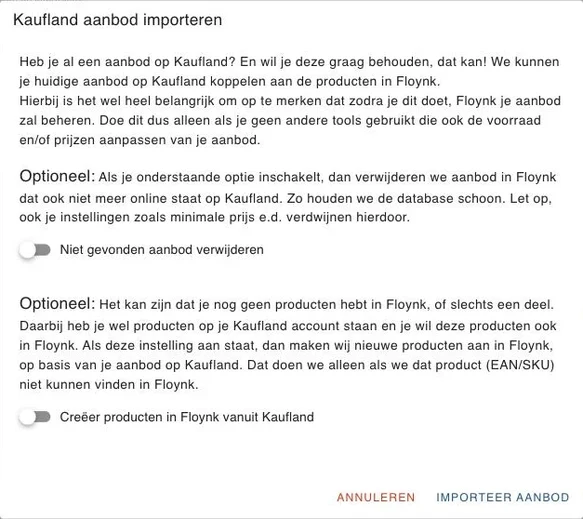
De import koppelt je huidige aanbod op Kaufland aan de producten in Floynk. Vanaf dat moment beheert Floynk dat aanbod. Doe dit dus alleen als geen ander programma de voorraad of prijzen van je aanbod aanpast.
- Niet gevonden aanbod verwijderen: verwijdert aanbod uit Floynk dat niet meer online staat op Kaufland. De instellingen ervan, zoals de minimale prijs, verdwijnen dan ook.
- Creëer producten in Floynk vanuit Kaufland: maakt een product aan in Floynk voor elk aanbod waarvan Floynk de EAN of SKU nog niet kent.
Klik op Importeer aanbod om te starten. Een inactief account kun je niet importeren.
Algemeen
| Veld | Wat het doet |
|---|---|
| Koppeling actief | De hoofdschakelaar van dit account. Staat hij uit, dan pauzeert Floynk alle synchronisatie met Kaufland. |
| Naam | Een label om dit account in Floynk te herkennen. |
| Verkoop Land | Het Kaufland-land waarop dit account verkoopt. De lijst toont de landen die voor je verkopersaccount aanstaan. |
| Productintegratie | Maakt je aanbiedingen op Kaufland aan en werkt ze bij. |
| Voorraadintegratie | Houdt je voorraad op Kaufland gelijk aan je voorraad in Floynk. |
| Prijsintegratie | Stuurt je prijzen door naar Kaufland. |
| Bestelintegratie | Haalt je Kaufland-bestellingen op in Floynk. |
| Repricer | Past je Kaufland-prijzen automatisch aan op basis van je repricer-regels. |
| Repricer-modus | Kaufland Smart Pricing stuurt je minimumprijs naar Kaufland en laat Kaufland de prijs boven die ondergrens optimaliseren. Floynk repricer houdt de prijsbeslissingen in Floynk en gebruikt de Assortment Insights van Kaufland. |
Inloggegevens
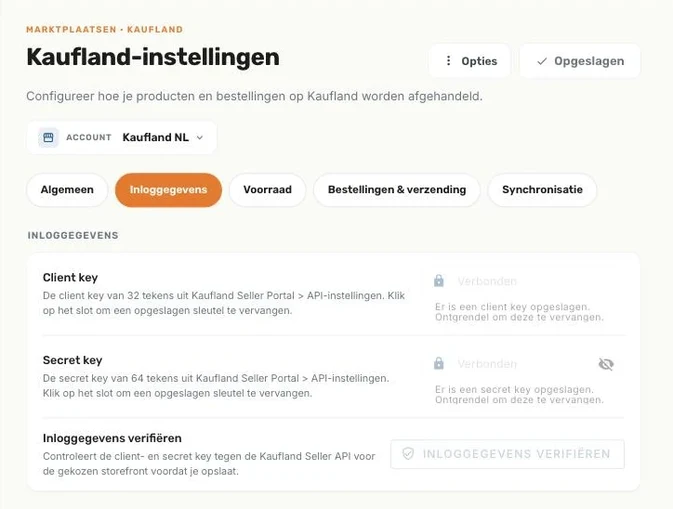
| Veld | Wat het doet |
|---|---|
| Client key | De client key van 32 tekens uit Kaufland Seller Portal > API-instellingen. |
| Secret key | De secret key van 64 tekens uit Kaufland Seller Portal > API-instellingen. |
| Inloggegevens verifiëren | Controleert de client key en secret key bij Kaufland voor het gekozen land. |
Bij een opgeslagen sleutel zie je Verbonden, met de melding dat er een sleutel is opgeslagen. Wil je hem vervangen, klik dan op het slotje en typ de nieuwe sleutel. Vergrendel je het veld weer, dan wordt wat je typte gewist. Met het oogje toon of verberg je de secret key.
Inloggegevens verifiëren werkt pas als je beide sleutels hebt ingetypt. Na een geslaagde controle zie je Kaufland-inloggegevens geverifieerd en laadt Floynk de verzendgroepen, magazijnen, vervoerders en landen van je account voor de andere subtabbladen. Sla daarna op om de nieuwe sleutels te bewaren.
Voorraad
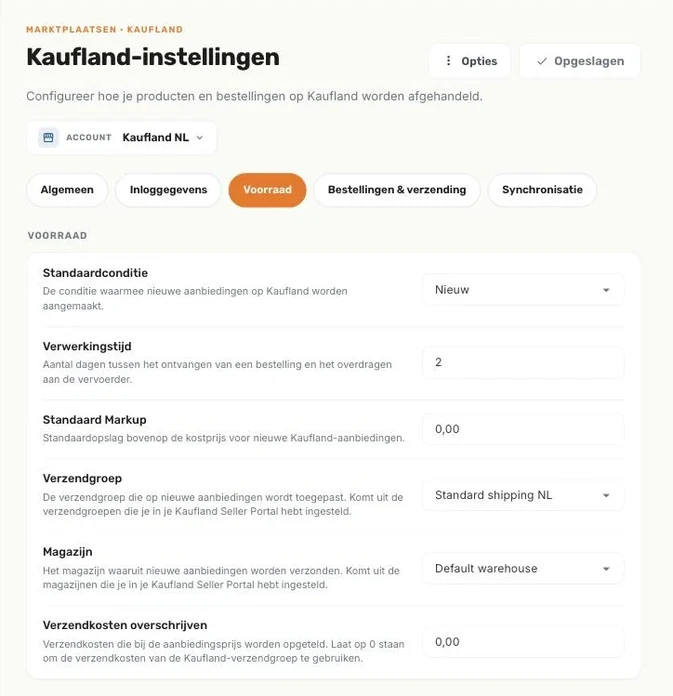
Dit zijn de standaarden voor nieuw aanbod op Kaufland.
| Veld | Wat het doet |
|---|---|
| Standaardconditie | De conditie van nieuw aanbod: Nieuw, een van de Gebruikt-graden of een van de Refurbished-graden. |
| Verwerkingstijd | Het aantal dagen tussen het ontvangen van een bestelling en het overdragen aan de vervoerder. |
| Standaard Markup | De standaardopslag bovenop de kostprijs voor nieuwe Kaufland-aanbiedingen. |
| Verzendgroep | De verzendgroep van nieuw aanbod, uit de verzendgroepen in je Kaufland Seller Portal. |
| Magazijn | Het magazijn waaruit nieuw aanbod wordt verzonden, uit de magazijnen in je Kaufland Seller Portal. |
| Verzendkosten overschrijven | Verzendkosten die bij de aanbiedingsprijs worden opgeteld. Laat op 0 staan om de verzendkosten van de Kaufland-verzendgroep te gebruiken. |
Is de lijst bij Verzendgroep of Magazijn leeg? Dan zijn die niet ingesteld in je Kaufland Seller Portal, of kan Floynk Kaufland niet bereiken met de opgeslagen inloggegevens.
Bestellingen & verzending
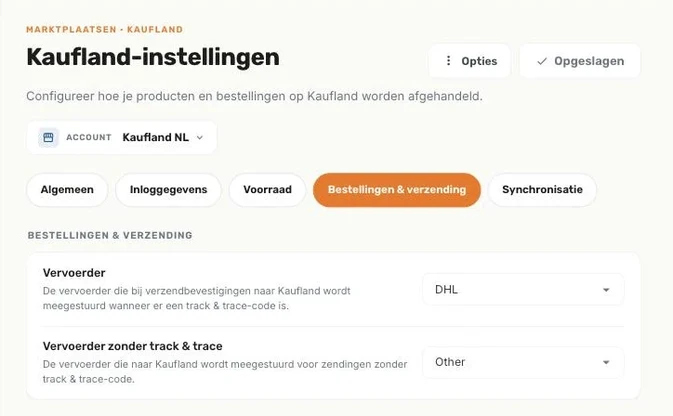
| Veld | Wat het doet |
|---|---|
| Vervoerder | De vervoerder die Floynk naar Kaufland stuurt bij een verzendbevestiging met een track & trace-code. |
| Vervoerder zonder track & trace | De vervoerder die Floynk naar Kaufland stuurt voor zendingen zonder track & trace-code. |
De vervoerders in de lijst komen van Kaufland.
Synchronisatie
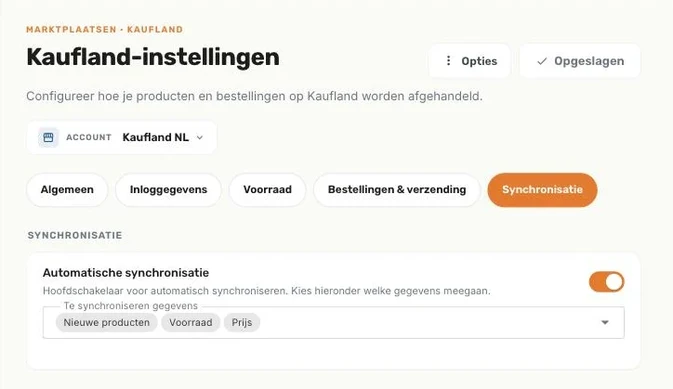
Automatische synchronisatie is de hoofdschakelaar voor het versturen van je aanbod naar Kaufland. Onder Te synchroniseren gegevens kies je wat Floynk verstuurt: Nieuwe producten, Voorraad, Prijs, Productnaam, Conditie, Verwerkingstijd, Verzendgroep en Magazijn. Een nieuw account begint met Nieuwe producten, Voorraad en Prijs.
Goed om te weten:
- Staat Automatische synchronisatie uit, dan stuurt Floynk niets naar Kaufland, ook niet via Kaufland-aanbod synchroniseren.
- Voorraad en Prijs gaan alleen mee als ook Voorraadintegratie en Prijsintegratie op het subtabblad Algemeen aanstaan.
- Nieuw aanbod wordt alleen op Kaufland aangemaakt als Nieuwe producten is gekozen en Productintegratie aanstaat.
- De conditie wordt ingesteld bij het aanmaken van een aanbod. Kaufland staat niet toe dat Floynk die daarna wijzigt.