
Vakantiemodus
Ga je op vakantie of ben je een tijdje dicht? Onder Instellingen > Vakantiemodus plan je een periode waarin Floynk je aanbiedingen on hold zet of een langere levertijd geeft. Aan het eind van de periode zet Floynk elke aanbieding terug zoals hij was.
Vakantiemodus werkt voor Bol.com en Mirakl. Je Kaufland-aanbiedingen en je webwinkel veranderen niet.
Deze pagina is beschikbaar vanaf het Marketplace-abonnement.
Wat er gebeurt
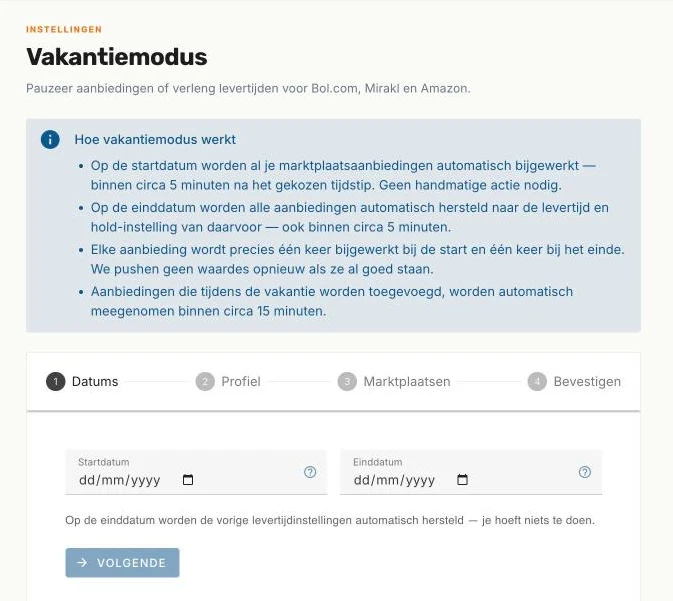
Het blok Hoe vakantiemodus werkt bovenaan de pagina vat het samen. In meer detail:
Bij de start. Binnen circa 5 minuten na het starttijdstip legt Floynk eerst de huidige waarden van elke Bol.com- en Mirakl-aanbieding vast (een snapshot): levertijd en on hold, en bij Mirakl ook de lead time en of de aanbieding zichtbaar is op Mirakl. Daarna zet het de vakantiewaarden op elke aanbieding en stuurt ze naar de marktplaats. Verleng je de levertijd, dan veranderen ook de standaardlevertijd van je Bol.com-account en de standaard lead time van je Mirakl-koppeling.
Tijdens de vakantie.
- Je kunt de levertijd, lead time en on hold van een aanbieding niet wijzigen. Je krijgt dan Vakantiemodus is actief. Beëindig vakantiemodus om levertijdinstellingen te wijzigen.
- Regels die deze velden zouden wijzigen, worden overgeslagen.
- Aanbiedingen die je tijdens de vakantie toevoegt, krijgen binnen circa 15 minuten ook de vakantiewaarden.
- Elke aanbieding wordt één keer gewijzigd bij de start en één keer bij het einde. Floynk blijft niet dezelfde waarde opnieuw versturen.
- Je voorraad blijft ongemoeid. Vakantiemodus parkeert je aanbiedingen, niet je voorraad.
Bij het einde. Binnen circa 5 minuten na het eindtijdstip zet Floynk elke aanbieding terug naar de waarden uit de snapshot en stuurt die naar de marktplaats. Ook de accountinstellingen gaan terug. Je hoeft niets te doen.
Een vakantie plannen
Is er geen vakantie gepland, dan toont de pagina een wizard met vier stappen: Datums, Profiel, Marktplaatsen en Bevestigen. Met Vorige ga je een stap terug.
Stap 1: Datums
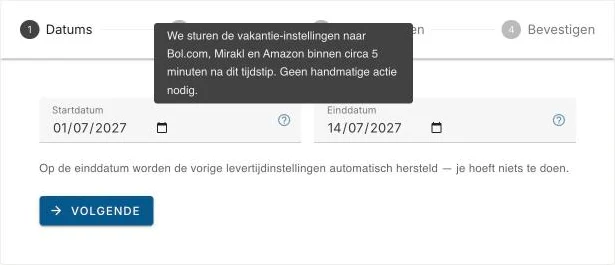
Kies de Startdatum en Einddatum. Het vraagteken bij elk veld legt uit wanneer Floynk in actie komt. De einddatum moet na de startdatum liggen; anders zie je De einddatum moet na de startdatum liggen. en blijft Volgende uitgeschakeld.
Kies je vandaag als startdatum, dan start vakantiemodus binnen circa 5 minuten nadat je hem hebt gepland.
Stap 2: Profiel
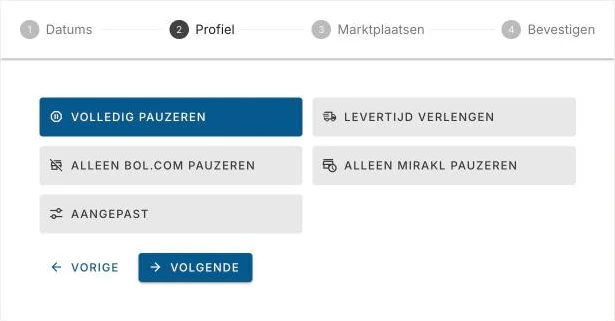
Een profiel vult stap 3 voor je in. Je kunt in stap 3 nog alles aanpassen.
| Profiel | Bol.com | Mirakl |
|---|---|---|
| Volledig pauzeren | Aanbiedingen on hold. | Aanbiedingen on hold en niet zichtbaar op Mirakl. |
| Levertijd verlengen | Leverbelofte 3-5d, niet on hold. | Lead time 5 dagen, niet on hold, zichtbaar op Mirakl. |
| Alleen Bol.com pauzeren | Aanbiedingen on hold. | Ongewijzigd. |
| Alleen Mirakl pauzeren | Ongewijzigd. | Aanbiedingen on hold en niet zichtbaar op Mirakl. |
| Aangepast | Kies je in stap 3. | Kies je in stap 3. |
Stap 3: Marktplaatsen
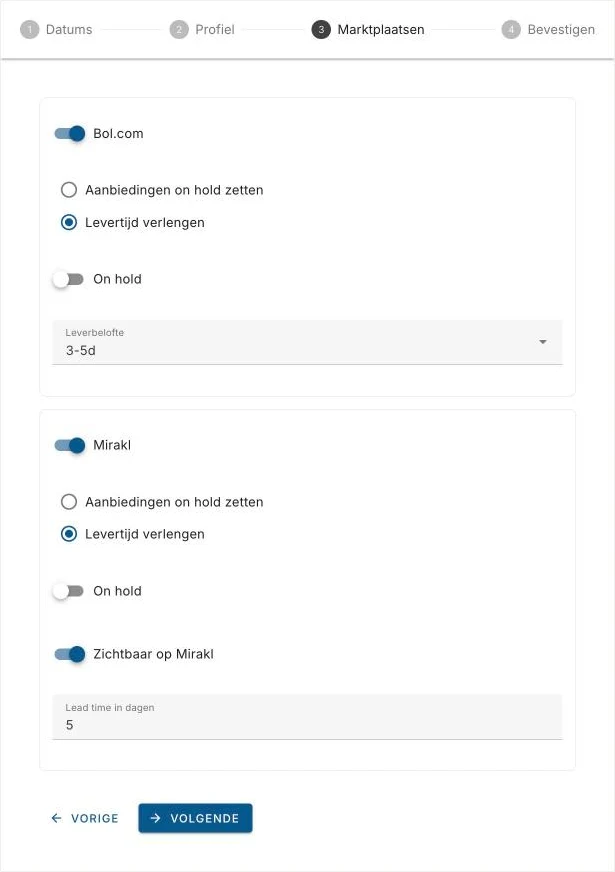
Een blok per marktplaats. Met de schakelaar bovenaan (Bol.com, Mirakl) neem je de marktplaats mee.
| Veld | Wat het doet |
|---|---|
| Aanbiedingen on hold zetten / Levertijd verlengen | Wat je met de aanbiedingen wilt doen. Bij Levertijd verlengen verschijnt het veld voor de nieuwe levertijd. |
| On hold | Deze schakelaar bepaalt of de aanbiedingen tijdens de vakantie on hold staan, ook als je hierboven Aanbiedingen on hold zetten koos. Staat hij uit, dan staat elke aanbieding van die marktplaats tijdens de vakantie niet on hold, ook aanbiedingen die al on hold stonden. Aan het eind gaan die weer on hold. |
| Zichtbaar op Mirakl | Alleen Mirakl. Of de aanbiedingen tijdens de vakantie zichtbaar zijn op Mirakl. Net als On hold geldt dit voor elke Mirakl-aanbieding. |
| Leverbelofte | Bol.com, alleen bij Levertijd verlengen. De leverbelofte tijdens de vakantie, zoals 3-5d of 4-8d. |
| Lead time in dagen | Mirakl, alleen bij Levertijd verlengen. De lead time tijdens de vakantie, van 1 tot 60 dagen. |
Stap 4: Bevestigen
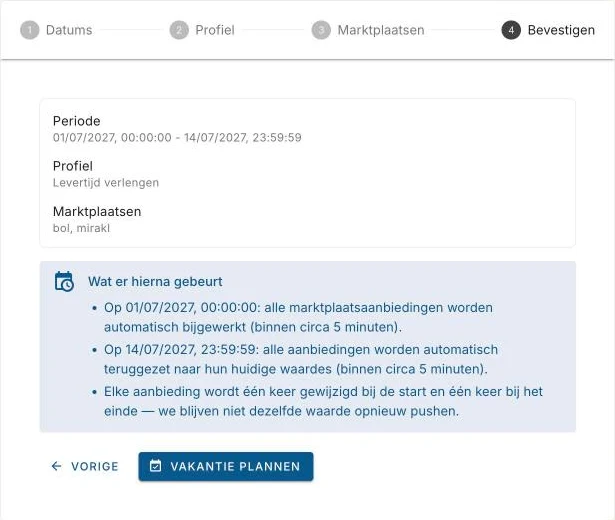
Je ziet een samenvatting: Periode, Profiel en Marktplaatsen. Daaronder vertelt Wat er hierna gebeurt wanneer de aanbiedingen worden gewijzigd en wanneer ze worden hersteld.
Klik op Vakantie plannen. De wizard maakt plaats voor de vakantiebanner.
Een geplande of actieve vakantie
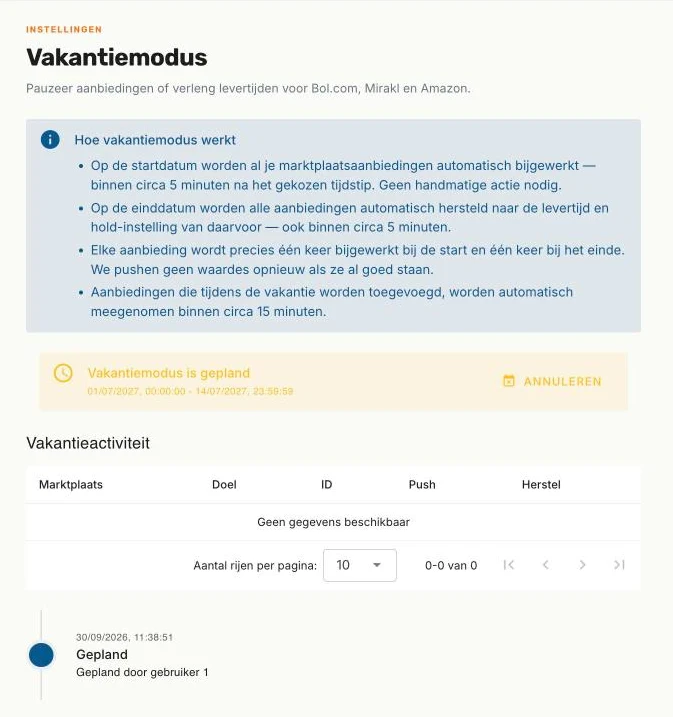
Zolang een vakantie gepland of actief is, zie je een banner met de status en de datums, hier en bovenaan elke pagina in Floynk.
| Status | Wat het betekent | Knop |
|---|---|---|
| Vakantiemodus is gepland | Wacht op de startdatum. Er is nog niets veranderd. | Annuleren verwijdert de geplande vakantie direct, zonder bevestigingsvraag. |
| Vakantiemodus wordt gestart | Floynk legt je aanbiedingen vast en wijzigt ze. | |
| Vakantiemodus is actief | Je aanbiedingen hebben de vakantiewaarden. | Nu beëindigen |
| Vakantiemodus wordt hersteld | Floynk zet je aanbiedingen terug en stuurt de oude waarden naar de marktplaatsen. |
Zijn alle aanbiedingen terug, dan is de vakantie afgelopen en toont de pagina weer de wizard.
Eerder stoppen
Klik in de banner op Nu beëindigen en bevestig Vakantiemodus nu beëindigen en vorige marktplaatswaarden herstellen? Floynk zet de aanbiedingen direct terug en stuurt daarna de oude waarden naar de marktplaatsen. Tot dat klaar is, toont de banner Vakantiemodus wordt hersteld.
Annuleren kan alleen voordat een vakantie begint. Is hij al actief, gebruik dan Nu beëindigen.
Vakantieactiviteit
Onder de banner staat Vakantieactiviteit:
- Een tabel met een rij per aanbieding of accountinstelling die vakantiemodus heeft gewijzigd: Marktplaats, Doel, ID, Push (de status van het versturen van de vakantiewaarde) en Herstel (de status van het terugsturen van de oude waarde).
- Een tijdlijn van wat er wanneer gebeurde, bijvoorbeeld Gepland, Snapshot gemaakt met het aantal aanbiedingen, Actief, Nieuwe aanbieding gesynchroniseerd en Hersteld.