
De contentwerkplek
Producten → tabblad Content opent de werkplek Productcontent. Bovenaan staat een tabblad Floynk en één tabblad per marktplaatsaccount, bijvoorbeeld Bol.com · Cjay België of Kaufland · DE. Een tabblad toont hoeveel er nog te doen is, of nog niet begonnen. Staat verzenden voor dat account uit, dan staat er verzenden uit.
Het tabblad Floynk
Uw Floynk-content toont je eigen productgegevens en hoe ver elk kanaal is. Per account zie je hoeveel producten klaar zijn, hoeveel er te doen hebben en hoeveel geen categorie hebben, en of verzenden aan of uit staat. Openen opent het tabblad van dat account; bij een account waar je nog niet begonnen bent heet de knop Beginnen.
De tabel op dit tabblad heeft je Floynk-velden als kolommen, met per product de Status per kanaal. Klik op een status om dat kanaal bij het product te openen.
Waar je begint
Open je een account voor het eerst, dan vraagt Floynk waar je wilt beginnen:
| Keuze | Wat er gebeurt |
|---|---|
| Mijn producten staan al op Bol.com (aanbevolen) | Content ophalen van Bol.com haalt titel, beschrijving, foto's, kenmerken en de categorie op van de producten met een aanbieding op dit account. Floynk publiceert niets. |
| Nieuwe producten klaarzetten | Categorieën kiezen opent de producten zonder categorie. De marktplaats stelt per product een categorie voor; jij kiest. |
| Vanuit Floynk beginnen | Overzicht openen opent het tabblad Floynk. Gedeelde kenmerken zijn al ingevuld en de teksten komen uit Floynk; je vult alleen aan wat de marktplaats extra vraagt. |
Toch de tabel tonen slaat deze keuze over.
Heeft een deel van je producten op dit account zijn content nog niet in Floynk, dan toont het tabblad een melding met het aantal. N producten ophalen haalt ze op de achtergrond op, Toon deze producten filtert de tabel erop en Later verbergt de melding een dag. Na afloop zie je wat er is ingevuld en wat niet lukte, met Toon de mislukte en Opnieuw proberen.
Het tabblad van een marktplaats
De categorielijst
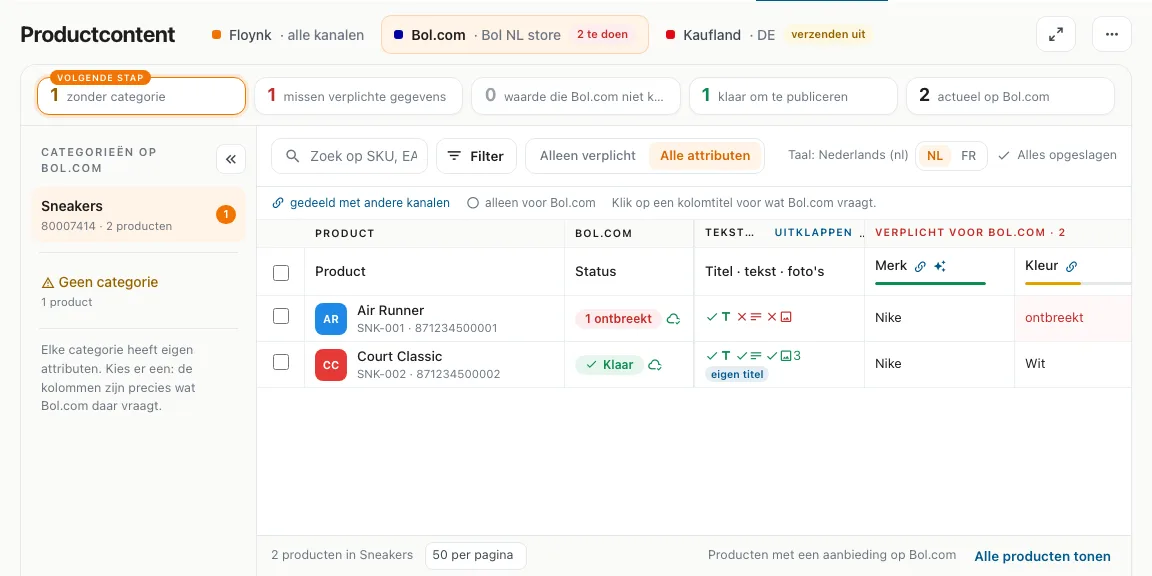
Links staat Categorieën op Bol.com (of Kaufland): de categorieën waarin je producten staan, met het aantal producten en wat er nog te doen is, plus Geen categorie. Elke categorie heeft eigen kenmerken. Kies er een, en de kolommen van de tabel zijn precies wat de marktplaats in die categorie vraagt. Categorielijst inklappen geeft de tabel meer ruimte; de gekozen categorie blijft dan boven de tabel staan.
De statusbalk
Boven de tabel telt een balk je producten per stap. Een klik op een tegel toont die producten.
| Tegel | Knop |
|---|---|
| zonder categorie | Categorie kiezen |
| missen verplichte gegevens | Toon en vul in |
| waarde die Bol.com niet kent | Waarden kiezen |
| vertaling ontbreekt | Toon |
| klaar om te publiceren | Publiceren naar Bol.com |
| actueel op Bol.com | Toon |
De tegel waar je nu het best mee verdergaat, heeft het label Volgende stap.
Producten zonder categorie
Zonder categorie weet de marktplaats niet welke kenmerken nodig zijn. De lijst zonder categorie toont per product het Voorstel van Bol.com met hoe zeker de marktplaats is, en de knop Gebruiken.
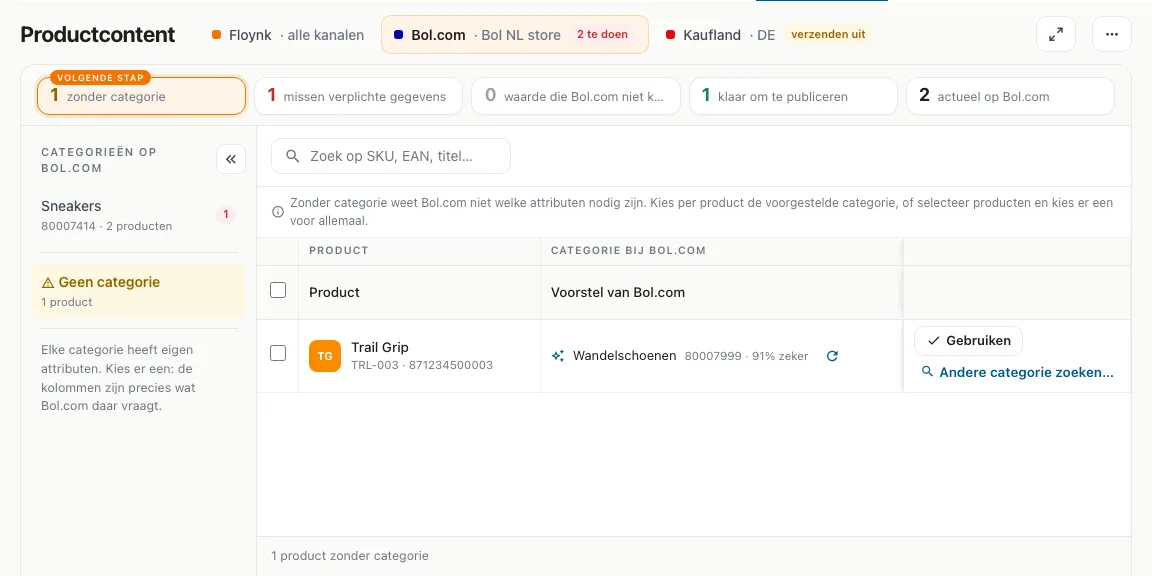
- Een label zegt hoe goed het voorstel is: Duidelijk voorstel, Controleer dit voorstel, of Bol.com herkent dit product niet zeker.
- Twijfelt Bol.com (minder dan 50% zeker), dan kijkt Floynk AI mee. Je ziet dan AI: tweede mening en Floynk AI denkt: … met AI-voorstel gebruiken. Kaufland geeft geen zekerheid; daar kijkt Floynk AI altijd mee.
- Verbeter de titel verschijnt als de titel niet zegt wat het product is. Een duidelijke titel geeft betere voorstellen. Daarna vraag je met Opnieuw een voorstel vragen een nieuw voorstel.
- Andere categorie zoeken… zoekt in alle categorieën van de marktplaats. Je kiest altijd het laatste niveau van een categoriepad.
- Selecteer producten en kies Categorie in de selectiebalk om één categorie voor allemaal in te stellen.
De tabel
Elke rij is een product, elke kolom een kenmerk. De kolommen staan in groepen: Product, Teksten, Verplicht voor Bol.com en Optioneel. Optionele kenmerken zijn ingeklapt; Tonen klapt ze uit. Alleen verplicht en Alle attributen wisselen tussen de verplichte kolommen en alle kolommen. Taal kiest de taal van de teksten.
| Kolomteken | Betekenis |
|---|---|
| 🔗 | Gekoppeld aan een Floynk-attribuut. Wat je invult, wordt daarin opgeslagen en gebruikt door elk kanaal dat eraan gekoppeld is. |
| ○ | Alleen voor deze marktplaats: nog geen Floynk-attribuut. Typ je een waarde, dan maakt Floynk het attribuut aan. |
| AI met een percentage | Floynk AI heeft deze kolom gekoppeld. Zie Automatische koppelingen. |
Klik op een kolomtitel voor wat de marktplaats vraagt: de uitleg van de marktplaats, de toegestane waarden, waar de waarde in Floynk wordt opgeslagen en welke andere kanalen hem gebruiken. Daar wijzig je ook de koppeling, en met Toon lege en Invullen voor selectie vul je één waarde in voor alle producten waar hij ontbreekt.
Klik op de status van een rij om het product rechts te openen: wat ontbreekt (Invullen), welke waarden een keuze vragen, de categorie (Wijzigen), de laatste publicatie met Publiceren en Vergelijken met Bol.com, en Product openen.
Automatische koppelingen
Open je een categorie met kenmerken die nog niet gekoppeld zijn, dan zoekt Floynk AI bij welke Floynk-attributen ze horen (Floynk AI koppelt attributen…). Zekere koppelingen vult Floynk meteen in: de waarden die al in Floynk staan, verschijnen in de kolom. De kolom toont AI met hoe zeker Floynk AI is. Klik op de kolomtitel en op Klopt om de koppeling te bevestigen, of op Koppeling wijzigen als ze niet klopt. Zie ook Attributen koppelen.
Waarden uit een lijst
Accepteert een kenmerk alleen waarden uit een lijst, en staat jouw waarde er niet in, dan is de cel rood: "donkerblauw" staat niet in de lijst van Bol.com. Kies welke waarde de marktplaats krijgt. Je eigen waarde in Floynk blijft zoals hij is. Met Onthouden voor alle producten met "donkerblauw" geldt de keuze voor elk product met die waarde.
Invullen
| Wat | Hoe |
|---|---|
| Een cel bewerken | Klik en typ. Gewijzigde cellen blijven gemarkeerd tot je opslaat. |
| Een maat met eenheid | Typ het getal met de eenheid, bijvoorbeeld 18 cm of 0,35 kg. Een getal zonder eenheid krijgt de standaardeenheid van de kolom. Heeft een opgeslagen waarde geen eenheid, dan staat er eenheid?: klik erop en kies de eenheid. |
| Kopiëren en plakken | Kopieer cellen uit Floynk of uit Excel en plak ze in de tabel. Waarden blijven precies zoals ze waren, eenheden ook. |
| Doortrekken | Sleep de hoek van een cel naar beneden om de waarde naar de cellen eronder te kopiëren, zoals in Excel. |
| Eén waarde voor een selectie | Selecteer rijen en kies Waarde invullen…. De waarde komt als niet-opgeslagen wijziging in de tabel. |
| Rekenen | Meer → Formules toont een letter boven elke kolom. Typ dan bijvoorbeeld =B2*2 in een cel. |
Past een geplakte of doorgetrokken waarde niet bij de kolom, bijvoorbeeld tekst in een getalkolom, dan wordt de cel rood en kun je pas opslaan als je hem hebt aangepast.
Opslaan
Naast Opslaan staat hoeveel wijzigingen er zijn. Ongedaan maken gooit alle niet-opgeslagen wijzigingen weg. Na het opslaan zegt Floynk hoeveel waarden het heeft opgeslagen, en welke andere kanalen dezelfde waarde gebruiken. Meer → Automatisch opslaan slaat je wijzigingen vanzelf op, 3 seconden na de laatste wijziging.
Wissel je van tabblad, categorie of filter met niet-opgeslagen wijzigingen, dan vraagt Floynk eerst of ze weg mogen.
Een selectie
Vink rijen aan, of kies Alle … selecteren om alle producten in de categorie of het filter te nemen. De selectiebalk heeft:
| Knop | Wat hij doet |
|---|---|
| Categorie | Eén categorie voor de geselecteerde producten. |
| Ophalen van Bol.com | Haalt titel, beschrijving, foto's en kenmerken op. Floynk publiceert niets. |
| Vergelijken | Zet de content in Floynk naast wat nu op de marktplaats staat. |
| Publiceren naar Bol.com | Publiceert de selectie. Zie Publiceren. |
| Waarde invullen… | Eén waarde in één kolom voor de hele selectie. |
| Selectie wissen | Haalt de vinkjes weg. |
Volledig scherm en het menu Meer
Volledig scherm geeft de tabel het hele scherm, zonder het menu en de koppen van de pagina. Esc of dezelfde knop sluit het weer. Floynk onthoudt je keuze.
| Menu Meer | Wat het doet |
|---|---|
| Opnieuw laden | Haalt de producten, categorieën en tellingen opnieuw op. Bij niet-opgeslagen wijzigingen vraagt Floynk het eerst. |
| Koppelingen van deze categorie | Opent het scherm Koppelingen voor deze categorie. |
| Kolommen kiezen | Kies welke kolommen je ziet. |
| Formules | Toont de kolomletters om mee te rekenen. |
| Automatisch opslaan | Zie Opslaan. |
| Instellingen van … | Opent de instellingen van het account, bijvoorbeeld om verzenden aan te zetten. |
Welke producten je ziet
Een marktplaatstabblad toont standaard de Producten met een aanbieding op dat account. Alle producten tonen neemt ook producten zonder aanbieding mee, bijvoorbeeld om nieuwe producten klaar te zetten. Staat er Filters en aantallen gaan over de … van … producten die al in Productcontent staan, dan zijn nog niet al je producten ingelezen; Alle producten meenemen leest de rest in.
Staat verzenden voor het account uit, dan zegt een balk Productcontent naar … sturen staat uit. Je kunt alles voorbereiden; publiceren kan pas als je het aanzet met Naar de instelling.