
Excel, datafeed en andere opties
Zonder Shopify of WooCommerce lever je je producten op een andere manier aan: met een Excel-, CSV-, JSON- of XML-bestand, of met een URL die naar zo'n bestand wijst, bijvoorbeeld de productfeed van je leverancier. Floynk leest je producten daaruit in.
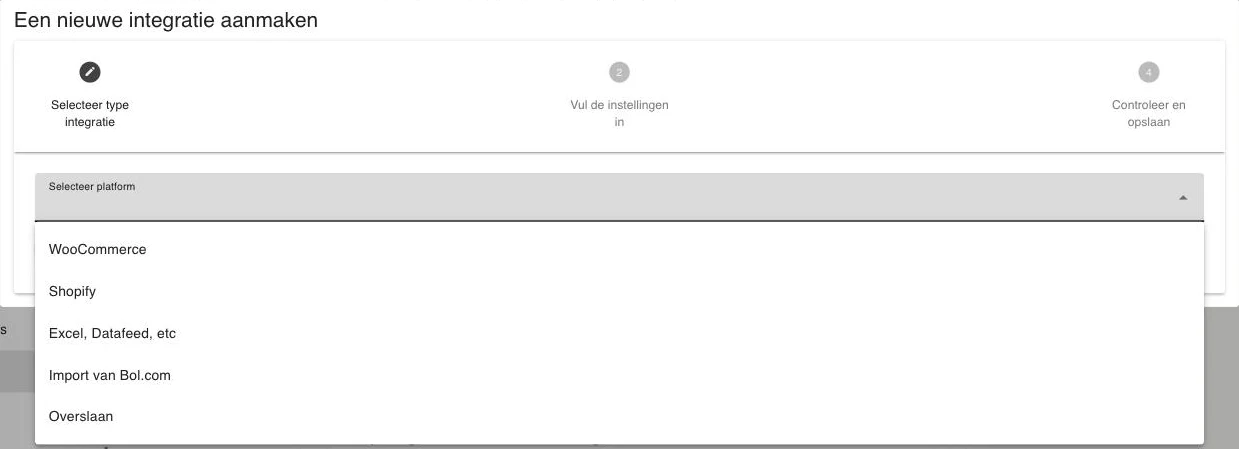
De lijst Selecteer platform in het venster Een nieuwe integratie aanmaken heeft vijf opties. Shopify en WooCommerce hebben een eigen pagina (Shopify koppelen, WooCommerce koppelen). Deze pagina gaat over de andere drie:
| Optie | Wat het doet |
|---|---|
| Excel, Datafeed, etc | Je producten importeren uit een bestand of een feed-URL. |
| Import van Bol.com | Beginnen vanuit je Bol.com-aanbod in plaats van een webshop. |
| Overslaan | Het koppelen van een webshop overslaan. |
In één oogopslag
In deze video:
- Op de pagina E-Commerce Instellingen opent Opties → Webwinkel Koppelen het venster Een nieuwe integratie aanmaken.
- Bij Selecteer platform wordt Excel, Datafeed, etc gekozen. Doorgaan.
- De data import wizard opent. Bestand wordt gekozen en "little-sprouts-products.csv" wordt geüpload.
- Floynk wijst de kolommen automatisch toe. De voorraadwaarschuwing wordt bevestigd, de tab Bol.com wordt bekeken en de kolom voor Name wordt opnieuw gekozen.
- Controleren & Opslaan toont de koppelingen. Bij Afronden krijgt de import de naam "Little Sprouts producten". De video stopt hier; met Opslaan start je de import.
De wizard openen
- Vanuit Instellingen: Instellingen → E-Commerce Instellingen → Opties → Webwinkel Koppelen, kies bij Selecteer platform voor Excel, Datafeed, etc en klik op Doorgaan.
- Vanuit de installatiewizard: vink Datafeed aan op de stap Kanalen. De stap Lever je producten aan toont dezelfde wizard, met Excel, Datafeed, etc al gekozen.
Een datafeed telt niet als webshop in je pakket.
Excel, Datafeed, etc
Na Doorgaan opent de data import wizard in het venster. Hij heeft vijf stappen: Start, Bestand uploaden (of Data invoeren bij een URL), Kolommen toewijzen, Controleren & Opslaan en Afronden.
Start
| Veld | Wat het doet |
|---|---|
| Datafeed keuzes | Bestand: je uploadt één keer een bestand. URL: Floynk downloadt een bestand van een webadres, ook later volgens een schema. |
| Datafeed type keuzes | Alleen bij URL. In deze wizard is de enige keuze Primaire Datafeed: een feed die producten aanmaakt en bijwerkt. |
Klik op Doorgaan. Annuleren brengt je terug naar de keuze van het platform.
Bestand uploaden / Data invoeren
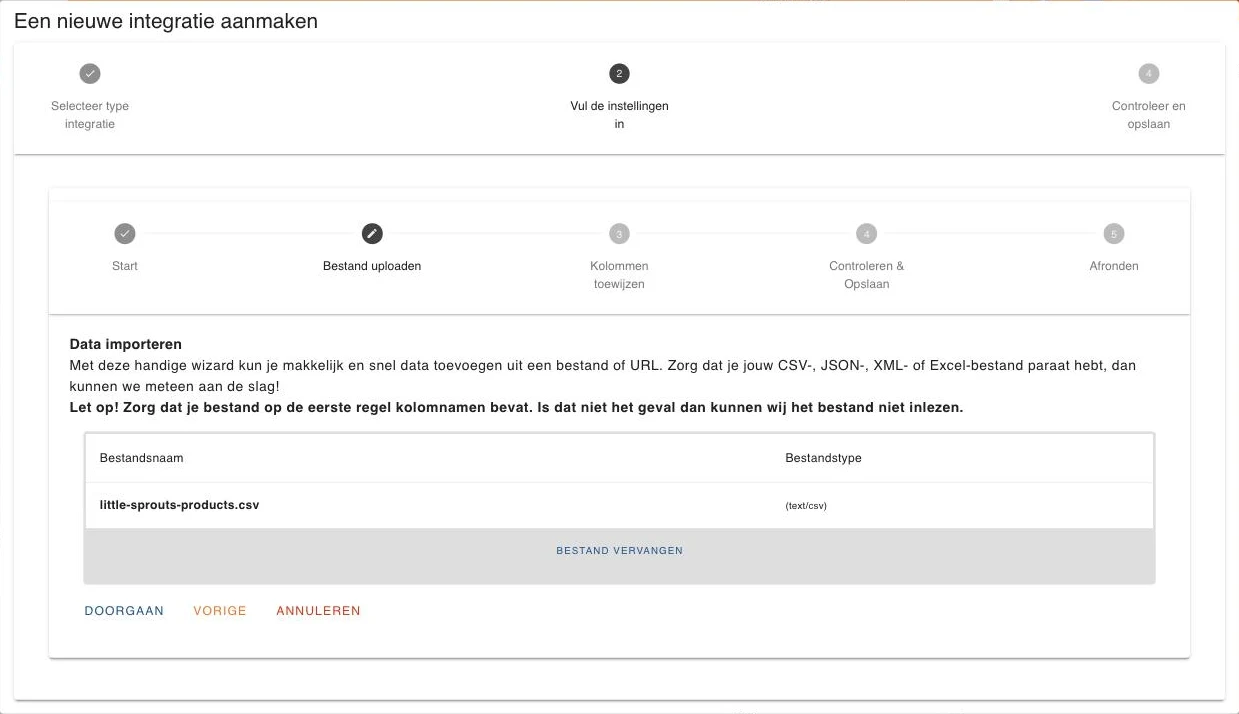
Zorg dat de eerste regel van je bestand de kolomnamen bevat. Zonder kolomnamen kan Floynk het bestand niet inlezen.
| Veld | Wat het doet |
|---|---|
| Uploadvak | Bij Bestand. Sleep of kies één bestand: CSV, JSON, XML, XLSX of XLS. |
| Datafeed URL | Bij URL. Het webadres van het bestand. |
| JSON Root Element (Optional) | Alleen voor een JSON-bestand waarin de producten dieper in de data zitten. Vul het pad naar de lijst met producten in, bijvoorbeeld products of data.items. |
| Download Schema | Bij URL. Hoe vaak Floynk de feed downloadt. Klik op het veld om het schema in te stellen, bijvoorbeeld Elk uur, Dagelijks, Wekelijks, Maandelijks of Nooit. |
Doorgaan werkt alleen met precies één bestand of een URL. Vorige gaat terug, Annuleren brengt je terug naar de keuze van het platform.
Staan de kolomnamen niet op de eerste regel, dan krijg je een foutmelding en blijf je op deze stap.
Kolommen toewijzen
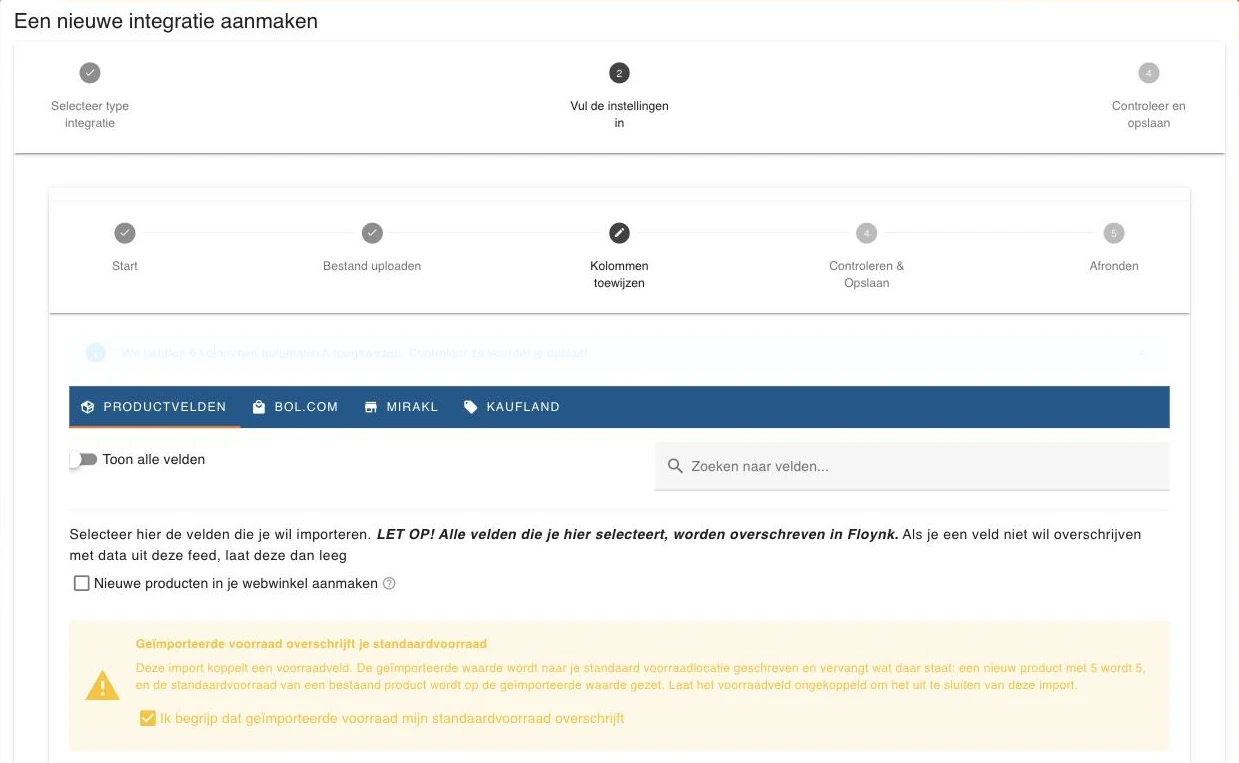
Hier koppel je de kolommen in je bestand aan de velden in Floynk. Floynk wijst toe wat het herkent en meldt hoeveel, bijvoorbeeld We hebben 6 kolommen automatisch toegewezen. Controleer ze voordat je opslaat.
- De tabel heeft links Veld in Floynk en rechts Kolom in je data. Verplicht en Aanbevolen markeren de belangrijkste velden.
- Toon alle velden toont alle Floynk-velden in plaats van de meest gebruikte.
- Het tab Productvelden bevat de productgegevens. De tabs Bol.com, Mirakl en Kaufland bevatten de aanbodvelden voor die marktplaatsen.
Opties die kunnen verschijnen:
| Optie | Wat het doet |
|---|---|
| Nieuwe producten in je webwinkel aanmaken | Maakt producten uit deze feed aan in je gekoppelde webshop als ze daar nog niet bestaan. De winkelbrede instelling Maak product aan in gekoppelde webwinkel moet ook aan staan. Staat dit uit, dan worden alleen bestaande producten in je webshop bijgewerkt. |
| Geïmporteerde voorraad overschrijft je standaardvoorraad | Verschijnt als je een voorraadkolom koppelt. De geïmporteerde waarde vervangt de voorraad op je standaard voorraadlocatie. Vink Ik begrijp dat geïmporteerde voorraad mijn standaardvoorraad overschrijft aan om door te gaan, of laat de voorraadkolom leeg. |
| Nieuwe {marketplace} aanbiedingen aanmaken | Op een marktplaatstab. Maakt in Floynk aanbod voor die marktplaats aan, per gekoppeld account. Vink de bevestiging aan die verschijnt om door te gaan. Er gaat nog niets naar de marktplaats. |
| Deze aanbiedingen ook direct op {marketplace} aanmaken | Stuurt het nieuwe aanbod direct naar de marktplaats. Dat zijn live aanroepen: aanbod dat al op de marktplaats staat en producten zonder geldige EAN worden overgeslagen. Laat het uit om het aanbod alleen in Floynk te houden. |
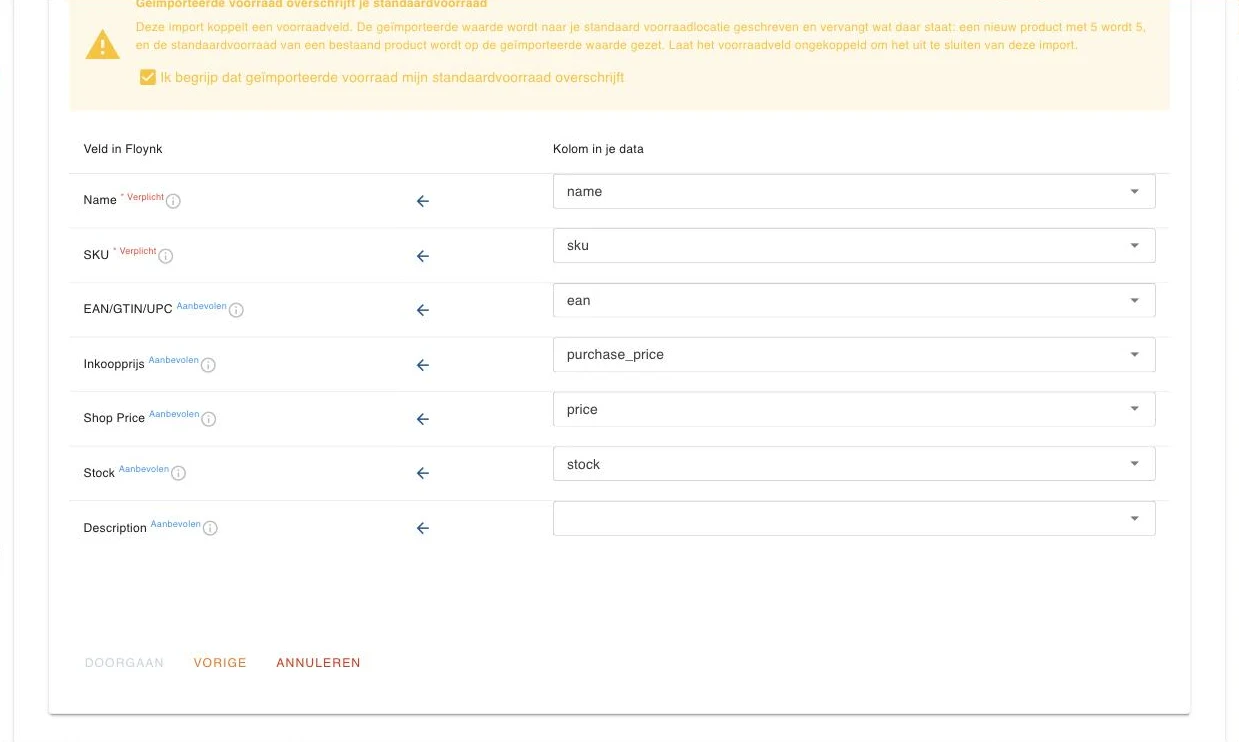
Doorgaan werkt zodra de verplichte velden gekoppeld zijn en elke bevestiging is aangevinkt. Heeft Floynk alles automatisch toegewezen, dan blijft Doorgaan grijs tot je zelf een koppeling kiest of wijzigt: kies bijvoorbeeld de kolom van Name opnieuw.
Controleren & Opslaan
Een overzicht van alle koppelingen die je hebt gemaakt. Klik op Doorgaan, of op Vorige om iets te wijzigen.
Afronden
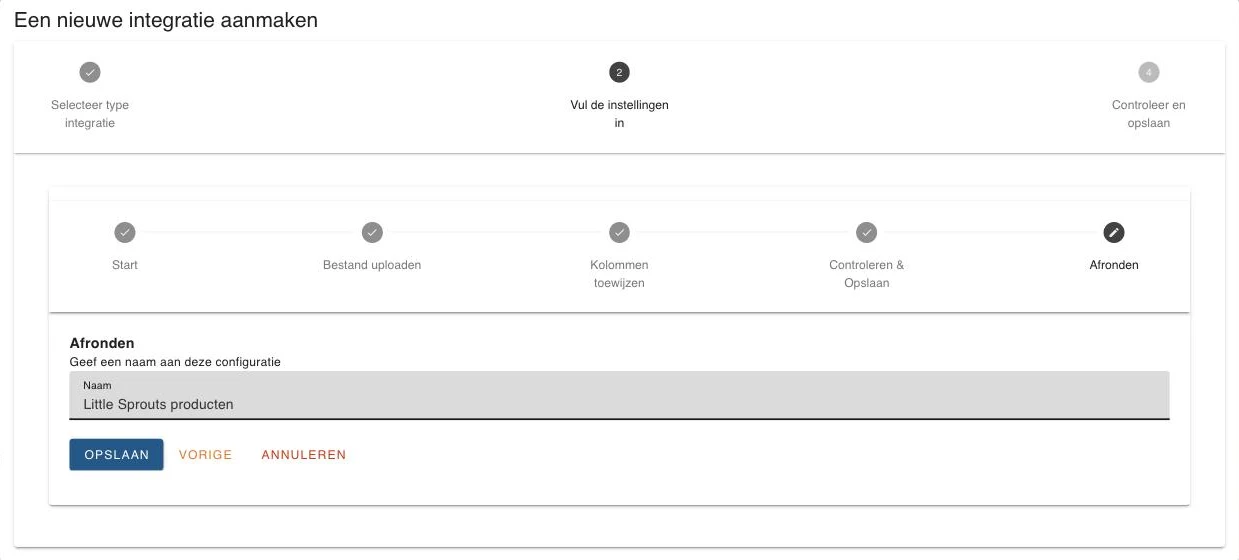
Geef de import een naam bij Naam. Bij een URL herken je de terugkerende feed later ook aan die naam.
Klik op Opslaan. Je ziet Configuratie opgeslagen en Floynk start de import meteen.
Het venster gaat daarna naar Controleer en opslaan. Klik op Opslaan en voltooien. In Instellingen sluit je daarna het venster. In de installatiewizard gaat de wizard verder met Je productfeed loopt op zijn eigen schema. Hier hoef je niets te starten. en Doorgaan.
Import van Bol.com
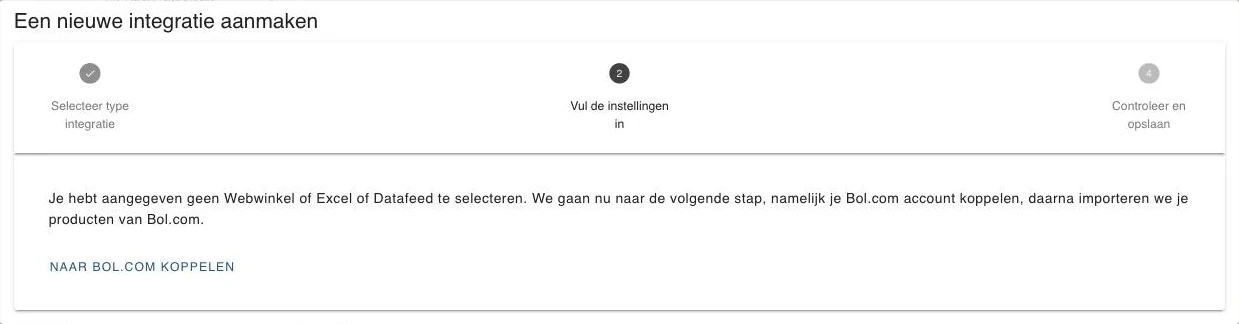
Kies Import van Bol.com als je geen webshop en geen bestand hebt, en wilt beginnen vanuit je Bol.com-aanbod. Na Doorgaan legt een korte tekst de volgende stap uit: je koppelt je Bol.com-account en daarna importeren we je producten van Bol.com.
In Instellingen brengt de knop Naar Bol.com koppelen je nergens heen. Sluit het venster en voeg je Bol.com-account toe. Na het opslaan biedt Floynk aan om je Bol.com-aanbod te importeren, en daarbij producten in Floynk aan te maken.
Overslaan
Met Overslaan sla je de webshop over. In Instellingen toont Doorgaan dan een lege stap: sluit het venster. Een webshop kun je later koppelen.
In de installatiewizard zie je Import van Bol.com en Overslaan niet: de tegel die je op de stap Kanalen aanvinkte, bepaalt het platform.