
Applicatie Instellingen
In Instellingen › Applicatie Instellingen staan de instellingen die voor je hele project gelden: hoe Floynk met voorraad en producten omgaat, welke e-mails je krijgt, de standaardwaarden van de repricer, en hoe bestellingen en facturen worden verwerkt.
De pagina heeft vijf subtabbladen: Algemene Instellingen, Repricer Instellingen, Bestellingen Instellingen, Boekhoud Instellingen en Product Instellingen.
Opslaan
Wijzigingen worden pas opgeslagen als je rechtsboven op Opslaan klikt. Is alles opgeslagen, dan staat er Opgeslagen op de knop. Eén klik slaat alle vijf subtabbladen tegelijk op. Zolang er niet-opgeslagen wijzigingen zijn, staat bovenaan een balk met Niet opgeslagen wijzigingen, vergeet niet om op te slaan. Scrol je naar beneden, dan verschijnt rechtsonder een zwevende knop Opslaan. Hoe opslaan op alle pagina's werkt, lees je in Instellingen.
Met Zoek een instelling… bovenaan Instellingen filter je de rijen van het subtabblad dat je open hebt.
Algemene Instellingen
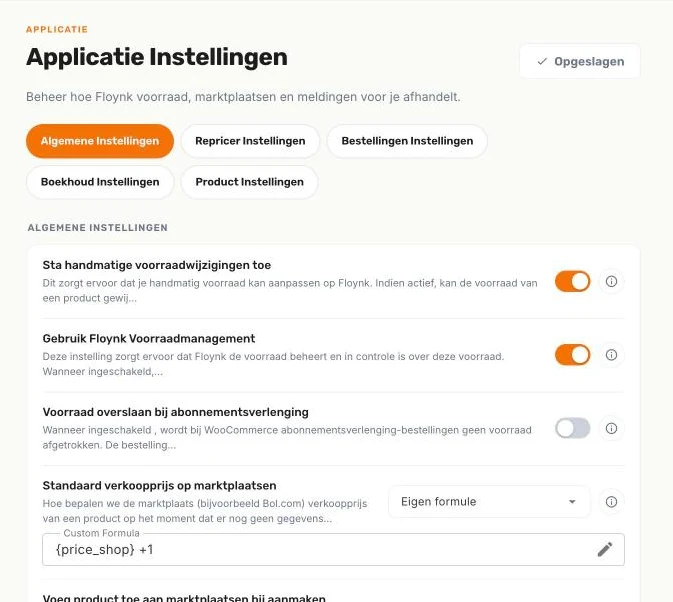
| Instelling | Wat het doet |
|---|---|
| Sta handmatige voorraadwijzigingen toe | Hiermee pas je de voorraad van een product per locatie aan in het productscherm. Staat Gebruik Floynk Voorraadmanagement aan, dan gaat de wijziging ook naar de bron van het product (WooCommerce, Shopify). Staat die uit, dan blijft de wijziging in Floynk. Hoe dan ook gaat de nieuwe voorraad naar alle plekken die hem gebruiken, zoals je marketplaces. Standaard uit. Voeg je e-fulfilment toe, dan gaat deze instelling automatisch uit. |
| Gebruik Floynk Voorraadmanagement | Floynk beheert de voorraad van je producten. Komt er een bestelling binnen, dan berekent Floynk de nieuwe voorraad. Voorraadwijzigingen in je webwinkel neemt Floynk dan niet over. Staat het uit, dan is je webwinkel de baas: gaat de voorraad daar van 10 naar 8, dan gaat hij in Floynk ook van 10 naar 8. |
| Voorraad overslaan bij abonnementsverlenging | Verlengingsbestellingen van WooCommerce-abonnementen verlagen de voorraad niet. De bestelling wordt gewoon aangemaakt, met omzet, artikelen en boekhouding. Handig als de eerste abonnementsbestelling de voorraad al heeft afgeboekt. Werkt alleen met Gebruik Floynk Voorraadmanagement aan. Standaard uit. |
| Standaard verkoopprijs op marktplaatsen | Hoe Floynk de eerste marketplaceprijs bepaalt van een product dat er nog geen heeft, bijvoorbeeld na een import uit je webwinkel of als je een product aanmaakt. Kies een prijs op basis van de verkoopprijs, de verkoopprijs plus verzendkosten, of de inkoopprijs plus verzendkosten, telkens met +0%, +10% of +20%, of Eigen formule. Zorg dat de velden die je kiest op je producten zijn ingevuld. Het is alleen een startprijs: je kunt hem per product aanpassen, en de repricer past hem ook aan. |
| Voeg product toe aan marktplaatsen bij aanmaken | Wordt een product aangemaakt of gewijzigd, dan maakt Floynk het ook aan op je gekoppelde marketplaces als het daar nog niet staat. |
| Verwijder product van marktplaatsen bij verwijderen | Wordt een product in de bron verwijderd, dan haalt Floynk het ook van je gekoppelde marketplaces. |
| Verwijder product volledig | Wordt een product in de bron verwijderd, dan verwijdert Floynk het helemaal. Het product is dan niet meer te zien in bestellingen en rapportages. |
| Verwijder product van marktplaatsen als voorraad 0 is | Komt de voorraad van een product op 0 of lager, dan wordt de aanbieding van al zijn marketplaces gehaald. Komt de voorraad weer boven 0, dan wordt de aanbieding opnieuw aangemaakt. |
| Stuur e-mail notificaties | De categorieën waarvoor je e-mail krijgt: Order, Repricer, Store, Inventory, Product, Bol.com of All. Je kunt er meerdere kiezen. Fouten en waarschuwingen in deze categorieën komen in je dagelijkse e-mailsamenvatting. Standaard leeg. |
| Tijd van verzenden email samenvatting | Wanneer de dagelijkse samenvatting met de fouten en waarschuwingen van de afgelopen 24 uur wordt verstuurd, per heel uur. Standaard 08:00. |
| Stuur Kritieke Fouten Direct | Kritieke fouten worden ook direct gemaild, naast de dagelijkse samenvatting. Standaard uit. |
| Persoonsgegevens verwijderen na | Na hoeveel dagen naam, adres en e-mail uit bestellingen worden verwijderd (AVG): 30, 60, 90, 120, 180 of 365 dagen. Kies Uitgeschakeld om ze te bewaren. Standaard 30 dagen. |
| Dagelijkse briefing op dashboard tonen | Toont de Dagelijkse Briefing de eerste keer dat je het dashboard op een dag opent. Deze instelling wordt in je browser bewaard en geldt alleen voor dit apparaat. Hij werkt direct, zonder Opslaan. Standaard aan. |
Repricer Instellingen
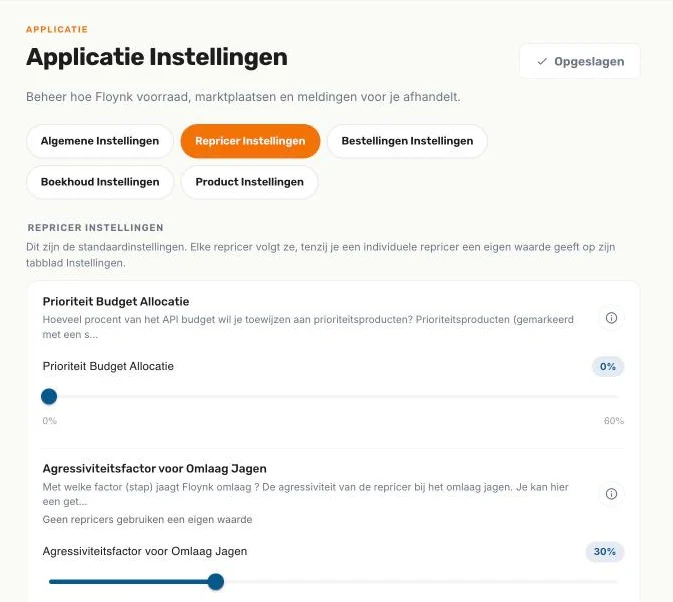
Dit zijn de standaardwaarden voor al je repricers. Elke repricer volgt ze, tenzij je die repricer een eigen waarde geeft op zijn tabblad Instellingen. Zie Repricer-instellingen per aanbieding.
Onder veel rijen zie je hoeveel repricers een eigen waarde gebruiken, bijvoorbeeld 3 repricers gebruiken een eigen waarde. Klik op de tekst om de repricerlijst te openen, gefilterd op die repricers. Pas je de standaardwaarde aan, dan veranderen deze repricers niet mee.
| Instelling | Wat het doet |
|---|---|
| Prioriteit Budget Allocatie | Het deel van het checkbudget dat naar prioriteitsproducten gaat (de producten met een ster). Die worden vaker gecheckt. Schuifregelaar van 0% tot 60% in stappen van 5. Bij 0% worden alle producten gelijk behandeld. Bij 60% krijgen prioriteitsproducten maximaal 60% van de 900 checks per minuut. Budget dat ze niet gebruiken, gaat naar je andere producten. Standaard 0%. |
| Agressiviteitsfactor voor Omlaag Jagen | Hoe groot de stap is als de repricer de prijs verlaagt, als percentage van het verschil tussen jouw prijs en de koopblokprijs. Bij 100% overbrugt hij het verschil in één stap. Schuifregelaar van 1% tot 100%. Standaard 30%. |
| Agressiviteitsfactor voor Omhoog Jagen | Hoe groot de stap is als de repricer de prijs verhoogt, als percentage van het verschil tussen je huidige prijs en je maximumprijs. Voorbeeld: prijs €40, maximum €50, factor 30%: de prijs gaat €3 omhoog naar €43. Standaard 30%. |
| Handmatige Omlaag Jagen Factor | Een vaste stap in euro's voor het verlagen van de prijs, bijvoorbeeld 0.50 voor 50 cent. Is dit ingevuld en niet 0, dan gebruikt de repricer deze vaste stap in plaats van het percentage hierboven. Laat het op 0 om het percentage te gebruiken. |
| Onderbied-modus | De repricer zet je prijs altijd net onder de goedkoopste vergelijkbare concurrent, tot je minimumprijs. Zolang dit aanstaat, vervangt het de koopblokstrategie. Standaard uit. |
| Onderbied-bedrag (€) | Hoeveel je onder de goedkoopste concurrent gaat zitten. Alleen zichtbaar als Onderbied-modus aanstaat. Standaard €0,01. |
| Handmatige Omhoog Jagen Factor | Een vaste stap in euro's voor het verhogen van de prijs. Is dit ingevuld en niet 0, dan vervangt het het percentage van Agressiviteitsfactor voor Omhoog Jagen. |
| Afronding opties | Hoe de repricer een prijs afrondt voordat hij naar Bol.com gaat: Geen Afronding (standaard), of afronden op €0,05, €0,09, €0,10 of €0,50. Afronden kan de prijs onder je minimumprijs brengen. |
| Slim Afronden t.b.v. Commissie | Bol.com rekent een vast bedrag per prijsschijf: onder €10, €10 tot €20, en boven €20. Dit rondt een prijs af tot net onder een schijfgrens als je daarmee geld bespaart, bijvoorbeeld €10,15 wordt €9,99. Kies de grens €0–€10, de grens €10–€20, of Beide (standaard). Dit gaat voor Afronding opties bij deze prijzen en kan onder je minimumprijs komen. |
| Activeer aanbod in de Repricer bij het toevoegen aan de marktplaats. | Nieuwe aanbiedingen worden automatisch aan de repricer toegevoegd als ze worden aangemaakt of geïmporteerd. Standaard aan. Aanbiedingen die je zelf hebt uitgezet, blijven uit. Zolang je geen prijsgrenzen hebt ingesteld, zijn minimum en maximum gelijk aan de geïmporteerde prijs, dus de prijs blijft gelijk. |
| De standaard Minimum Prijs | De minimumprijs die Floynk voor een aanbieding berekent: een percentage van de huidige marketplaceprijs (100%, −2%, −5%, −10%, −20%), een percentage van de verkoopprijs van het product (100%, −10%, −20%), of Eigen formule. De opties met de verkoopprijs vragen het Marketplace-abonnement. |
| De standaard Maximale Prijs | De maximumprijs die de repricer gebruikt voor een aanbieding zonder eigen maximumprijs: het Floynk-verkoopprijsveld of de huidige marketplaceprijs, telkens +0%, +10%, +20% of +30%, of Eigen formule. De opties met de verkoopprijs vragen het Marketplace-abonnement. |
| Min Prijs Herberekening Formule | De formule waarmee Floynk de minimumprijs van een Bol.com-aanbieding herberekent. Hij kan de Bol.com-commissie en btw meenemen, zodat de minimumprijs je kosten dekt. Klik op het veld om de formule-editor te openen. |
| Tijdsinterval omhoog jagen | Hoe vaak de repricer probeert de prijs te verhogen als je het koopblok hebt: Zodra het kan, 5, 10 of 30 minuten, of 1, 4, 8, 12 of 24 uur. Standaard 1 uur. Een kort interval laat je het koopblok sneller verliezen. |
| Tijdsinterval verloren KoopBlok bij omhoog jagen | Kost een prijsverhoging je het koopblok, dan zet Floynk direct de vorige prijs terug. Dit bepaalt hoe lang hij wacht voordat hij het opnieuw probeert: 5 minuten tot 24 uur. Standaard 4 uur. |
| Maximale Prijs indien Enige aanbieder | Ben je de enige verkoper, dan gaat de repricer in één stap naar deze prijs: Max Prijs Veld (de maximumprijs van de aanbieding), Verkoopprijs Veld (de verkoopprijs van het product, alleen Marketplace-abonnement), of Jaag omhoog met factor (in stappen blijven verhogen). |
| 2e-hands repricer condities | Met welke condities een tweedehands aanbieding wordt vergeleken. Zie Tweedehands condities. |
Eigen formule
Bij Standaard verkoopprijs op marktplaatsen, De standaard Minimum Prijs en De standaard Maximale Prijs kies je onderaan de lijst Eigen formule. De formule-editor opent direct. Bij Min Prijs Herberekening Formule klik je op het veld om hem te openen.
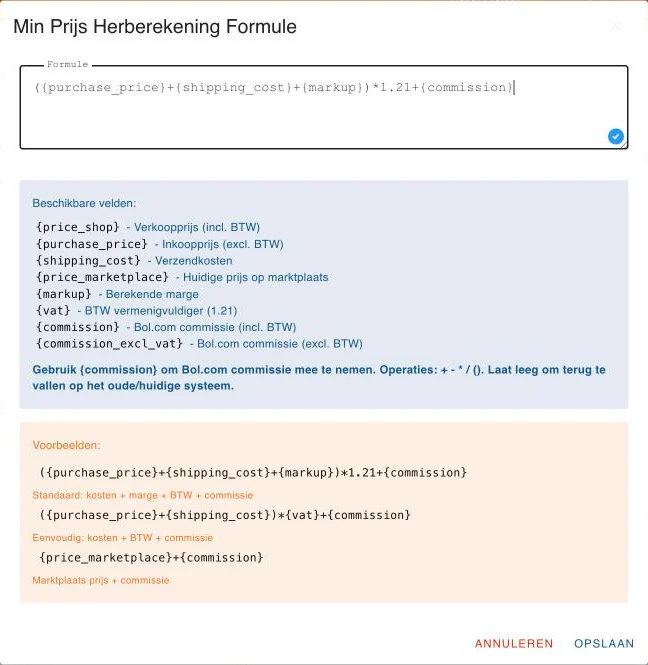
- Formule: typ hier je formule. Typ
{voor een lijst met velden die je kunt gebruiken. - Beschikbare velden: de velden met een korte uitleg, zoals
{price_shop}(verkoopprijs incl. btw),{purchase_price}(inkoopprijs excl. btw),{shipping_cost}en{price_marketplace}(huidige marketplaceprijs). De herberekeningsformule heeft ook{markup},{vat},{commission}en{commission_excl_vat}. - Voorbeelden: voorbeeldformules, zoals
{price_marketplace}*0.9voor 90% van de marketplaceprijs.
Je kunt + - * / en haakjes gebruiken. Een onbekende veldnaam wordt als fout gemarkeerd. Klik op Opslaan om de formule te gebruiken, of op Annuleren om de editor te sluiten; bij de drie lijsten komt dan je vorige keuze terug. Bij de lijsten staat de formule daarna in een veld onder de rij. Klik op het veld of het potlood om hem aan te passen. Klik daarna bovenaan de pagina op Opslaan.
Bij Min Prijs Herberekening Formule begint de editor met ({purchase_price}+{shipping_cost}+{markup})*1.21+{commission} als je nog geen formule hebt.
Tweedehands condities
Dit is alleen van belang voor tweedehands aanbiedingen op Bol.com. Standaard wordt een aanbieding alleen vergeleken met aanbiedingen in dezelfde conditie.
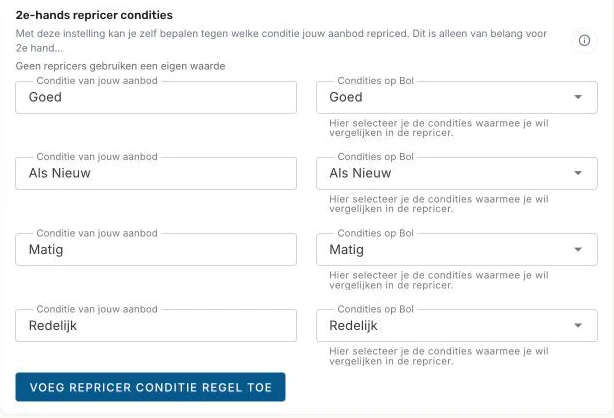
Elke regel heeft:
- Conditie van jouw aanbod: de conditie van je eigen aanbieding, bijvoorbeeld Als Nieuw of Refurbished B — Goed.
- Condities op Bol: de condities waarmee je wilt vergelijken. Kies er een of meer.
Voeg Repricer Conditie Regel toe voegt een regel toe voor de volgende conditie die er nog geen heeft. Heeft elke conditie een regel, dan zie je Alle opties zijn al gekozen.
Deze rij is verborgen zolang je zoekt.
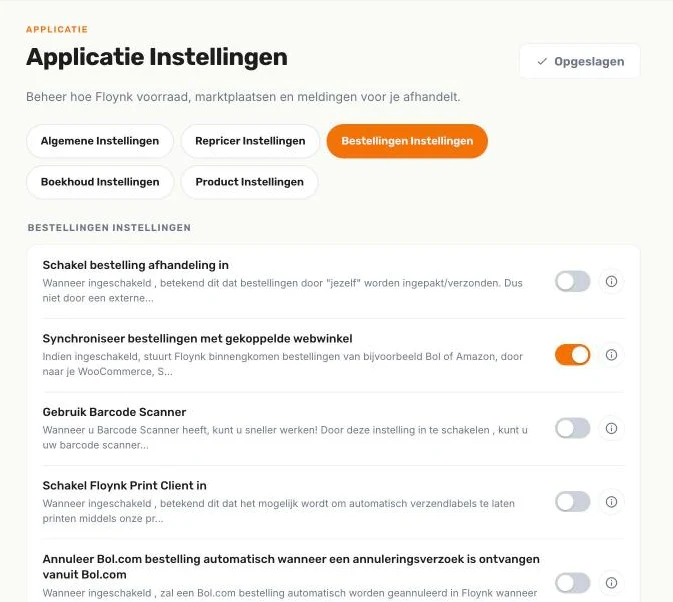
Bestellingen Instellingen
Alleen met het Marketplace-abonnement.
| Instelling | Wat het doet |
|---|---|
| Schakel bestelling afhandeling in | Je pakt en verstuurt je bestellingen zelf. Dit zet het picken en verwerken van bestellingen aan op de pagina Bestellingen. Laat het uit als een externe partij of e-fulfilment je bestellingen afhandelt. Standaard uit. |
| Synchroniseer bestellingen met gekoppelde webwinkel | Bestellingen van je marketplaces worden doorgestuurd naar je gekoppelde webwinkel (WooCommerce, Shopify). Handig om je voorraad op één plek te houden. |
| Gebruik Barcode Scanner | Hiermee gebruik je een barcodescanner om voorraad in te boeken, bestellingen af te handelen en meer. Standaard uit. |
| Schakel Floynk Print Client in | Verzendlabels worden automatisch geprint via de Floynk Print Client als je bestellingen verwerkt. Staat het uit, dan downloadt Floynk een pdf die je zelf print. Standaard uit. |
| Annuleer Bol.com bestelling automatisch wanneer een annuleringsverzoek is ontvangen vanuit Bol.com | Stuurt Bol.com een annuleringsverzoek, dan annuleert Floynk de bestelling automatisch. Floynk controleert of dat nog mag; een verzonden bestelling wordt nooit geannuleerd. Zet dit alleen aan als je zicht hebt op de echte status van het pakket. Standaard uit. |
| Bestelling Status waarbij Order geannuleerd mag worden | De bestelstatussen waarbij automatisch annuleren mag: Open / In Behandeling, Verzonden of Geannuleerd. In Floynk is open gelijk aan processing of in behandeling in WooCommerce, en betaald of gedeeltelijk betaald in Shopify. |
| Bestelling automatisch annuleren in Floynk en gekoppelde systemen wanneer Bol.com een annulering accepteert | Heeft Bol.com een bestelling geannuleerd, dan annuleert Floynk hem ook in Floynk en in je webwinkel of bij je fulfilmentpartij, en zet de voorraad terug. Staat het uit, dan krijg je een melding en annuleer je de bestelling zelf. Laat het uit als je eerst wilt controleren of de bestelling al is ingepakt of verzonden. Standaard uit. |
| Bestelling automatisch annuleren in Floynk en gekoppelde systemen wanneer Kaufland een annulering accepteert | Hetzelfde, voor Kaufland-bestellingen. Standaard uit. |
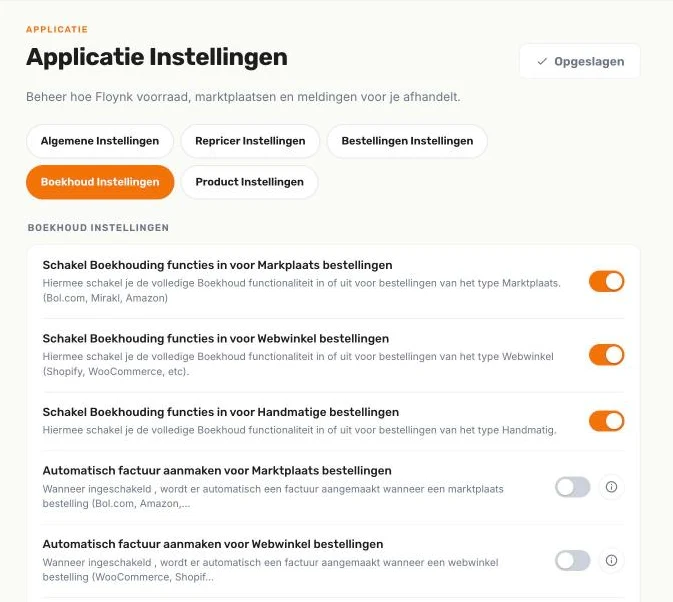
Boekhoud Instellingen
Alleen met het Marketplace-abonnement. Deze instellingen werken samen met je koppeling onder Boekhouding instellingen.
| Instelling | Wat het doet |
|---|---|
| Schakel Boekhouding functies in voor Markplaats bestellingen | Zet alle boekhoudfuncties aan of uit voor marketplacebestellingen (Bol.com, Mirakl). Standaard uit. |
| Schakel Boekhouding functies in voor Webwinkel bestellingen | Hetzelfde, voor webwinkelbestellingen (WooCommerce, Shopify). Standaard uit. |
| Schakel Boekhouding functies in voor Handmatige bestellingen | Hetzelfde, voor handmatige en B2B-bestellingen. Standaard uit. |
| Automatisch factuur aanmaken voor Marktplaats bestellingen | Er wordt automatisch een factuur gemaakt als een marketplacebestelling is afgerond. Standaard uit. |
| Automatisch factuur aanmaken voor Webwinkel bestellingen | Er wordt automatisch een factuur gemaakt als een webwinkelbestelling is afgerond. Standaard uit. |
| Automatisch factuur aanmaken voor Handmatige bestellingen | Er wordt automatisch een factuur gemaakt als een handmatige of B2B-bestelling is afgerond. Standaard uit. |
| Maak kostprijs boekingen | Maakt kostprijsboekingen in je boekhoudpakket. Je producten hebben een inkoopprijs nodig, en de grootboekrekeningen moeten zijn ingesteld in je boekhoudinstellingen. Standaard uit. |
| Maak betalingsboekingen | Maakt betalingsboekingen voor je facturen in je boekhoudpakket. Het betalingsgrootboek moet zijn ingesteld in je boekhoudinstellingen. Standaard uit. |
| Maak creditfactuur bij annulering | Maakt een creditfactuur als je een bestelling annuleert die al een factuur heeft. Betalingen en kostprijsboekingen worden ook gecrediteerd, als je die gebruikt. Standaard uit. |
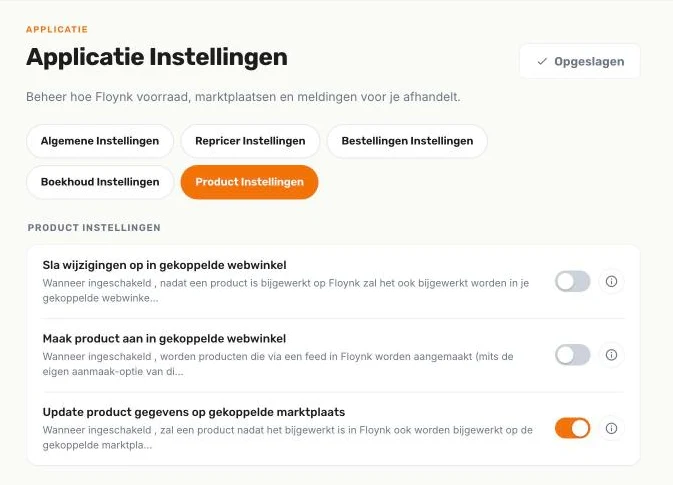
Product Instellingen
Alleen met het Marketplace-abonnement.
| Instelling | Wat het doet |
|---|---|
| Sla wijzigingen op in gekoppelde webwinkel | Verandert een product in Floynk, dan wordt het ook bijgewerkt in je webwinkel. |
| Maak product aan in gekoppelde webwinkel | Producten die een feed in Floynk aanmaakt, worden ook in je webwinkel aangemaakt, als de eigen aanmaakoptie van die feed ook aanstaat. Staat het uit, dan worden alleen bestaande producten in je webwinkel bijgewerkt. Standaard uit. |
| Update product gegevens op gekoppelde marktplaats | Verandert een product in Floynk, dan wordt het ook bijgewerkt op al zijn marketplaces. |