
Dashboard aanpassen
Het dashboard is volledig aan te passen. Je bepaalt zelf welke widgets je ziet, hoe breed ze zijn, in welke volgorde de rijen staan en welke titel een widget draagt. Je kunt ook in één klik een kant-en-klare template kiezen.
In één oogopslag
In deze video:
- Dashboard Bewerken zet het dashboard in bewerkmodus.
- Rij Toevoegen maakt onderaan een lege rij.
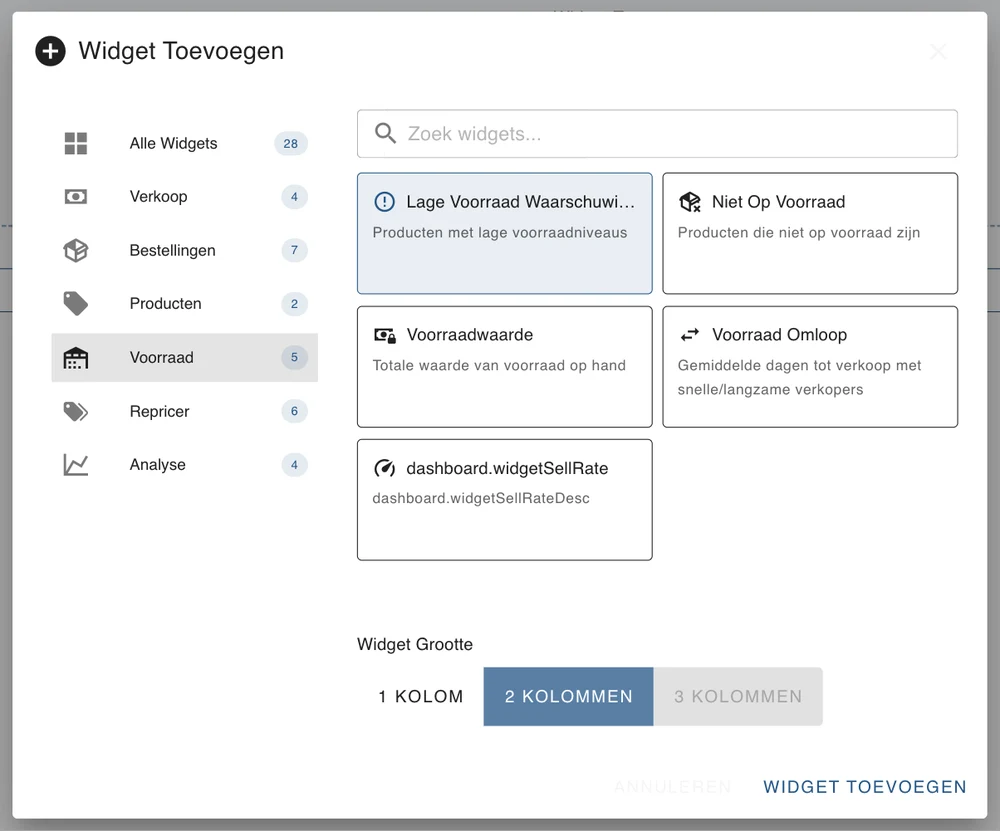
- Met + Widget Toevoegen kies je in de categorie Voorraad de widget Lage Voorraad Waarschuwing op 2 kolommen breed.
- In de overgebleven kolom komt Niet Op Voorraad.
- Met het tandwiel krijgt de eerste widget de titel "Bijna uitverkocht".
- Met de pijl omhoog schuift de rij een plek naar boven.
- Afronden slaat de nieuwe indeling op.
Bewerkmodus
Klik rechtsboven op het dashboard op Dashboard Bewerken. Bovenaan verschijnt de werkbalk Dashboard Bewerken. Elke widget en elke rij krijgt nu eigen knoppen.
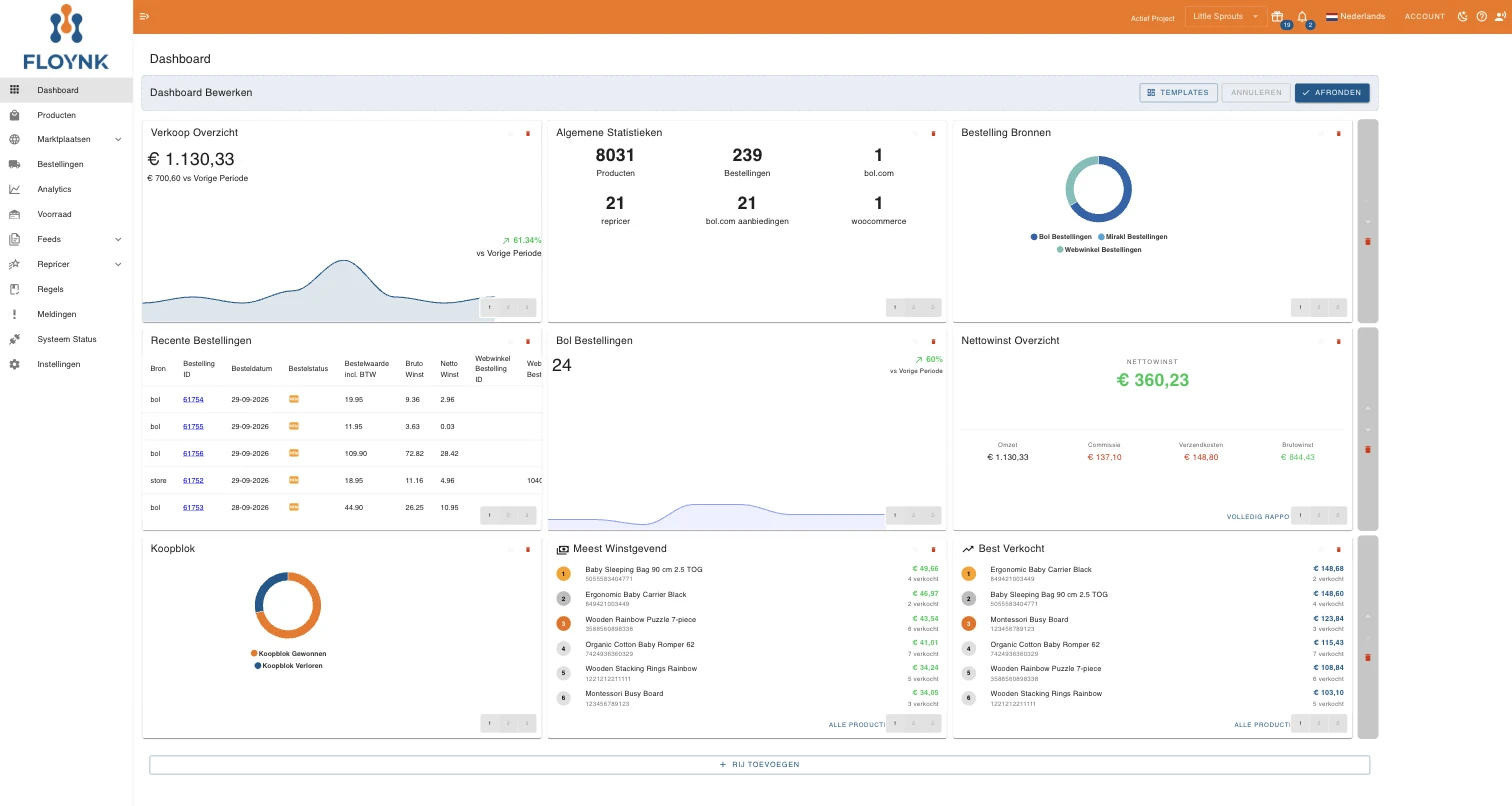
De werkbalk

| Knop | Wat het doet |
|---|---|
| Templates | Opent de templatekiezer. Zie Templates. |
| Annuleren | Maakt alle wijzigingen sinds je op Dashboard Bewerken klikte ongedaan en sluit de bewerkmodus. |
| Afronden | Slaat de indeling op en sluit de bewerkmodus. |
Knoppen op een widget
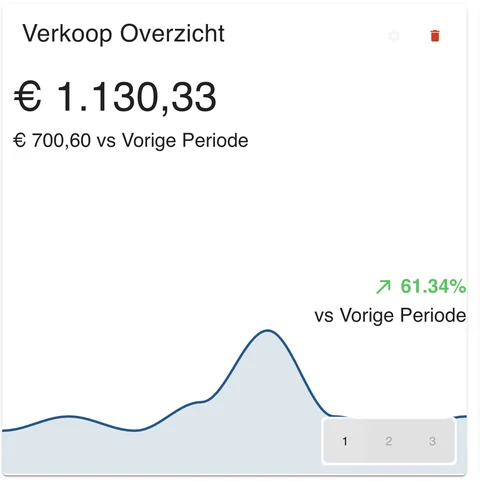
- Tandwiel: opent de widgetinstellingen. Zie Widgetinstellingen.
- Prullenbak: verwijdert de widget direct uit de rij, zonder bevestigingsvraag. Heb je je vergist? Klik dan op Annuleren in de werkbalk.
- 1 · 2 · 3 (onderaan): de breedte van de widget in kolommen. Een breedte die niet meer in de rij past, of die de widget niet ondersteunt, is uitgeschakeld.
Knoppen op een rij
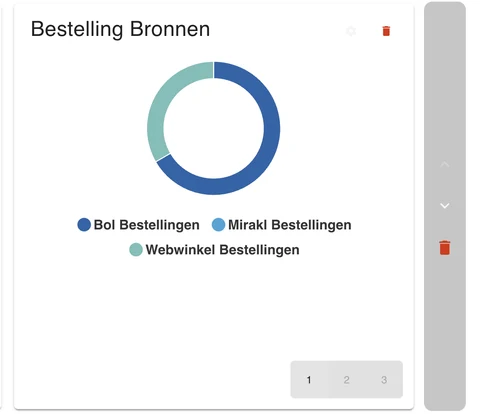
Rechts naast elke rij staat een balk met drie knoppen:
- Pijl omhoog: verplaatst de hele rij een plek naar boven. Bij de bovenste rij is deze knop uitgeschakeld.
- Pijl omlaag: verplaatst de hele rij een plek naar beneden. Bij de onderste rij is deze knop uitgeschakeld.
- Prullenbak: verwijdert de rij met alle widgets erin, direct en zonder bevestigingsvraag.
Een rij toevoegen
Scroll naar de onderkant van het dashboard en klik op + Rij Toevoegen. Er verschijnt een lege rij met de knop Widget Toevoegen en de tekst 3 kolommen beschikbaar.
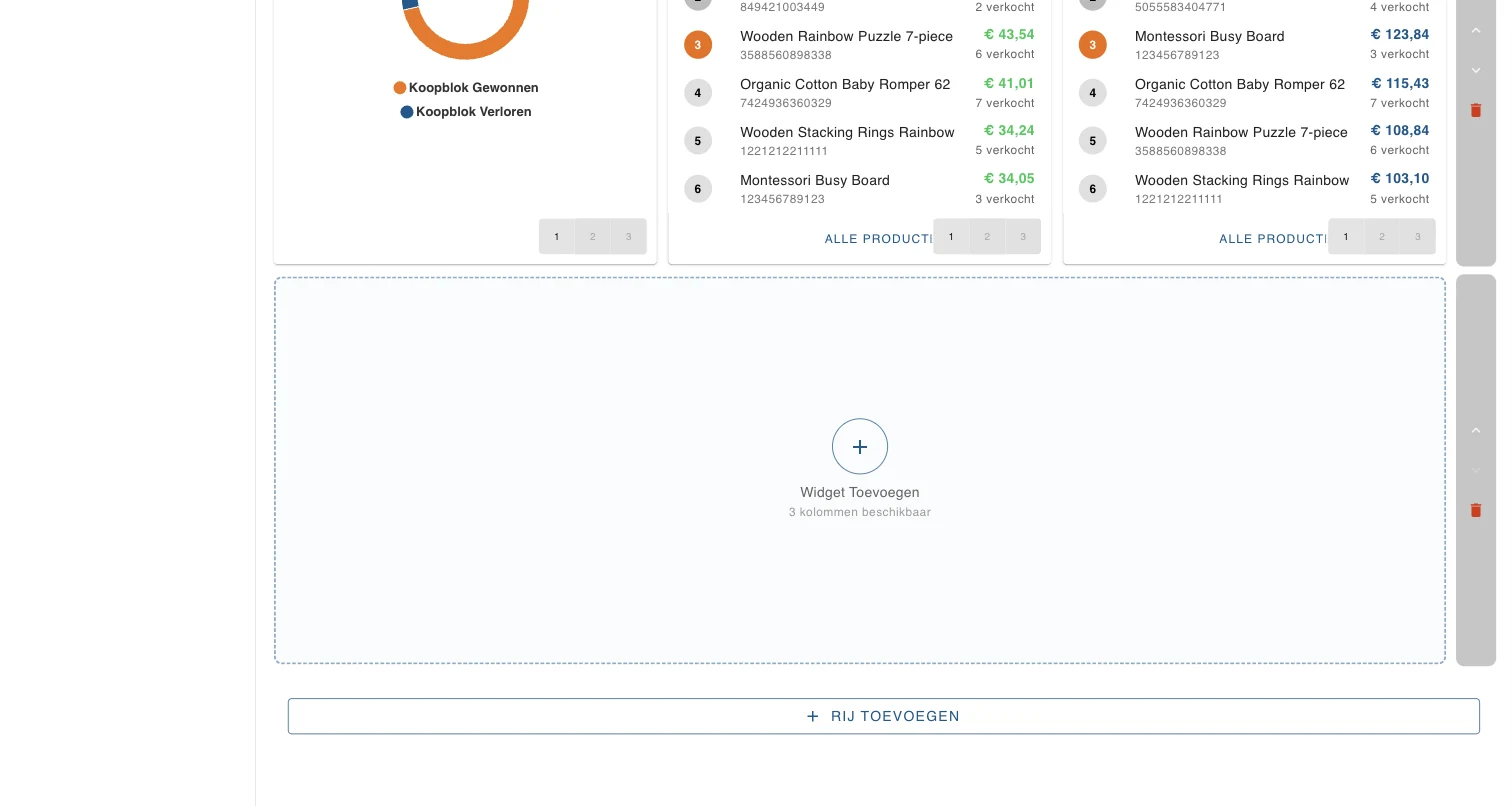
Een rij is drie kolommen breed. Zolang er nog ruimte over is, zie je naast de widgets een vak met + Widget Toevoegen en het aantal vrije kolommen.
Een widget toevoegen
Klik in een rij op + Widget Toevoegen. Het venster Widget Toevoegen opent.
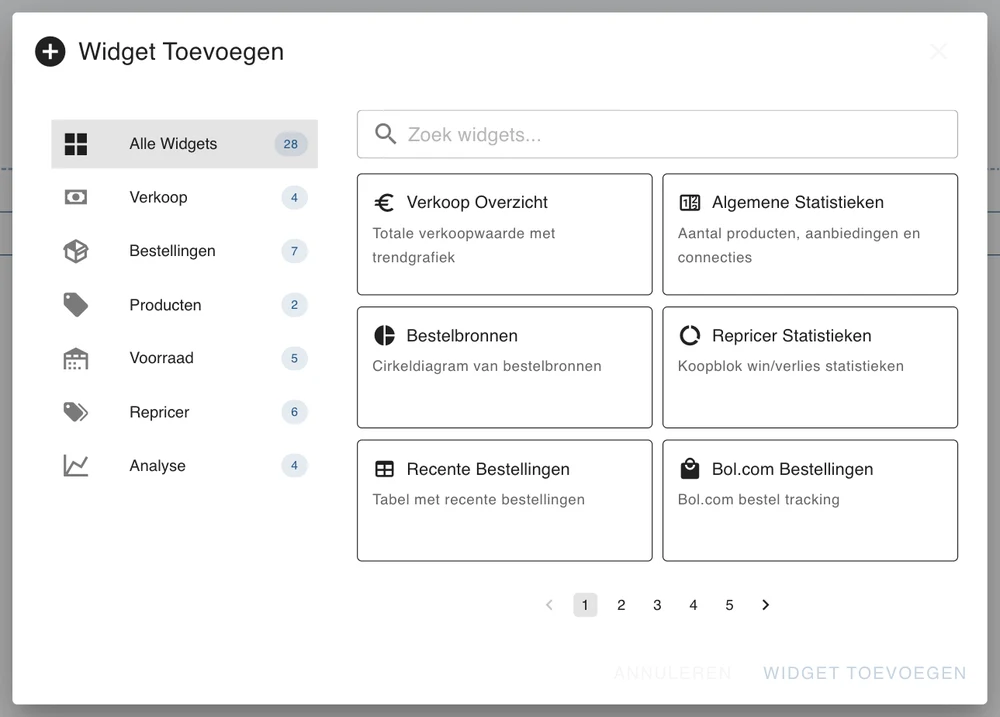
- Categorieën (links): Alle Widgets, Verkoop, Bestellingen, Producten, Voorraad, Repricer en Analyse. Het getal achter elke categorie is het aantal widgets dat je met je abonnement kunt gebruiken.
- Widgets zoeken: filtert op de naam van de widget.
- Widgetkaarten: per pagina zie je zes widgets. Blader met de pijltjes onder de kaarten.
- Widget Grootte: kies 1 kolom, 2 kolommen of 3 kolommen. Breedtes die de widget niet ondersteunt of die niet in de vrije ruimte passen zijn uitgeschakeld.
Klik op een widget om hem te selecteren. Kies de breedte en klik op Widget Toevoegen.
Widgetinstellingen
Klik in bewerkmodus op het tandwiel van een widget. Het venster Widget Configureren opent.
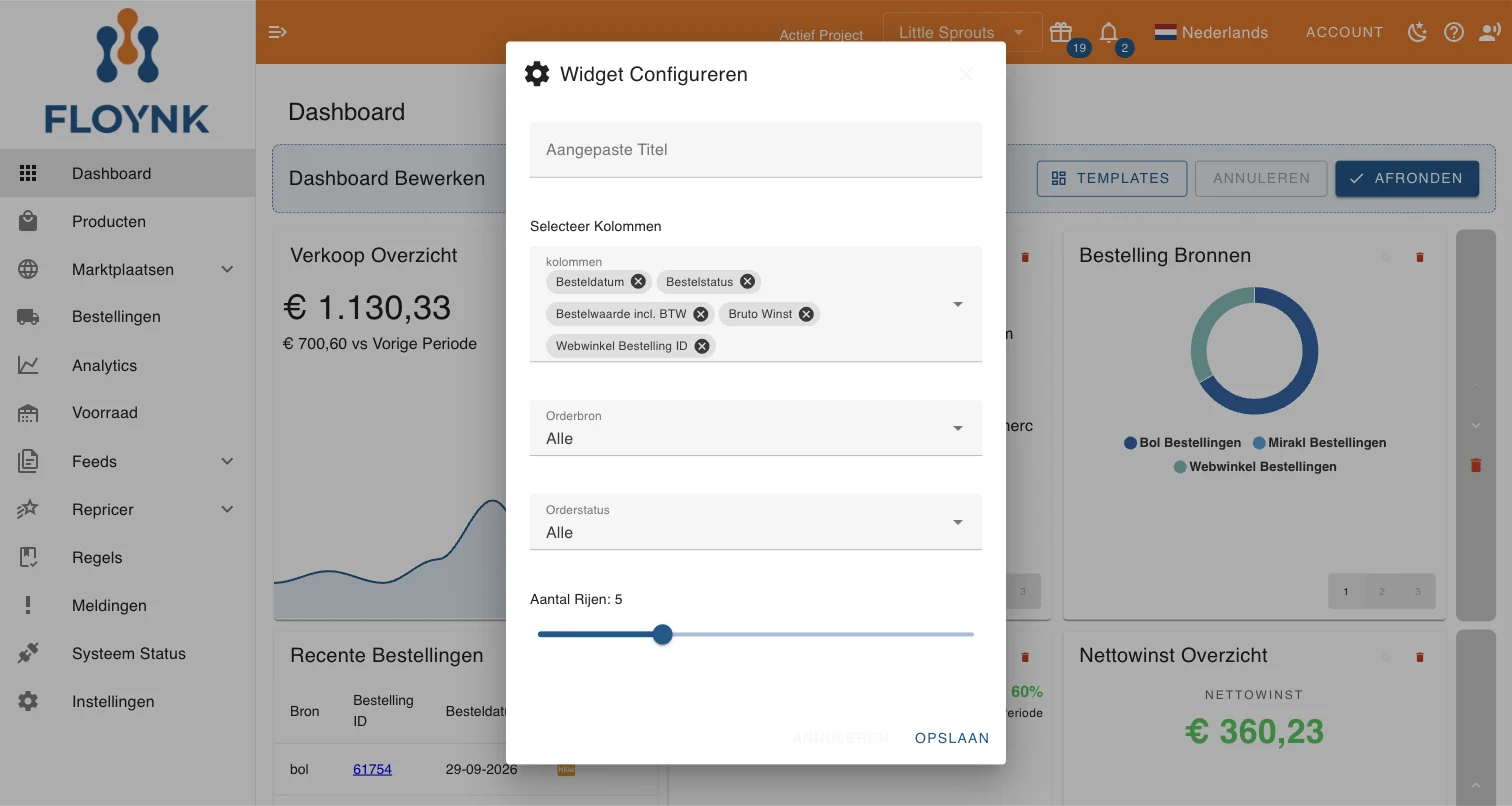
Bij elke widget kun je een Aangepaste Titel invullen. Laat je het veld leeg, dan gebruikt de widget zijn standaardtitel. Een paar widgets hebben extra instellingen:
| Widget | Extra instellingen |
|---|---|
| Verkoop Overzicht | Widget Kleur: de kleur van de grafiek. |
| Recente Bestellingen | Selecteer Kolommen: welke kolommen de tabel toont. Orderbron: Alle, Webwinkel of Bol.com. Orderstatus: Alle, Open, Klaar voor Verzenden, Gedeeltelijk verzonden, Verzonden of Geannuleerd. Aantal Rijen: 3 tot 10, standaard 5. |
| Marktplaats Vergelijking | Selecteer Marktplaatsen: welke marktplaatsen je naast elkaar zet. Laat je dit leeg, dan zie je ze allemaal. |
Klik op Opslaan om de instelling op de widget toe te passen, of op Annuleren om het venster te sluiten zonder wijziging. Vergeet daarna niet op Afronden te klikken.
Verwijderen en annuleren
In deze video:
- De widget Voorraadwaarde wordt met de prullenbak verwijderd.
- Niet Op Voorraad wordt twee kolommen breed gemaakt.
- De tweede rij wordt verwijderd.
- Annuleren zet alles terug zoals het was.
Verwijderen gebeurt direct en zonder bevestigingsvraag. Zolang je nog niet op Afronden hebt geklikt, maakt Annuleren alles ongedaan.
Templates
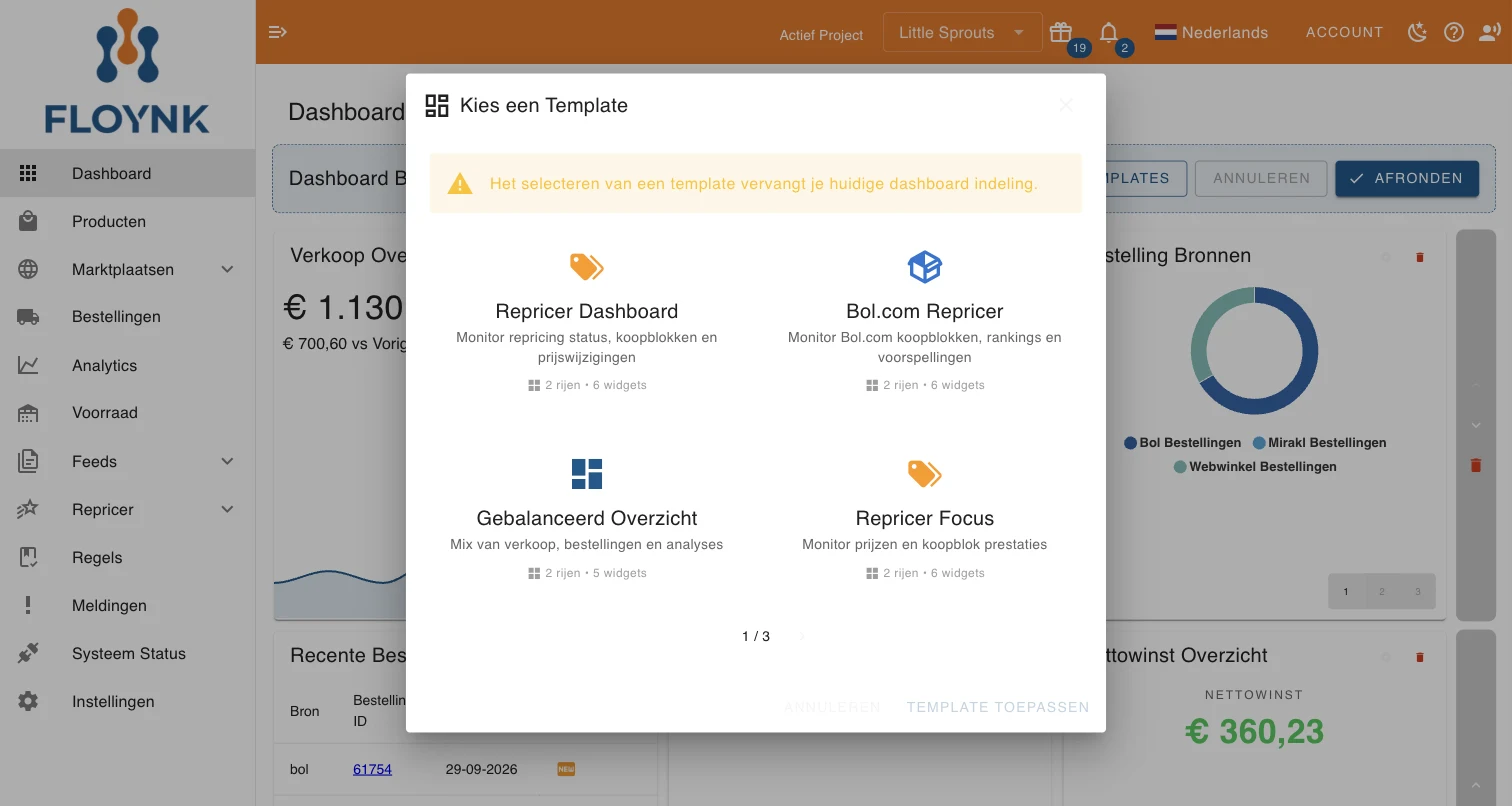
Wil je niet zelf alles samenstellen? Kies dan een template. Een template vervangt je hele dashboard in één keer.
- Klik op Dashboard Bewerken en daarna op Templates.
- Blader met de pijltjes door de templates. Elke kaart toont het aantal rijen en widgets.
- Klik op een template en daarna op Template Toepassen.
- Bekijk het resultaat. Klik op Afronden om het te bewaren, of op Annuleren om terug te gaan naar je oude indeling.
Beschikbare templates
Welke templates je ziet, hangt af van je abonnement.
Repricing-abonnement en hoger
| Template | Rij 1 | Rij 2 |
|---|---|---|
| Repricer Dashboard | Repricer Statistieken, Koopblok Status, Hunt Mode Verdeling | Prijswijziging Impact, Product Rankings, Verkoopprognose |
| Bol.com Repricer | Koopblok Status, Product Rankings, Verkoopprognose | Repricer Statistieken, Hunt Mode Verdeling, Prijswijziging Impact |
Marketplace-abonnement
| Template | Rij 1 | Rij 2 |
|---|---|---|
| Gebalanceerd Overzicht | Verkoop Overzicht, Algemene Statistieken, Acties Vereist | Recente Bestellingen (2 kolommen), Netto Winst |
| Repricer Focus | Repricer Statistieken, Koopblok Status, Hunt Mode Verdeling | Prijswijziging Impact, Bestelbronnen, Verkoop Overzicht |
| Bestellingen Focus | Recente Bestellingen (2 kolommen), Openstaande Bestellingen | Verwerkingstijd, Retouren & Annuleringen, Verkoop Overzicht |
| Analytics Focus | Verkoop Overzicht (2 kolommen), Netto Winst | Winstmarge Trend, Kanaal Prestaties, Bestelbronnen |
| Voorraadbeheer | Lage Voorraad Waarschuwing, Niet Op Voorraad, Voorraadwaarde | Voorraad Omloop, Verkoopsnelheid, Acties Vereist |
| Multi-Channel Commerce | Kanaal Prestaties (2 kolommen), Marktplaats Vergelijking | Verkoop Overzicht, Commissie Impact, Retouren & Annuleringen |
| Financieel Overzicht | Netto Winst (2 kolommen), Winstmarge Trend | Commissie Impact, Voorraadwaarde, Verkoop Overzicht |
| Bol.com Verkoper | Koopblok Status, Product Rankings, Verkoopprognose | Repricer Statistieken, Commissie Impact, Verkoop Overzicht |
Met het Marketplace-abonnement zie je ook de twee repricing-templates.
Goed om te weten
- Eén indeling per gebruiker. Je indeling hoort bij je account en is op elk apparaat hetzelfde. Collega's met een eigen login hebben hun eigen dashboard.
- Geen slepen. Widgets en rijen versleep je niet met de muis. Je verplaatst hele rijen met de pijlknoppen. Een widget naar een andere rij verplaatsen doe je door hem te verwijderen en in de andere rij opnieuw toe te voegen.
- Geen herstelknop. Er is geen knop om terug te gaan naar de standaardindeling. Wil je die terug, bouw hem dan zelf na: Verkoop Overzicht, Algemene Statistieken en Bestelbronnen in rij 1; Recente Bestellingen, Bol.com Bestellingen en Netto Winst in rij 2; Repricer Statistieken, Meest Winstgevend en Best Verkocht in rij 3.
- Vaste periodes. Je kunt geen datumbereik kiezen. Verkoop- en bestelwidgets vergelijken de laatste 7 dagen met de 7 dagen daarvoor. Widgets zoals Commissie Impact en Kanaal Prestaties kijken naar de laatste 30 dagen.
- Kleinere schermen. Op een tablet staan maximaal twee widgets naast elkaar, op een telefoon één.