
Widgets
Hieronder staan alle widgets, in dezelfde categorieën als in de widgetkiezer. De naam is de naam in de kiezer. Heeft de kaart op het dashboard een andere titel, dan staat die erbij.
Welke widgets je kunt kiezen, hangt af van je abonnement:
- Repricing: de zes widgets in de categorie Repricer.
- Marketplace: alle widgets.
Hoe je widgets toevoegt, verwijdert en instelt, lees je in Dashboard aanpassen.
Verkoop
Verkoop Overzicht
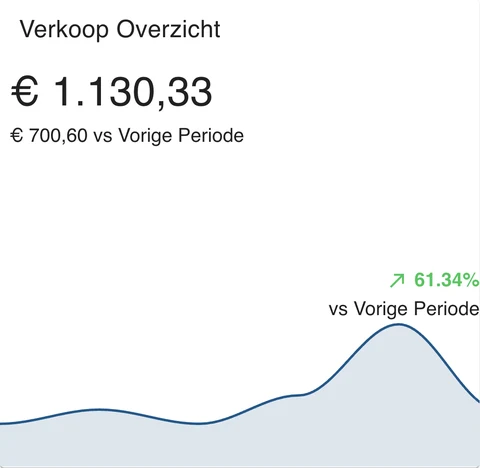
De totale verkoopwaarde van de laatste 7 dagen, met daaronder de waarde van de 7 dagen daarvoor. Rechts zie je de procentuele groei of daling ten opzichte van de vorige periode. De grafiek toont het verloop per dag. In de widgetinstellingen kun je de kleur van de grafiek aanpassen.
Netto Winst
Titel op de kaart: Nettowinst Overzicht.
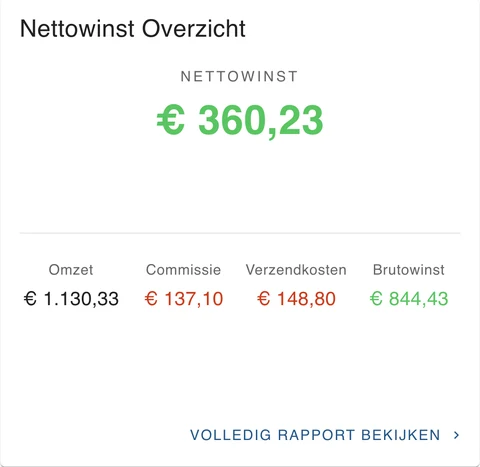
Je nettowinst, opgebouwd uit Omzet, Commissie, Verzendkosten en Brutowinst. Met Volledig rapport bekijken open je het tabblad Winstgevendheid in Analytics.
Commissie Impact
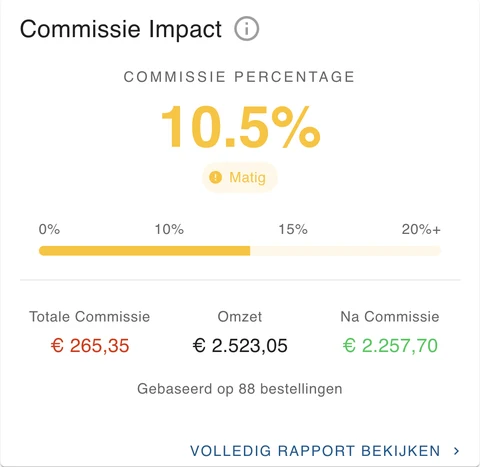
Welk deel van je omzet naar marketplace-commissie gaat, over de laatste 30 dagen. De balk loopt van 0% tot 20% of meer; een label zoals Gezond geeft aan hoe je ervoor staat. Daaronder zie je Totale Commissie, Omzet, Na Commissie en op hoeveel bestellingen het getal is gebaseerd. Met Volledig rapport bekijken open je Winstgevendheid in Analytics.
Kanaal Prestaties
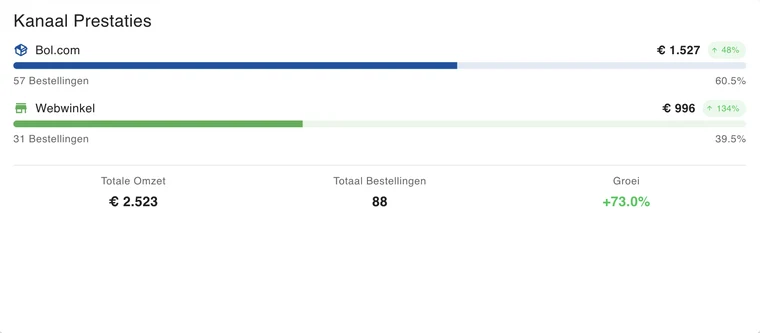
De omzet per verkoopkanaal over de laatste 30 dagen: per kanaal het bedrag, het aantal bestellingen en het aandeel in je totaal. Onderaan staan Totale Omzet, Totaal Bestellingen en Groei ten opzichte van de vorige periode. Standaard twee kolommen breed; kan ook drie kolommen beslaan.
Bestellingen
Bestelbronnen
Titel op de kaart: Bestelling Bronnen.
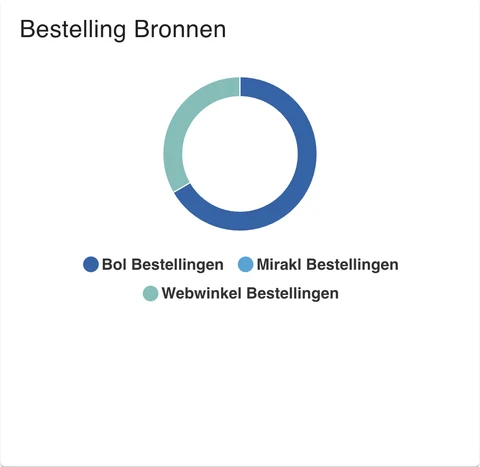
Een cirkeldiagram met de verdeling van je bestellingen over Bol Bestellingen, Mirakl Bestellingen en Webwinkel Bestellingen.
Recente Bestellingen
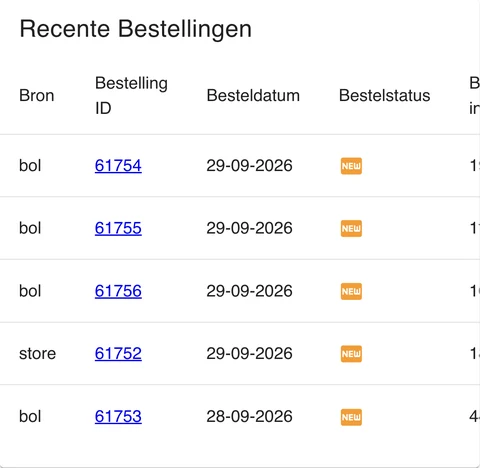
Een tabel met je nieuwste bestellingen: bron, bestelnummer, besteldatum, status, bestelwaarde inclusief btw, bruto- en nettowinst en het bestelnummer van je webwinkel. Klik op een bestelnummer om de bestelling te openen. In de widgetinstellingen kies je de kolommen, de bron, de status en het aantal rijen. Kan tot drie kolommen breed.
Bol.com Bestellingen
Titel op de kaart: Bol Bestellingen.
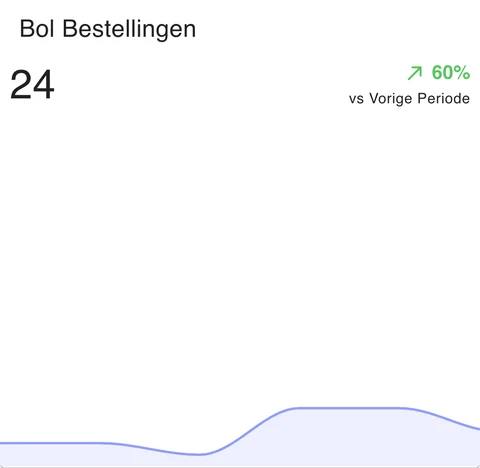
Het aantal Bol.com-bestellingen van de laatste 7 dagen, de groei ten opzichte van de 7 dagen daarvoor en een grafiek van het verloop.
Webshop Bestellingen
Titel op de kaart: Webwinkel Bestellingen.
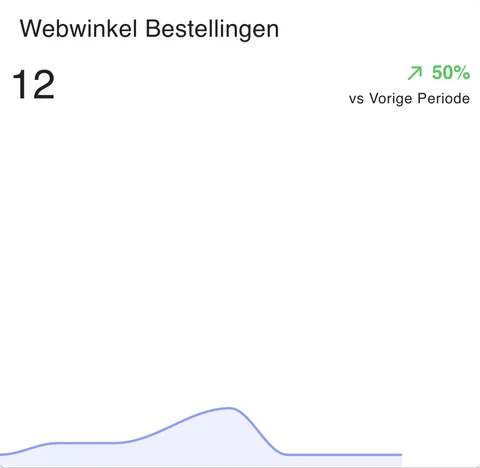
Hetzelfde als Bol.com Bestellingen, maar dan voor de bestellingen uit je webwinkel.
Verwerkingstijd
De gemiddelde tijd tussen het binnenkomen en het verwerken van een bestelling, met de snelste, langzaamste en mediane tijd.
Openstaande Bestellingen
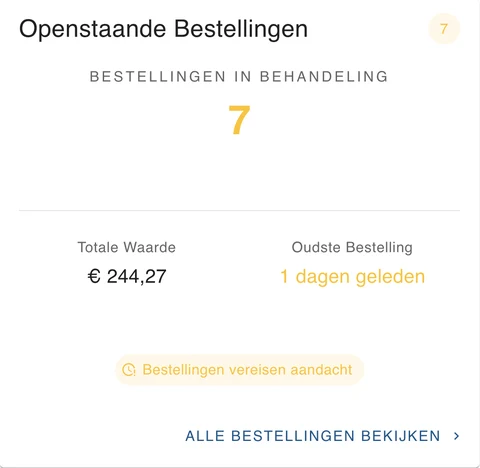
Hoeveel bestellingen nog verwerkt moeten worden, hun Totale Waarde en hoe lang de Oudste Bestelling al wacht. Het label onderaan hangt af van die oudste bestelling: Bestellingen op schema (jonger dan 24 uur), Bestellingen vereisen aandacht (24 tot 48 uur) of Dringend aandacht nodig (48 uur of ouder). Zijn er geen openstaande bestellingen, dan zie je Alle bestellingen verwerkt. Met Alle bestellingen bekijken ga je naar het bestellingenoverzicht.
Retouren & Annuleringen
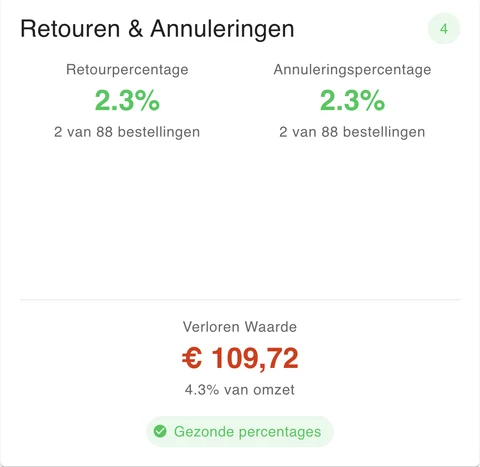
Je Retourpercentage en Annuleringspercentage over de laatste 30 dagen, en de Verloren Waarde als bedrag en als deel van je omzet. Een label zoals Gezonde percentages geeft aan hoe je ervoor staat.
Producten
Meest Winstgevend
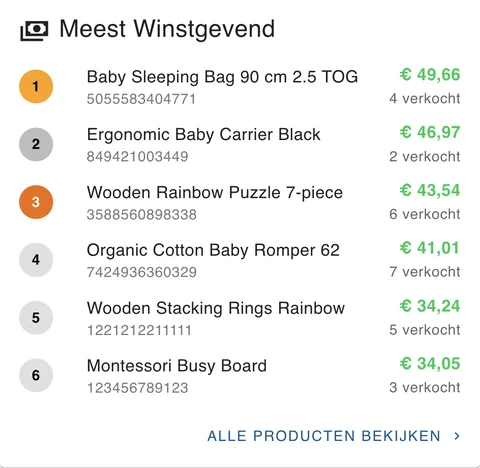
Je producten met de hoogste winst, met per product de EAN, de winst en het aantal verkochte stuks. Een negatieve winst is rood. Klik op een product om het te openen. Alle producten bekijken opent Winstgevendheid in Analytics.
Best Verkocht
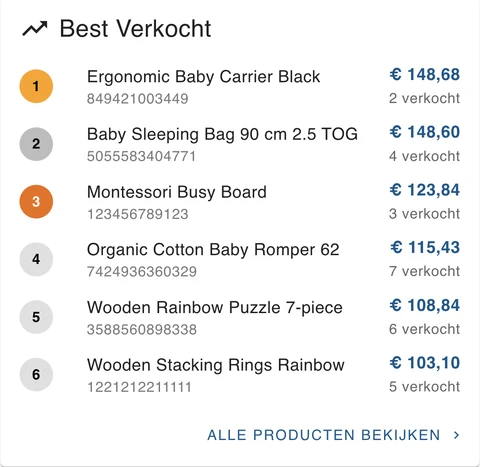
Je producten met de hoogste omzet, met per product de EAN, de omzet en het aantal verkochte stuks. Klik op een product om het te openen. Alle producten bekijken opent Winstgevendheid in Analytics.
Voorraad
Lage Voorraad Waarschuwing
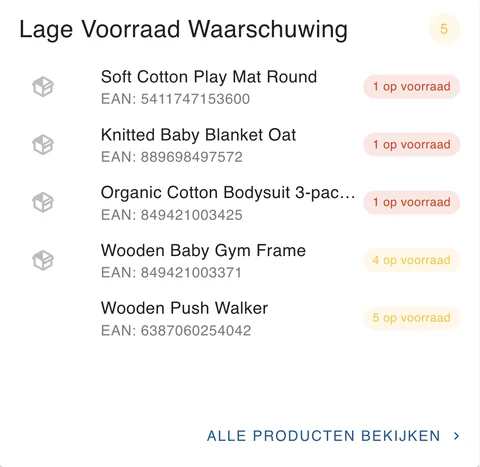
De vijf producten met de laagste voorraad die nog niet op nul staan (minder dan 10 stuks), met per product de EAN of SKU en hoeveel er nog op voorraad is. Klik op een product om het te openen. Alle producten bekijken opent de productlijst.
Niet Op Voorraad
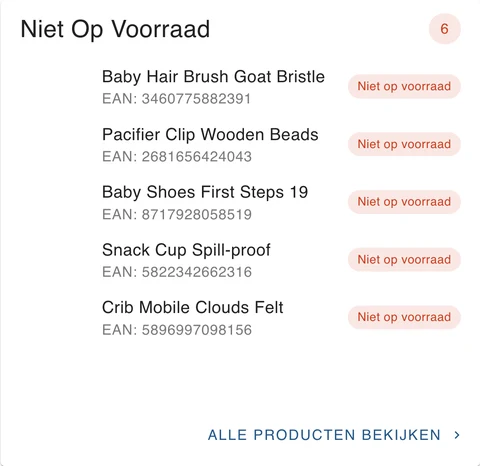
Producten met voorraad 0. Het getal rechtsboven is het totale aantal producten zonder voorraad; de lijst toont er vijf. Klik op een product om het te openen. Alle producten bekijken opent de productlijst.
Voorraadwaarde
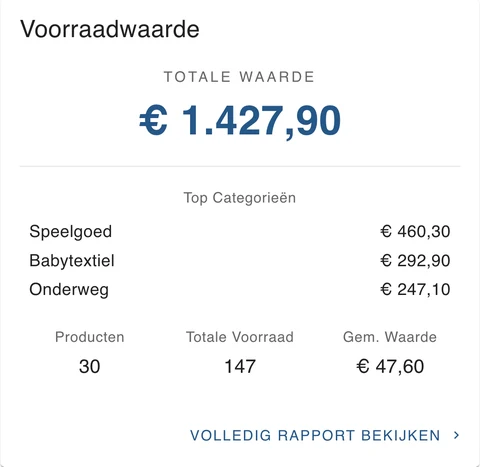
De Totale Waarde van je voorraad, de categorieën met de meeste waarde, en het aantal Producten, de Totale Voorraad en de Gem. Waarde per product. Volledig rapport bekijken opent het tabblad Voorraad in Analytics.
Voorraad Omloop
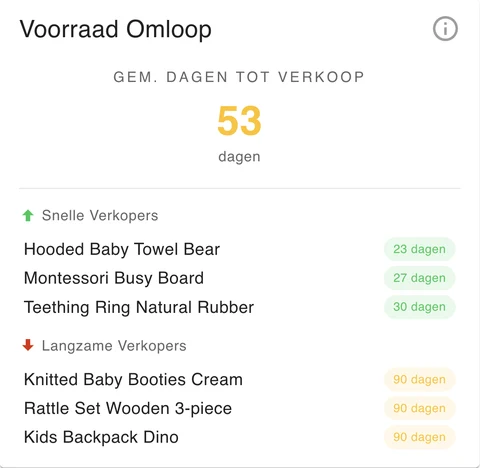
Hoeveel dagen het gemiddeld duurt voordat een product verkocht is, over de laatste 30 dagen. Daaronder je Snelle Verkopers en Langzame Verkopers. Volledig rapport bekijken opent Voorraad in Analytics.
Verkoopsnelheid
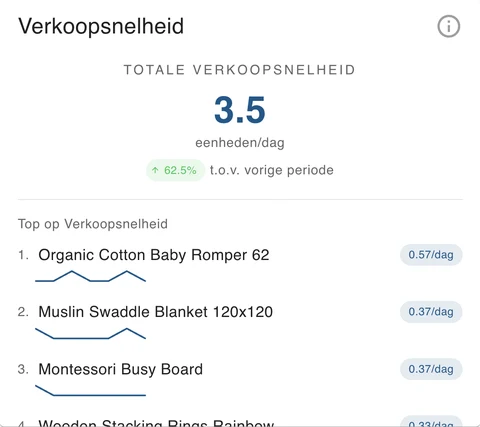
Hoeveel stuks je gemiddeld per dag verkoopt over de laatste 30 dagen, vergeleken met de periode daarvoor. Daaronder de producten die het snelst verkopen, met een kleine grafiek en het aantal per dag.
Repricer
Deze widgets zijn beschikbaar vanaf het Repricing-abonnement.
Repricer Statistieken
Titel op de kaart: Koopblok.
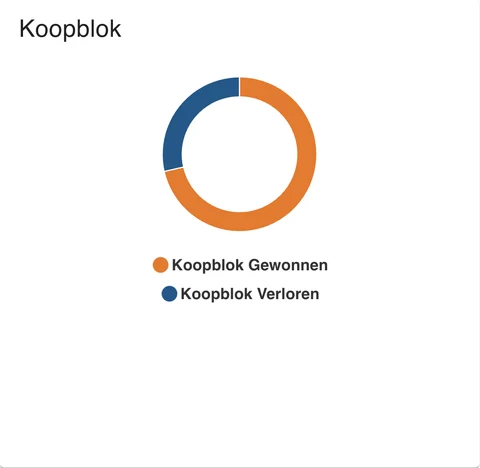
Een cirkeldiagram van je Bol.com-aanbiedingen met en zonder koopblok: Koopblok Gewonnen en Koopblok Verloren.
Koopblok Status
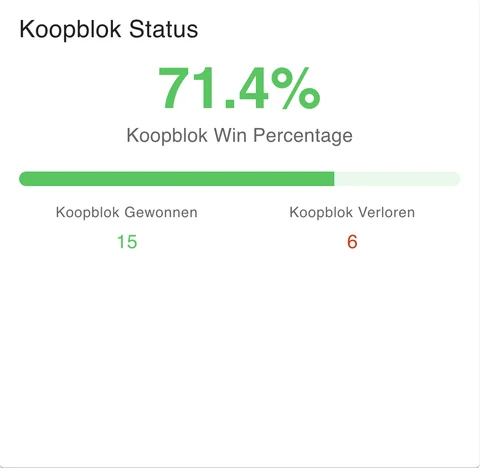
Je Koopblok Win Percentage: welk deel van je aanbiedingen het koopblok heeft, met het aantal gewonnen en verloren.
Hunt Mode Verdeling
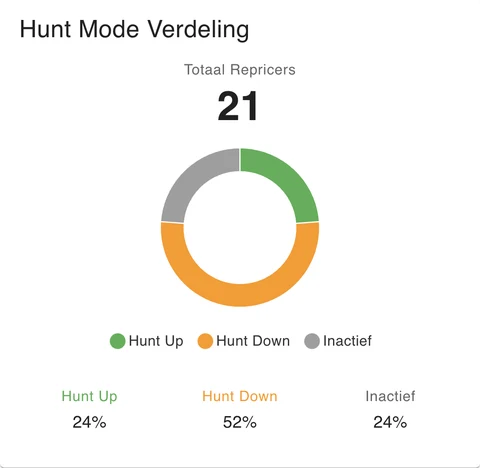
Het totaal aantal repricers en hoe ze verdeeld zijn over Hunt Up, Hunt Down en Inactief.
Prijswijziging Impact
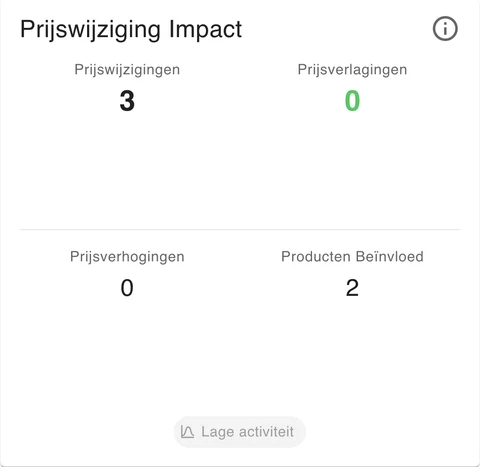
Wat je repricer de laatste 30 dagen deed: het aantal Prijswijzigingen, Prijsverlagingen en Prijsverhogingen, en hoeveel Producten Beïnvloed zijn. Een label zoals Lage activiteit vat het samen.
Verkoopprognose
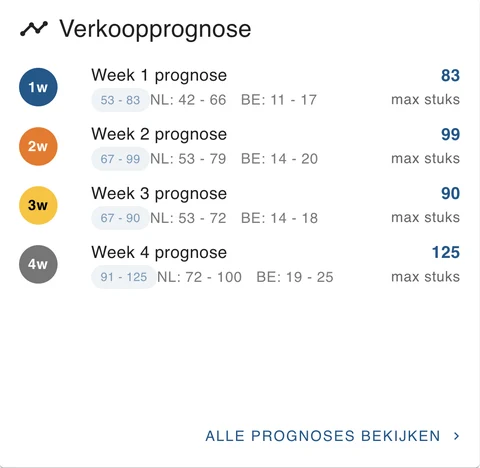
De verkoopvoorspelling van Bol.com voor je producten voor de komende weken. Zonder gegevens zie je Geen prognosegegevens beschikbaar. Alle prognoses bekijken opent de Bol.com-marketplacepagina.
Product Rankings
De zoekpositie van je producten op Bol.com. Zonder gegevens zie je Geen rankinggegevens beschikbaar. Alle rankings bekijken opent de Bol.com-marketplacepagina.
Analyse
Algemene Statistieken
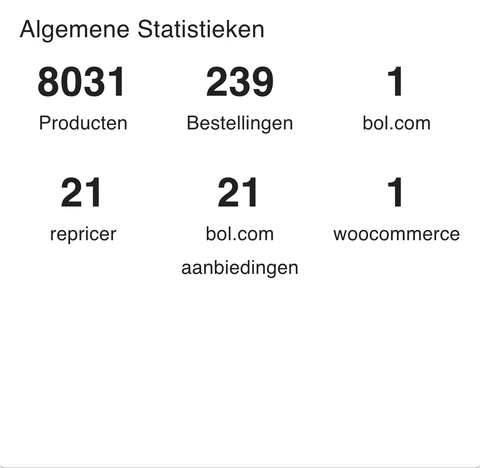
Tellers voor je account: het aantal producten, bestellingen, Bol.com-koppelingen, repricers, Bol.com-aanbiedingen en webwinkelkoppelingen.
Winstmarge Trend
Je Huidige Winstmarge in procenten en het verloop daarvan. Zijn er nog te weinig gegevens, dan zie je Geen trendgegevens beschikbaar.
Marktplaats Vergelijking
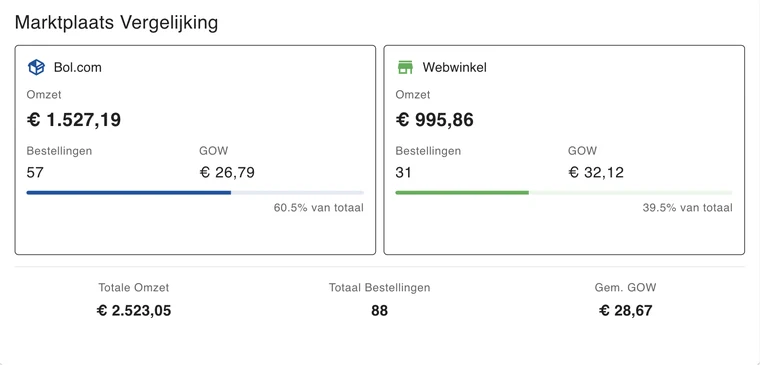
Per kanaal een kaart met Omzet, Bestellingen, gemiddelde orderwaarde en het aandeel in je totaal, over de laatste 30 dagen. In de widgetinstellingen kies je welke marktplaatsen je vergelijkt. Standaard twee kolommen breed; kan ook drie kolommen beslaan.
Acties Vereist
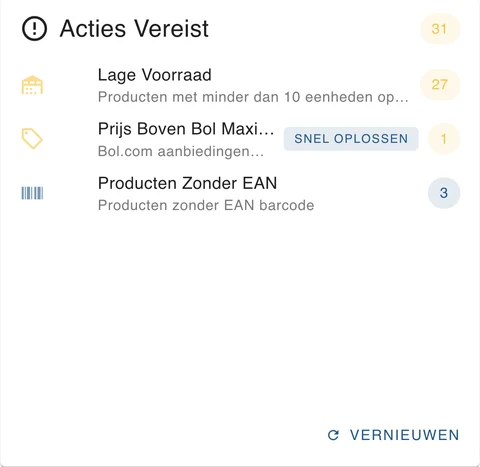
Alles wat nu aandacht nodig heeft, op één plek: bijvoorbeeld Lage Voorraad, Prijs Boven Bol Maximum en Producten Zonder EAN, elk met het aantal. Klik op een regel om de betreffende items te openen. Bij Prijs Boven Bol Maximum staat Snel oplossen: dat zet al die aanbiedingen in één keer op hun maximumprijs. Met Vernieuwen haal je de nieuwste stand op. Het zijn dezelfde meldingen als in de Dagelijkse Briefing.