
B2B-bestellingen
Een B2B-bestelling is een bestelling die je zelf invoert, voor een zakelijke klant die niet via je webwinkel of een marktplaats bestelt. Hij komt in het bestellingsoverzicht zoals elke andere bestelling, met de naam van de klant als bron.
Open hem met Opties → Maak B2B bestelling in het bestellingsoverzicht.
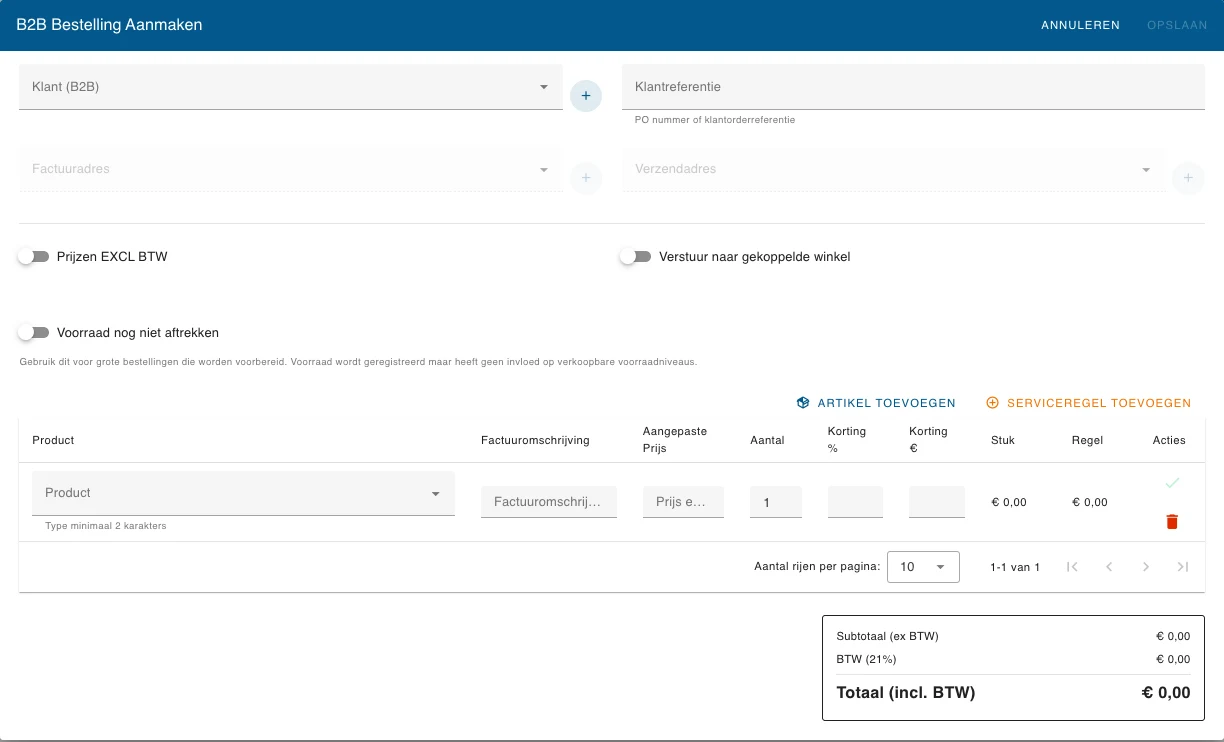
Een B2B-bestelling aanmaken
- Kies de klant bij Klant (B2B). Typ een deel van de naam om te zoeken. Met de + ernaast voeg je een nieuwe zakelijke klant toe: alleen de bedrijfsnaam is verplicht.
- Kies het Factuuradres en het Verzendadres. Die kun je kiezen zodra je een klant hebt gekozen. Met de + ernaast voeg je een nieuw adres voor deze klant toe.
- Optioneel: vul de Klantreferentie in, bijvoorbeeld het inkoopordernummer van de klant.
- Voeg de producten toe. Zie Producten en serviceregels.
- Klik op Opslaan. Floynk maakt de bestelling aan en opent hem.
Opslaan wordt beschikbaar als er een klant is gekozen en elke regel een product en een aantal boven nul heeft.
In de video krijgt de bestelling voor Kraamzorg De Ooievaar de referentie PO-2026-124, staat Voorraad nog niet aftrekken aan, en worden twee producten toegevoegd: 6 hydrofiele doeken met 10% korting en 4 puzzels voor een aangepaste prijs van € 21,95.
Producten en serviceregels
Artikel toevoegen voegt een productregel toe:
| Veld | Wat je invult |
|---|---|
| Product | Typ minimaal 2 tekens van de naam, SKU of EAN en kies het product. |
| Factuuromschrijving | Optioneel: een andere tekst voor deze regel op de factuur. |
| Aangepaste Prijs | Optioneel: een andere prijs dan de prijs van het product. |
| Aantal | Het aantal. |
| Korting % / Korting € | Optioneel: een korting op deze regel. Heeft de klant een standaardkorting, dan staat die er al. |
Stuk en Regel tonen de prijs per stuk en voor de hele regel. Het ✓ bevestigt een regel, de rode prullenbak verwijdert hem.
Serviceregel toevoegen voegt een regel zonder voorraad toe: verzendkosten, een korting, of een cadeau of gratis artikel. Kies het type, pas de omschrijving en de prijs aan, en vul het aantal in. Een serviceregel heeft geen kortingsvelden: de prijs die je invult is de eindprijs.
De totalen onderaan tonen het subtotaal exclusief BTW, de BTW en het totaal inclusief BTW.
De schakelaars
| Schakelaar | Wat hij doet |
|---|---|
| Prijzen EXCL BTW | Bepaalt of de prijzen in het venster, ook de aangepaste prijzen die je typt, exclusief of inclusief BTW zijn. Het label toont de huidige keuze. |
| Verstuur naar gekoppelde winkel | Maakt de bestelling ook aan in je gekoppelde WooCommerce- of Shopify-webwinkel. |
| Voorraad nog niet aftrekken | Zet de producten on-hold in plaats van ze van de voorraad af te trekken. Zie hieronder. |
Voorraad on-hold
Gebruik Voorraad nog niet aftrekken voor een grote bestelling die je nog moet voorbereiden. Floynk registreert de producten als on-hold: ze verlagen je verkoopbare voorraad nog niet, dus je webwinkel en marktplaatsen blijven ze verkopen.
De bestelling toont de aantallen on-hold in de kolom On-Hold van de bestelde producten, en het bestellingsoverzicht vindt zulke bestellingen met het filter Alleen backorders tonen.
Ben je klaar om te verzenden, open dan de bestelling en klik op On-Hold vrijgeven. De vrijgegeven aantallen worden direct van de voorraad afgetrokken. Zie Voorraad on-hold vrijgeven.