
Bestellingsoverzicht
Het tabblad Bestellingsoverzicht toont alle bestellingen van het actieve project, de nieuwste bovenaan. Open het met Bestellingen in het menu links.
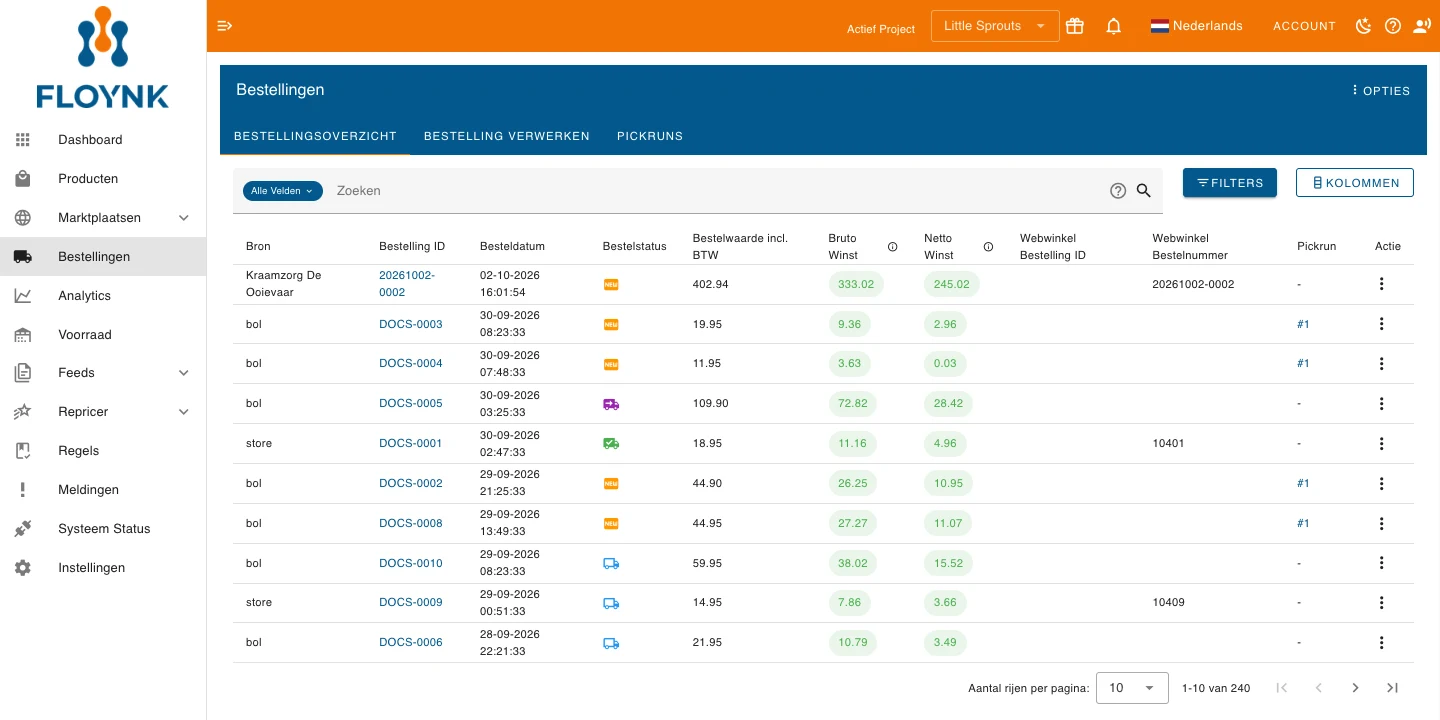
Per bestelling zie je de Bron, de Bestelling ID, de Besteldatum, de Bestelstatus (zie Bestelstatussen), de Bestelwaarde incl. BTW, de Bruto Winst en Netto Winst, de nummers van je webwinkel en de Pickrun waar de bestelling in zit.
Zoeken
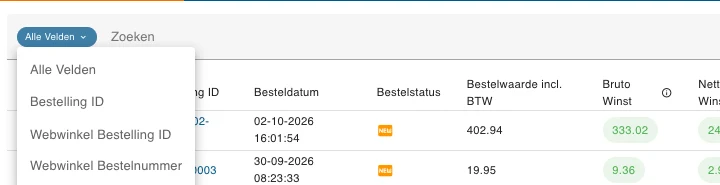
Typ in het zoekveld en druk op Enter. Met de blauwe knop voor het veld kies je waar Floynk zoekt: Alle Velden, Bestelling ID, Webwinkel Bestelling ID (het interne nummer van je webwinkel) of Webwinkel Bestelnummer (het nummer dat je klant ziet). Alle Velden zoekt in de bestelling ID, beide webwinkelnummers en de status.
Filters
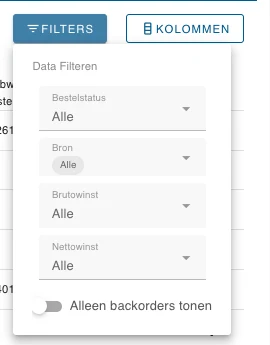
Filters opent het filterpaneel.
| Filter | Wat het doet |
|---|---|
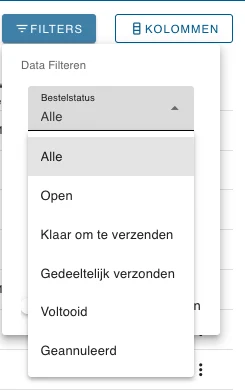
| Bestelstatus | Toon één status: Open, Klaar om te verzenden, Gedeeltelijk verzonden, Voltooid of Geannuleerd. |
| Bron | Toon alleen bestellingen uit de webwinkel, van een marktplaats of van een B2B-klant. Je kunt er meer kiezen. |
| Brutowinst / Nettowinst | Alle, Alleen winstgevend (winst boven nul) of Alleen verlies (nul of minder). Nettowinst telt alleen bestellingen waarvan alle producten een inkoopprijs hebben. |
| Alleen backorders tonen | Toon alleen bestellingen met producten die nog on-hold staan: B2B-bestellingen gemaakt met Voorraad nog niet aftrekken waarvan je de voorraad nog niet hebt vrijgegeven. Zie B2B-bestellingen. |
Kolommen
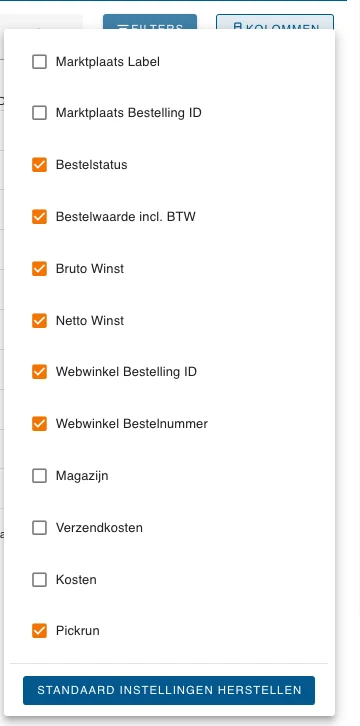
Kolommen opent de lijst met kolommen. Vink de kolommen aan die je wilt zien. Extra kolommen zijn Marktplaats Label, Marktplaats Bestelling ID, Magazijn, Verzendkosten en Kosten. Standaard instellingen herstellen zet de standaardkolommen terug.
Acties per bestelling
De drie puntjes aan het eind van een regel openen de acties voor die bestelling.
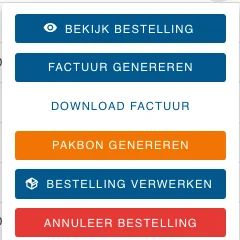
| Actie | Wat het doet |
|---|---|
| Bekijk bestelling | Opent de bestelling in een venster. Zie Bestelling details. |
| Factuur genereren | Maakt de factuur-pdf met je standaard factuurtemplate en opent hem in een nieuw tabblad. |
| Download factuur | Downloadt de factuur die eerder is gemaakt. |
| Pakbon genereren | Maakt de pakbon-pdf met je standaardtemplate en opent hem in een nieuw tabblad. |
| Bestelling verwerken | Opent het venster om de bestelling te verzenden. Zie Een bestelling verzenden. Niet bij verzonden of geannuleerde bestellingen. |
| Annuleer bestelling | Annuleert de bestelling. Niet bij geannuleerde bestellingen en Etsy-bestellingen (die annuleer je op Etsy). |
| Accepteer bestelling | Alleen voor Mirakl-bestellingen die nog geaccepteerd moeten worden. |
Wil je een andere template, maak de factuur of pakbon dan vanuit de bestelling details.
Het menu Opties
Opties rechtsboven op de pagina heeft twee keuzes.
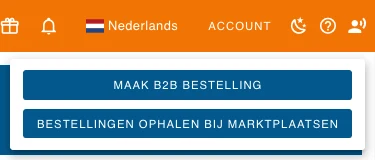
- Maak B2B bestelling opent het venster om een bestelling voor een zakelijke klant te maken. Zie B2B-bestellingen.
- Bestellingen ophalen bij marktplaatsen haalt bestellingen op die Floynk nog niet heeft.
Bestellingen ophalen bij marktplaatsen
Floynk haalt nieuwe bestellingen automatisch op bij je marktplaatsen. Gebruik dit venster als er een bestelling ontbreekt, bijvoorbeeld na een verbindingsprobleem.
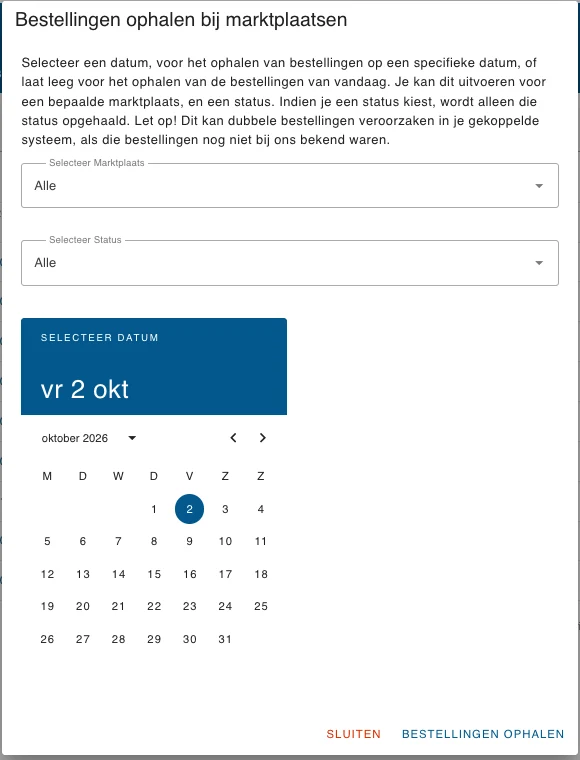
- Kies Bol.com of Mirakl bij Selecteer Marktplaats, of laat het op Alle staan.
- Kies een status bij Selecteer Status om alleen bestellingen met die status op te halen, of laat het op Alle staan. Welke statussen er zijn, hangt af van de marktplaats.
- Kies de datum: Floynk haalt de bestellingen op die op die dag zijn gewijzigd. De datum staat eerst op vandaag.
- Klik op Bestellingen ophalen. De lijst ververst als Floynk klaar is.