
Instellingen
Eigen Kolommen
Voeg eigen velden toe aan je producten, zoals een kleur, een leverancierscode of een ja/nee-vlag.
Met Instellingen › Eigen Kolommen voeg je velden toe aan je producten die Floynk zelf niet heeft, bijvoorbeeld een kleur, een leverancierscode of een ja/nee-vlag. Elk veld krijgt een eigen label. Deze pagina vraagt het Marketplace-abonnement.
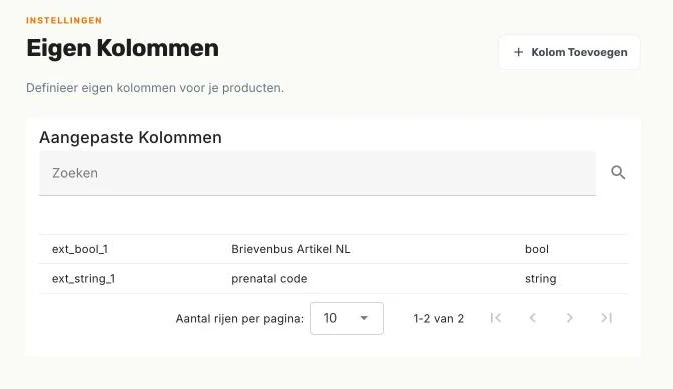
De tabel Aangepaste Kolommen toont de kolommen die je hebt toegevoegd, met het veld, je label en het type. Met het zoekveld boven de tabel vind je een kolom terug.
Een kolom toevoegen
- Klik rechtsboven op Kolom Toevoegen. Het venster Kolom toevoegen opent.
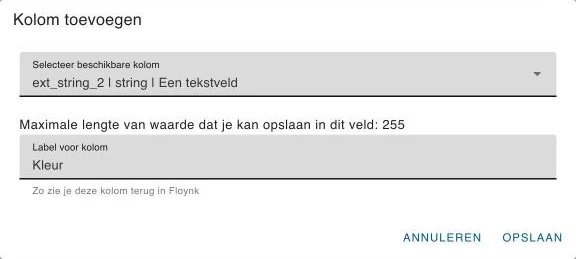
- Kies bij Selecteer beschikbare kolom een vrij veld. Bij elk veld zie je de naam, het type en wat erin past. Velden die je al gebruikt, staan niet in de lijst.
- Bij een string-veld zie je hoe lang een waarde maximaal mag zijn.
- Typ bij Label voor kolom de naam die je in Floynk wilt zien, bijvoorbeeld "Kleur".
- Klik op Opslaan. Je ziet Voltooid.
Types
Floynk heeft per type een vast aantal vrije velden:
| Type | Wat erin past | Beschikbaar |
|---|---|---|
| string | Een tekstveld, tot 255 tekens. | 5 |
| text | Een tekstveld met meerdere regels. | 5 |
| int | Een heel getal (1, 2, 3). | 5 |
| decimal | Een decimaal getal (1.00, 1.50, 2.99). | 5 |
| bool | Aan/uit, waar of niet waar. | 5 |
| datetime | Een datum en tijd. | 2 |
| bigint | Een groot heel getal met meer dan 10 cijfers. | 2 |
| json | Een JSON-object. | 2 |
Kies het type dat bij je gegevens past. Het type hoort vast bij het veld; wil je een ander type, kies dan een ander veld.
Waar je eigen kolommen gebruikt
- Productscherm: een product krijgt het tabblad Eigen kolommen met je kolommen. Een bool-kolom is een vinkje, een text-kolom een tekstvak, en de rest een tekstveld.
- Productenlijst: in het menu Kolommen boven de productenlijst vink je je eigen kolommen aan, op hun label, om ze te tonen.
- Imports: in Data Import / Export en in feeds kun je je kolommen als veld toewijzen. Zet Toon alle velden aan om ze te zien.
- Kolomkoppeling webwinkel: in E-Commerce Instellingen koppel je een veld uit je WooCommerce-winkel aan een van je eigen kolommen.
- e-Boekhouden: in Boekhouding instellingen kun je een eigen kolom gebruiken als artikelcode op facturen.
Er is geen knop om een kolom te hernoemen of te verwijderen als hij eenmaal is toegevoegd. Kies het label met zorg.