
E-Commerce
Onder Instellingen > E-Commerce Instellingen beheer je de koppeling met je webwinkel: de algemene winkelinstellingen, welke velden Floynk uit je webwinkel leest en de instellingen van WooCommerce of Shopify zelf. Dit tabblad hoort bij het Marketplace-abonnement.
Welke subtabbladen je ziet, hangt af van je webwinkel:
| Webwinkel | Subtabbladen |
|---|---|
| WooCommerce | Algemene Instellingen, Koppelen Productvelden, Koppelen Bestellingsvelden, WooCommerce Instellingen |
| Shopify | Algemene Instellingen, Shopify Instellingen |
Heb je nog geen webwinkel gekoppeld? Dan zie je alleen Er is nog geen winkel geconfigureerd met een knop Webwinkel Koppelen die de koppelwizard start.
Opslaan
Wijzigingen worden pas bewaard als je opslaat. De knop rechtsboven heet Opslaan zolang je niet-opgeslagen wijzigingen hebt en Opgeslagen als alles bewaard is. Instellingen opslaan in het menu Opties doet hetzelfde. Eén keer opslaan bewaart de instellingen van alle subtabbladen tegelijk.
Het menu Opties
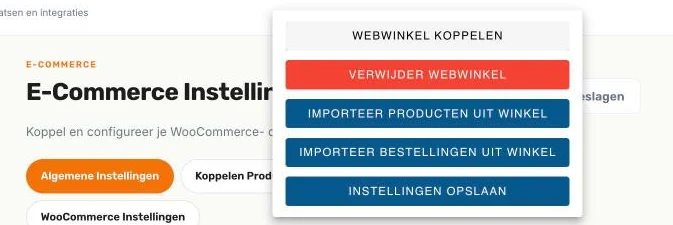
| Knop | Wat het doet |
|---|---|
| Webwinkel Koppelen | Opent de wizard om een webwinkel te koppelen. De stappen staan in WooCommerce, Shopify en Datafeed. |
| Verwijder Webwinkel | Verwijdert de koppeling met je webwinkel, na een bevestiging. Dit kan niet ongedaan worden gemaakt. |
| Importeer producten uit winkel | Opent de importpagina, waar je een productimport uit je webwinkel start. |
| Importeer bestellingen uit winkel | Opent dezelfde importpagina, voor een bestellingimport. |
| Instellingen opslaan | Slaat alle instellingen op dit tabblad op. |
Bij WooCommerce blijven beide importknoppen uitgeschakeld tot het EAN veld en het SKU veld zijn gekoppeld onder Koppelen Productvelden.
Producten en bestellingen importeren

Op de importpagina start je elke import met een eigen knop: Importeer producten uit winkel of Importeer bestellingen uit winkel. Naast elke knop zie je hoeveel producten of bestellingen zijn geïmporteerd, het aantal Fouten bij importeren en een voortgangsbalk. De import draait op de achtergrond. Eventuele fouten vind je bij Meldingen > Import.
Algemene Instellingen
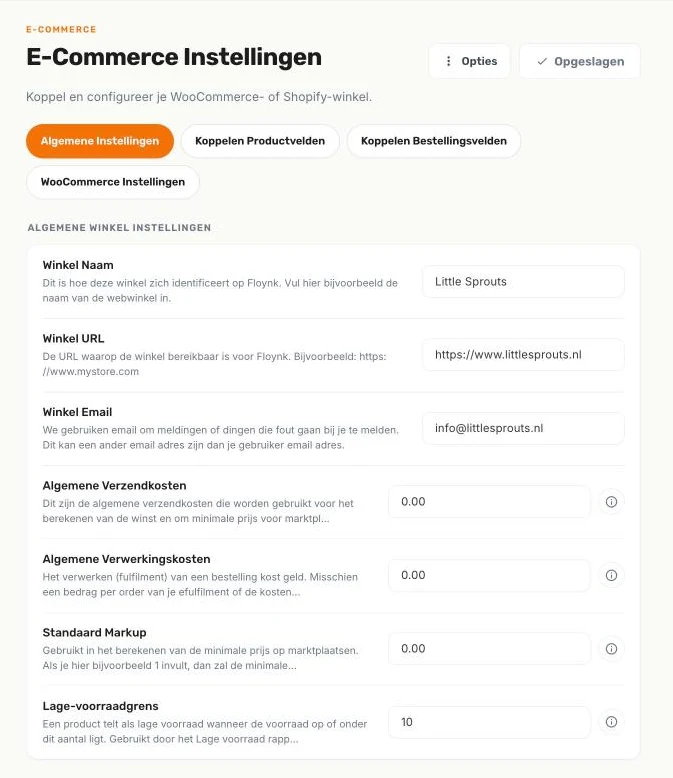
Deze instellingen gelden voor je hele winkel, niet alleen voor de webwinkelkoppeling.
| Veld | Wat het doet |
|---|---|
| Winkel Naam | De naam van deze winkel binnen Floynk. Vul bijvoorbeeld de naam van je webwinkel in. |
| Winkel URL | Het adres waarop Floynk je webwinkel bereikt, bijvoorbeeld https://www.mijnwinkel.nl. |
| Winkel Email | Hier stuurt Floynk meldingen en foutmeldingen naartoe. Mag een ander adres zijn dan waarmee je inlogt. |
| Algemene Verzendkosten | De standaard verzendkosten per bestelling. Gebruikt voor de winstberekening en om de minimale prijs op marktplaatsen te berekenen. |
| Algemene Verwerkingskosten | Wat het verwerken van een bestelling je kost: een bedrag van je fulfilmentpartij, de doos, beschermingsmateriaal. Vul één totaalbedrag in. |
| Standaard Markup | Een vast bedrag bovenop de berekende minimale prijs op marktplaatsen. Vul je 1 in, dan gaat elke minimale prijs met €1 omhoog. Zo houd je altijd wat marge over. |
| Lage-voorraadgrens | Een product telt als lage voorraad als de voorraad op of onder dit aantal ligt. Gebruikt door het Lage voorraad rapport en de dagelijkse briefing. |
Koppelen Productvelden
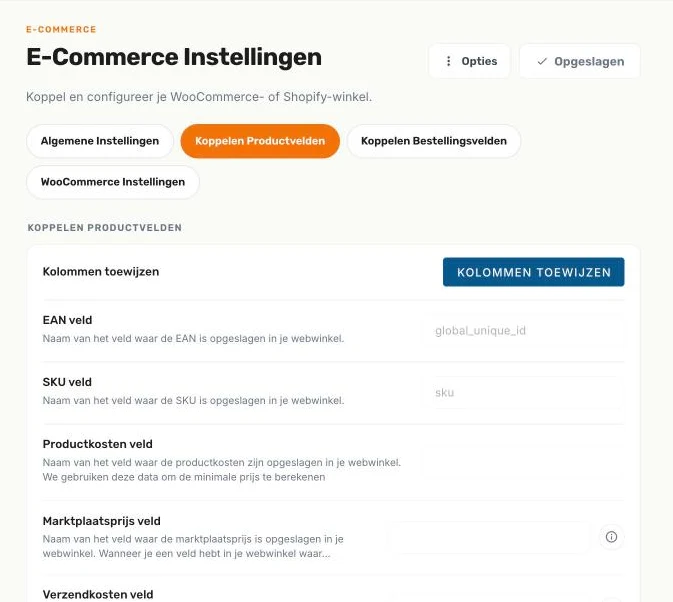
Alleen bij WooCommerce. Hier zie je per productwaarde welk WooCommerce-veld Floynk uitleest.
| Veld | Wat het doet |
|---|---|
| EAN veld | Het veld in je webwinkel met de EAN. |
| SKU veld | Het veld in je webwinkel met de SKU. |
| Productkosten veld | Het veld met de productkosten. Floynk gebruikt dit om de minimale prijs op marktplaatsen te berekenen. |
| Marktplaatsprijs veld | Optioneel. Een veld met de prijs die je op marktplaatsen wilt. Heeft dit veld een waarde, dan gebruikt Floynk die als marktplaatsprijs in plaats van de prijs die Floynk zelf berekent. |
| Verzendkosten veld | Optioneel. Een veld met de verzendkosten van dat product. Heeft het een waarde, dan gebruikt Floynk die in plaats van de Algemene Verzendkosten. |
De velden zijn hier alleen-lezen. Wil je ze aanpassen, klik dan op Kolommen toewijzen.
Het venster Kolommen toewijzen
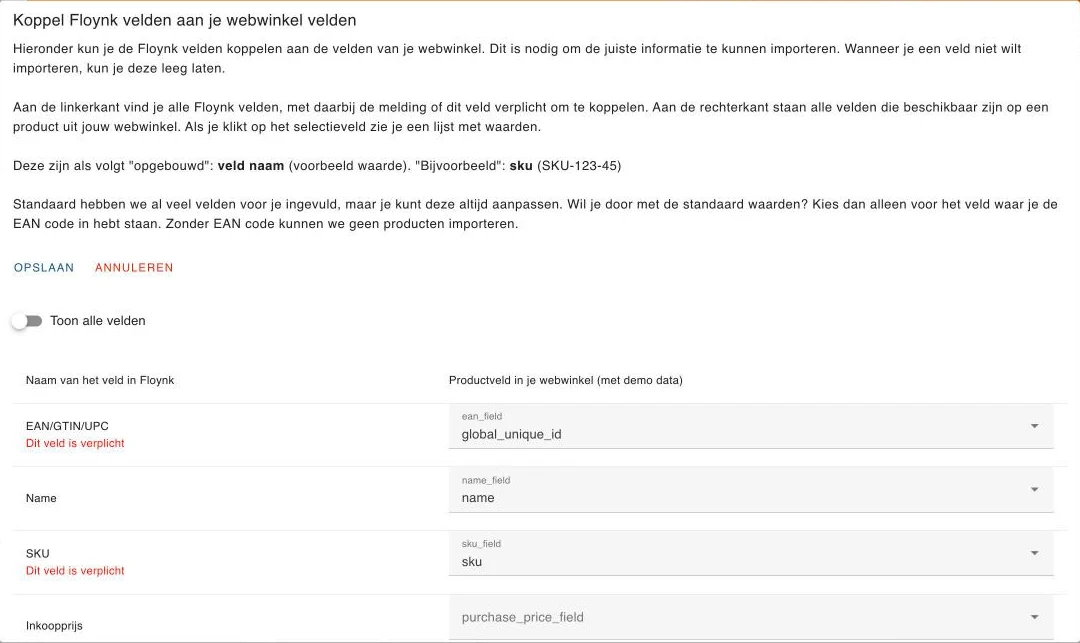
Links staan de Floynk-velden, rechts per veld een keuzelijst met de velden van een product uit je webwinkel. Elke optie toont de veldnaam met een voorbeeldwaarde uit je winkel, bijvoorbeeld sku (SKU-123-45). Veel velden zijn al voor je ingevuld.
- EAN, SKU en de winkelprijs zijn verplicht: daar staat Dit veld is verplicht bij. Zonder EAN kan Floynk geen producten importeren.
- Laat een veld leeg als je het niet wilt importeren.
- Toon alle velden toont alle Floynk-velden in plaats van alleen de meest gebruikte, ook je extra kolommen.
- Opslaan bewaart de koppeling samen met alle andere instellingen op dit tabblad. Annuleren sluit het venster zonder op te slaan.
Koppelen Bestellingsvelden
Alleen bij WooCommerce. Hier kies je in welke velden van een WooCommerce-bestelling de verzendgegevens staan. Geen van deze velden is verplicht.
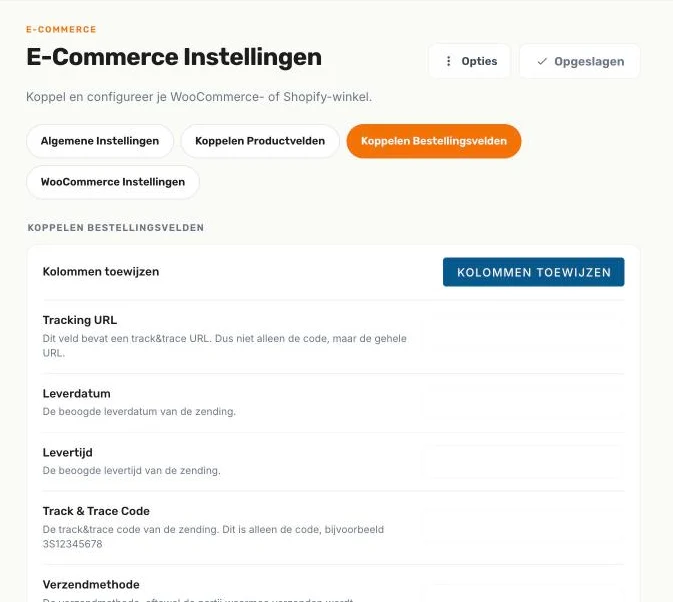
| Veld | Wat het doet |
|---|---|
| Tracking URL | Het veld met de volledige track & trace-URL, dus niet alleen de code. |
| Leverdatum | De beoogde leverdatum van de zending. |
| Levertijd | De beoogde levertijd van de zending. |
| Track & Trace Code | Het veld met alleen de track & trace-code, bijvoorbeeld 3S12345678. |
| Verzendmethode | Het veld met de vervoerder, bijvoorbeeld DHL, UPS of PostNL. |
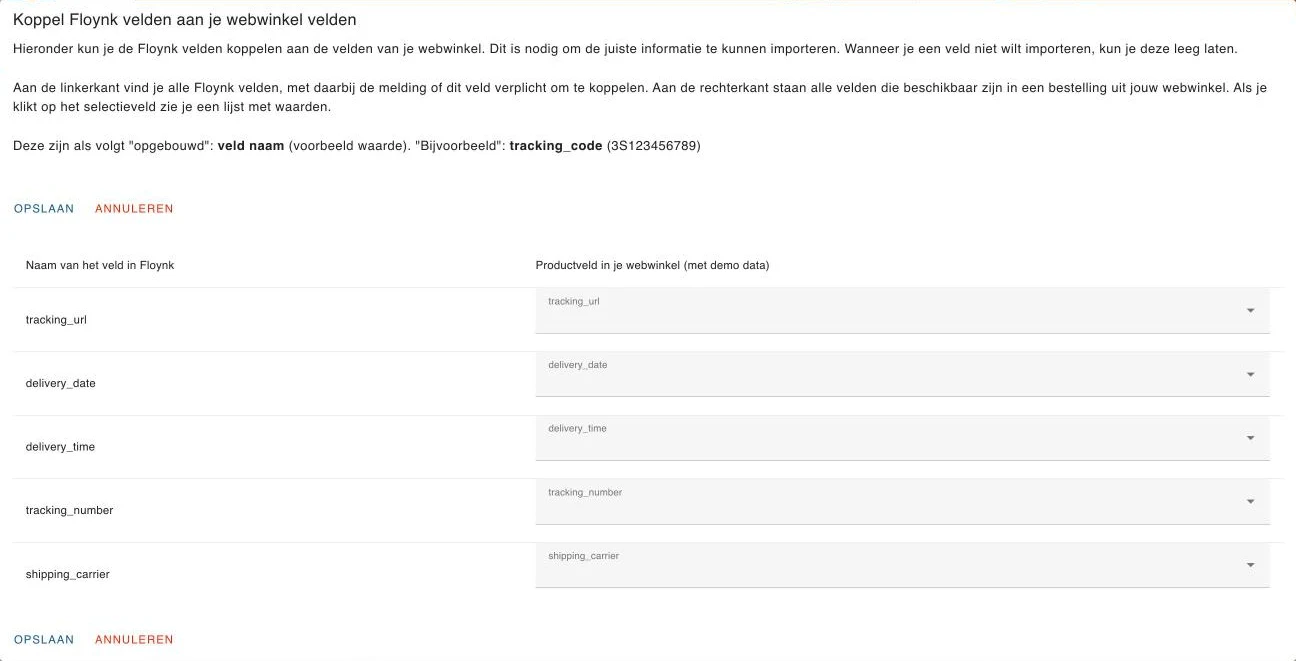
Kolommen toewijzen opent hetzelfde soort venster als bij producten, met de velden van een bestelling uit je webwinkel.
WooCommerce Instellingen
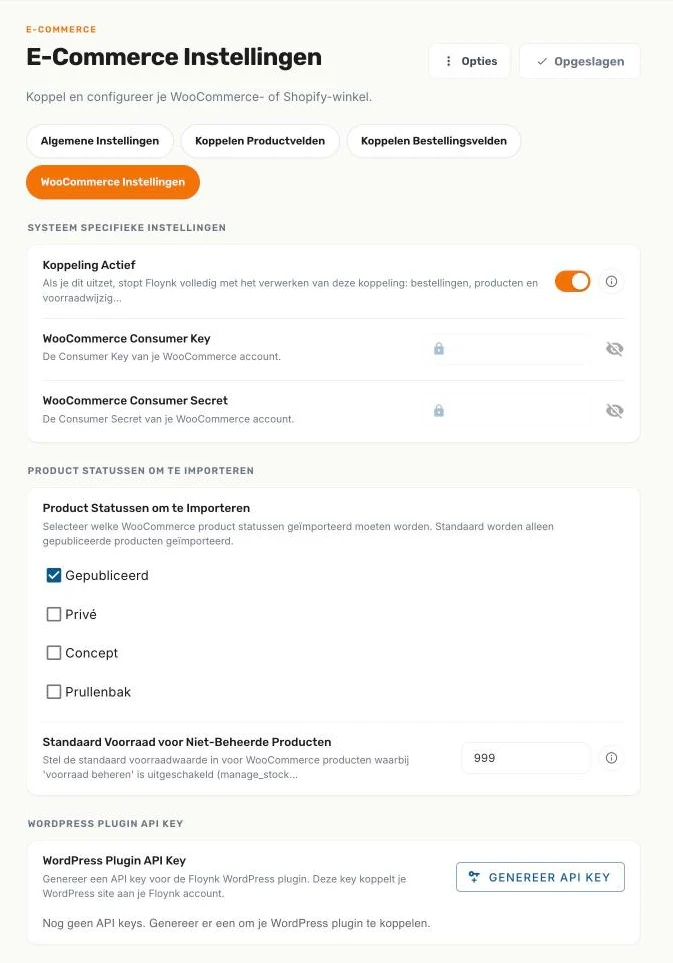
Systeem specifieke instellingen
| Veld | Wat het doet |
|---|---|
| Koppeling Actief | Staat dit uit, dan stopt Floynk volledig met het verwerken van deze webwinkel: bestellingen, producten en voorraadwijzigingen worden niet meer gesynchroniseerd. |
| WooCommerce Consumer Key | De Consumer Key van je WooCommerce-account. |
| WooCommerce Consumer Secret | De Consumer Secret van je WooCommerce-account. |
Een opgeslagen sleutel zie je als puntjes. De velden zijn vergrendeld: klik op het slotje om een veld te ontgrendelen en een nieuwe waarde in te typen. Met het oogje toon of verberg je wat je typt.
Product Statussen om te Importeren
Vink aan welke WooCommerce-productstatussen Floynk importeert: Gepubliceerd, Privé, Concept en Prullenbak. Standaard staat alleen Gepubliceerd aan.
Standaard Voorraad voor Niet-Beheerde Producten is de voorraad die Floynk gebruikt voor WooCommerce-producten waarbij 'voorraad beheren' uit staat. Standaard is dat 999.
WordPress Plugin API Key
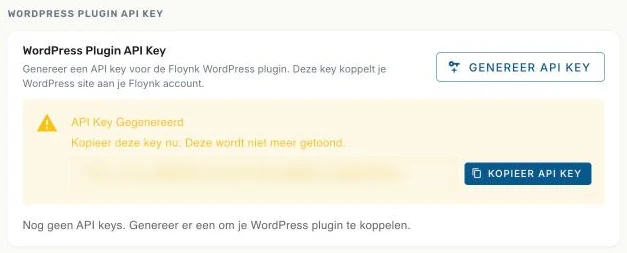
De Floynk WordPress plugin heeft een API key nodig om je WordPress-site aan je Floynk-account te koppelen.
- Klik op Genereer API Key.
- Onder API Key Gegenereerd zie je de nieuwe key. Klik op Kopieer API Key en plak hem in de plugin.
- Kopieer hem meteen: de key wordt maar één keer getoond.
Onder Actieve API Keys zie je elke key met zijn Naam, de eerste tekens van de Key, de datum Aangemaakt en Laatst Gebruikt. Deactiveer zet een key uit na een bevestiging; een plugin die die key gebruikt, verliest dan de toegang.
Shopify Instellingen
Alleen bij Shopify. Bovenaan bevestigt een melding dat je Shopify-winkel gekoppeld is. Daaronder:
| Veld | Wat het doet |
|---|---|
| Koppeling Actief | Net als bij WooCommerce: staat dit uit, dan synchroniseert Floynk geen bestellingen, producten en voorraad meer voor deze winkel. |
| Store Name | De naam van je Shopify-winkel. Alleen-lezen. |
| Store URL | Het adres van je Shopify-winkel. Alleen-lezen. |
| Access Token | Laat zien of Floynk een access token heeft. Alleen-lezen. |
| Connected At | Wanneer de winkel gekoppeld is. Alleen-lezen. |
Problemen met de koppeling? Met Reconnect Shopify Store onder Reconnect Shopify leg je de koppeling opnieuw. Zie Shopify.