
Het tabblad Content
Open een product en klik op het tabblad Content. Je ziet één product, per kanaal: wat Bol.com of Kaufland ervan krijgt, wat nog ontbreekt, en waar je dat invult.
De balk bovenaan
| Onderdeel | Wat het doet |
|---|---|
| Floynk · alle kanalen | Je eigen productgegevens. Alle kanalen gebruiken deze, tenzij je voor een kanaal een eigen versie maakt. |
| Een tabblad per account, bijvoorbeeld Bol.com · Cjay België | Wat dat account van dit product krijgt. Het label zegt hoe ver het is: 3 ontbreken, 2 controleren, geen categorie of klaar. verzenden uit betekent dat verzenden voor dit account uit staat. |
| De taal (NL, FR, …) | De taal van de teksten die je ziet en bewerkt. Een stip betekent niet-opgeslagen wijzigingen in die taal. |
| Alles opgeslagen of Niet-opgeslagen wijzigingen | Met wijzigingen verschijnen Verwerpen en Opslaan. Opslaan bewaart alles in één keer, in alle talen en kanalen. |
| … | Content ophalen van Bol.com, Vergelijken met Bol.com, Vertaling starten vanuit NL, Taal toevoegen en Opnieuw laden. |
Het tabblad opent op het kanaal dat je de vorige keer gebruikte, en anders op het eerste kanaal met iets te doen.
Open je het tabblad van een account waar het product te koop staat en is de content daar nog niet opgehaald, dan haalt Floynk die meteen op. Je ziet wat er ingevuld is; die velden zijn gemarkeerd. Lukt het niet, dan zie je waarom en kun je het opnieuw proberen.
Een kanaaltabblad
Wat het kanaal ontvangt
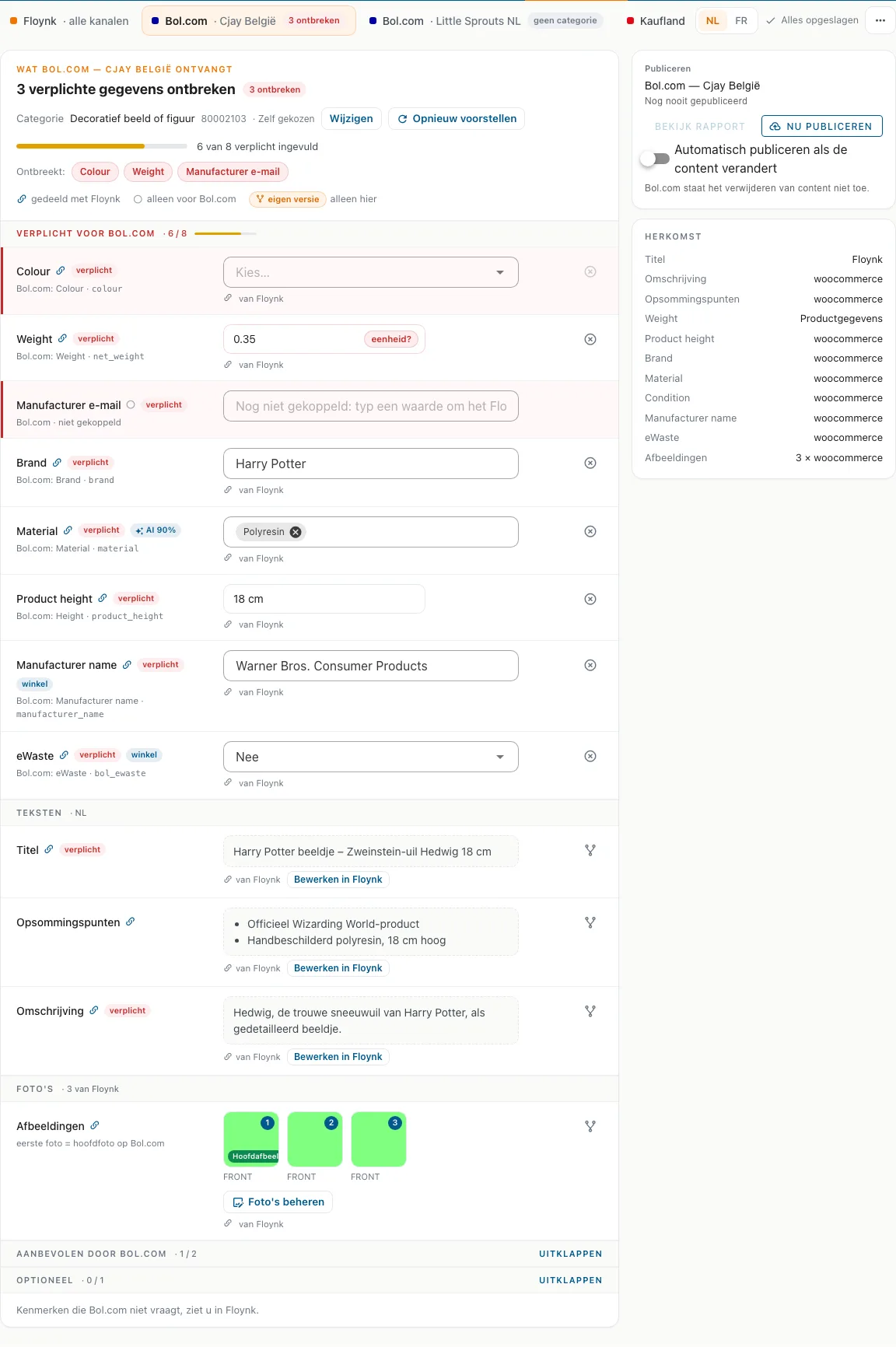
Bovenaan staat Wat Bol.com — Cjay België ontvangt met in één zin hoe het product ervoor staat, bijvoorbeeld 3 verplichte gegevens ontbreken of Klaar om te publiceren. Daaronder:
- Categorie: de categorie bij dit kanaal, met Wijzigen om een andere te zoeken en Opnieuw voorstellen om de marktplaats opnieuw om een voorstel te vragen. Is de marktplaats niet zeker, dan geeft Floynk AI een tweede mening. Het wijzigpaneel opent met beide voorstellen.
- … van … verplicht ingevuld: een balk met hoeveel verplichte kenmerken een waarde hebben.
- Ontbreekt: een knop per ontbrekend kenmerk. Klik erop om naar die rij te springen.
Geen categorie
Heeft het product nog geen categorie bij dit kanaal, dan staat er een kaart Volgende stap: Kies een Bol.com-categorie. Daarop staan het Bol.com-voorstel met hoe zeker Bol.com is, en als Bol.com twijfelt het voorstel van Floynk AI. Kies een voorstel, of Andere categorie zoeken…. Titel, teksten en foto's kun je al invullen: die hangen niet van de categorie af.
De groepen
Het formulier is één lijst, in groepen:
| Groep | Wat erin staat |
|---|---|
| Verplicht voor Bol.com | Kenmerken zonder welke de marktplaats het product weigert. Een lege rij is rood. |
| Teksten | Titel, opsommingspunten en omschrijving zoals dit kanaal ze krijgt. |
| Foto's | De foto's die dit kanaal krijgt. |
| Aanbevolen door Bol.com | Niet verplicht, maar Bol.com toont het product beter met deze gegevens. Ingeklapt; Uitklappen toont ze. |
| Optioneel | Kenmerken die het kanaal kent maar niet vraagt. Ingeklapt. |
Elke rij toont wat het is:
| Teken | Betekenis |
|---|---|
| verplicht | De marktplaats weigert het product zonder dit gegeven. |
| 🔗 | Gekoppeld aan je Floynk-attribuut. Wat je invult, wordt daarin opgeslagen en geldt voor elk kanaal dat eraan gekoppeld is. |
| ○ | Alleen voor deze marktplaats: nog niet gekoppeld. Typ je een waarde, dan maakt Floynk het attribuut aan vanuit de marktplaats en vult het in. |
| winkel | Een winkelattribuut: een kenmerk dat jij (of Floynk voor jou) voor je project hebt aangemaakt, bijvoorbeeld vanuit een Bol.com-kenmerk. |
| AI met een percentage | Floynk AI heeft dit kenmerk aan je Floynk-attribuut gekoppeld. Klopt het niet, wijzig de koppeling dan via Koppelingen. |
Maten en eenheden
Een maat typ je met de eenheid in één veld, bijvoorbeeld 40 cm of 0,35 kg. Een getal zonder eenheid krijgt de standaardeenheid; dat staat in het veld (standaard cm). Heeft een opgeslagen waarde nog geen eenheid, dan staat er eenheid?: klik erop en kies de eenheid.
Kan Floynk wat je typte niet lezen, bijvoorbeeld 400 cmm, dan wordt het veld rood en slaat Opslaan niets op tot je het hebt aangepast of op Verwerpen hebt geklikt.
Een eigen versie per kanaal
Standaard krijgt elk kanaal je Floynk-titel, -teksten en -foto's. Op een kanaaltabblad staat de Floynk-waarde gestippeld met van Floynk eronder.
- Eigen versie maken (⑂ naast een tekst) geeft dit kanaal een eigen titel, omschrijving of opsommingspunten. De rij krijgt een oranje balk en het label eigen versie voor Bol.com, met je Floynk-tekst als hint eronder. Floynk en de andere kanalen houden hun tekst.
- Terug naar Floynk (↺) haalt de eigen versie weg; het kanaal krijgt weer de Floynk-tekst.
- Klik op een Floynk-tekst en kies Bewerken in Floynk om hem voor alle kanalen te wijzigen. Het tabblad Floynk opent op dat veld.
Kenmerken hebben geen eigen versie: een gewicht of kleur is op elk kanaal hetzelfde.
Een eigen versie wordt bewaard als je op Opslaan klikt. Een eigen versie die gelijk is aan de Floynk-waarde wordt niet opgeslagen.
Foto's
Op een kanaaltabblad zie je de foto's die het kanaal krijgt als kleine afbeeldingen, de hoofdfoto eerst met het label Hoofdafbeelding. Zijn er meer dan zes, dan staat er + met het aantal. Bij Bol.com staat onder elke foto het fotolabel dat Bol.com krijgt, bijvoorbeeld FRONT.
- Foto's beheren opent al je foto's: uploaden (JPG, PNG, GIF of WebP), toevoegen via een URL, de volgorde wijzigen, verwijderen en de alt-tekst per taal. Bij Bol.com kies je daar ook per foto de fotolabels (hoogstens twee). Kies je er geen, dan krijgt de hoofdfoto FRONT en de rest OTHER, als de categorie die labels kent. Een wijziging in de foto's zelf geldt voor Floynk en alle kanalen.
- Eigen selectie maken (⑂) kiest welke foto's dit kanaal krijgt en in welke volgorde: vink foto's aan of uit en zet ze met de pijlen op hun plek. Terug naar Floynk geeft het kanaal weer alle foto's.
Op het tabblad Floynk staat het fotobeheer direct in het formulier. De eerste foto is de hoofdfoto.
Het tabblad Floynk
Het tabblad Floynk heeft vier groepen:
- Nodig voor uw kanalen: Floynk-attributen die een van je kanalen verplicht vraagt en die nog leeg zijn, met verplicht voor Bol.com erbij. Vul je ze hier in, dan gelden ze voor alle kanalen.
- Teksten: titel, opsommingspunten, omschrijving en korte omschrijving (alleen voor je webwinkel). Heeft een kanaal een eigen versie, dan staat dat erbij, met Bekijken.
- Kenmerken: je Floynk-attributen met een waarde. Lege kenmerken zijn verborgen; Attribuut toevoegen toont er een of maakt een nieuw attribuut.
- Foto's: het fotobeheer.
Rechts toont Publicatie per kanaal of de content daar Actueel is, Gewijzigd sinds publicatie of Nooit gepubliceerd. Klik op een kanaal om het te openen.
Publiceren vanaf het product
Op een kanaaltabblad staat rechts het blok Publiceren voor dat account, met Nu publiceren, de laatste publicatie, Bekijk rapport en Automatisch publiceren als de content verandert. Daaronder toont Herkomst waar de huidige waarden vandaan komen: zelf ingevuld, opgehaald of uit je productgegevens.
Heb je niet-opgeslagen wijzigingen, dan vraagt Floynk eerst om op te slaan: een publicatie verstuurt alleen wat is opgeslagen. Zie Publiceren naar Bol.com en Kaufland.
Niet-opgeslagen wijzigingen
Je wijzigingen blijven staan als je tussen kanaaltabbladen of talen wisselt. Verlaat je de pagina, of kies je … → Opnieuw laden, dan vraagt Floynk eerst of ze weg mogen. Tijdens het opslaan kun je niet opnieuw laden.
Heeft iemand het product ondertussen elders opgeslagen, dan zegt Floynk dat bij het opslaan. Kies Opnieuw laden om de nieuwe versie te zien, of Toch mijn wijzigingen opslaan.
De contentwerkplek
Zet veel producten tegelijk klaar voor Bol.com en Kaufland, per categorie, met precies de kenmerken die de marktplaats vraagt.
Attributen koppelen
Hoe de kenmerken van Bol.com en Kaufland aan je Floynk-attributen gekoppeld zijn, wat het AI-label betekent, hoe je waarden kiest en attributen samenvoegt.