
Repricer-instellingen per aanbod
Je winkel heeft één set standaardinstellingen voor de repricer onder Instellingen › Applicatie Instellingen › Repricer Instellingen (zie Applicatie Instellingen). Elke repricer volgt ze. Daarbovenop kun je een individuele repricer een eigen waarde geven voor een of meer instellingen. Eigen waarden horen bij het aanbod en blijven dus bewaard als het aanbod offline gaat en later terugkomt.
Standaardinstelling of eigen waarde
Negen instellingen kun je per aanbod aanpassen. Elke instelling is als geheel Standaardinstelling of Aangepast; half overschrijven kan niet.
| Instelling | Wat het regelt |
|---|---|
| Stap omlaag | Hoeveel de prijs per stap daalt bij omlaag jagen: een percentage van de ruimte tussen huidige prijs en minimumprijs, of een vast bedrag in euro's. |
| Stap omhoog | Hoeveel de prijs per stap stijgt bij omhoog jagen: een percentage van de ruimte tussen huidige prijs en maximumprijs, of een vast bedrag in euro's. |
| Interval omhoog jagen | Hoe lang de repricer wacht tussen prijsverhogingen zolang hij het koopblok heeft. |
| Afkoeltijd na verloren koopblok | Hoe lang de repricer wacht met de volgende prijsverhoging nadat een verhoging het koopblok kostte. |
| Geen concurrenten | Wat de repricer doet als niemand anders het product verkoopt: naar de maximumprijs springen, naar de verkoopprijs springen of blijven omhoog stappen. |
| Onderbiedmodus | In plaats van op het koopblok te jagen, een vast bedrag onder de goedkoopste concurrent gaan zitten. Afronding wordt in onderbiedmodus niet toegepast. |
| Afronding | Het prijseinde waarop de repricer afrondt, bijvoorbeeld .99 of .95. |
| Afronding op commissiegrens | Houd de prijs net onder de Bol.com-commissiegrenzen van €10 en €20, zodat je de lagere commissie betaalt. |
| Condities om tegen te concurreren | Tegen welke condities van concurrenten een tweedehands of refurbished aanbod concurreert, zowel bij het jagen op het koopblok als in onderbiedmodus. Standaard volgt dit de conditiekoppeling van de winkel. Alleen zichtbaar bij aanbod dat niet in nieuwstaat is. |
Een instelling op Standaardinstelling blijft de winkelwaarde volgen, dus een latere wijziging van de standaardinstelling bereikt deze repricer nog steeds. Een instelling op Aangepast negeert de winkelwaarde totdat je hem terugzet.
Het tabblad Instellingen van een repricer
Het tabblad Instellingen is beschikbaar op de abonnementen Repricing en Marketplace.
- Open de repricer-pagina en zoek de regel die je wilt aanpassen.
- Klik op het instellingen-icoon (Repricer-instellingen) in de kolom Acties van de regel. Het repricer-venster opent direct op het tabblad Instellingen. Dezelfde keuze staat in het menu van de regel (drie puntjes), en vanuit Details kun je wisselen van Overzicht naar Instellingen.
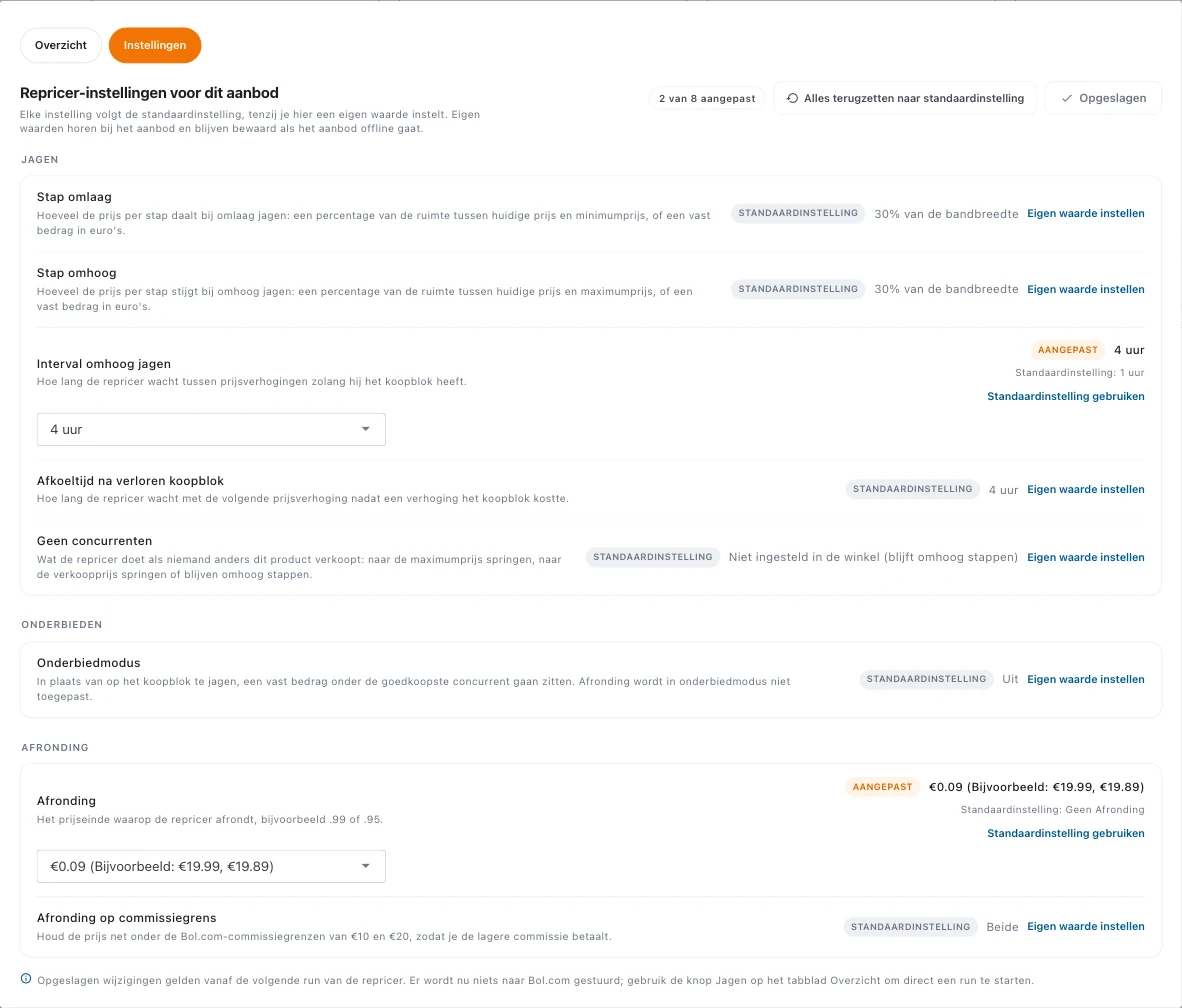
De kop is Repricer-instellingen voor dit aanbod, met een korte uitleg. Ernaast zie je hoeveel instellingen aangepast zijn, bijvoorbeeld 2 van 9 aangepast, en de knoppen Alles terugzetten naar standaardinstelling en Opslaan.
Het tabblad toont de negen instellingen in vier groepen: Jagen, Onderbieden, Afronding en Condities. Elke regel toont:
- de naam en een korte uitleg van de instelling;
- een label Standaardinstelling of Aangepast;
- de waarde die geldt, en op een aangepaste regel de regel Standaardinstelling: … zodat je kunt vergelijken.
Een eigen waarde instellen
- Klik op Eigen waarde instellen op de regel. De velden openen, vooraf ingevuld met de standaardinstelling.
- Pas de waarde aan. Kies bij de twee stap-instellingen eerst Percentage van de prijsbandbreedte of Vast bedrag in euro's.
- Klik bovenaan het tabblad op Opslaan. De melding Repricer-instellingen opgeslagen. Ze gelden vanaf de volgende run. bevestigt de wijziging. Daarna staat er op de knop Opgeslagen tot je weer iets verandert.
Eén instelling terugzetten naar de standaardinstelling
Klik op Standaardinstelling gebruiken op die regel en klik op Opslaan. Alleen die instelling gaat terug; de andere eigen waarden op het aanbod blijven staan.
Alles terugzetten naar de standaardinstelling
De knop Alles terugzetten naar standaardinstelling bovenaan het tabblad verwijdert alle eigen waarden op dit aanbod. Een bevestiging vraagt Alles terugzetten naar de standaardinstelling?; bevestig met Ja, alles terugzetten. De repricer volgt vanaf zijn volgende run weer de standaardinstelling.
Zien waar eigen waarden staan
- Label Aangepast. In de repricer-tabel heeft een regel met eigen waarden het label Aangepast naast het product. Ga erop staan om te zien welke instellingen aangepast zijn.
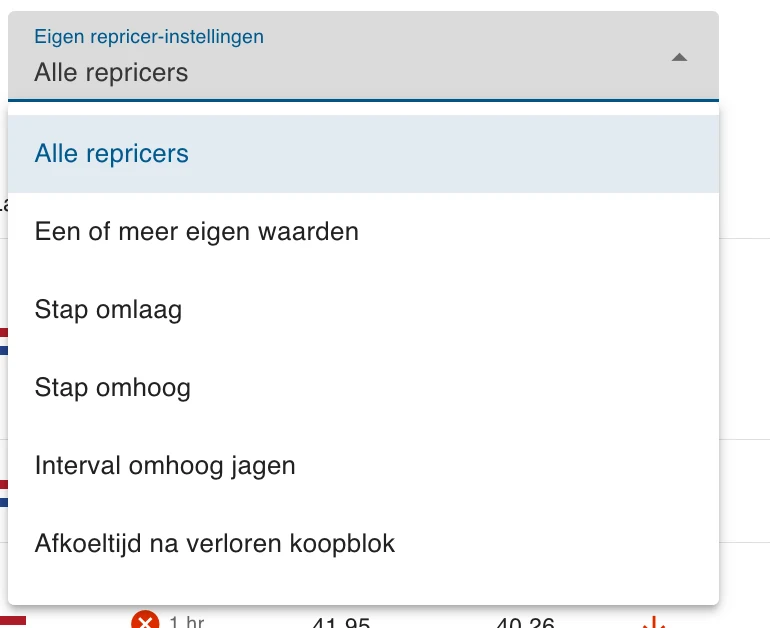
- Filter. Het filter Eigen repricer-instellingen boven de tabel biedt Alle repricers, Een of meer eigen waarden en één keuze per instelling, zodat je bijvoorbeeld alle repricers met een eigen Afronding kunt tonen.
- Aantallen bij de standaardinstellingen. Onder Instellingen › Applicatie Instellingen › Repricer Instellingen begint de sectie met Dit zijn de standaardinstellingen. Elke repricer volgt ze, tenzij je een individuele repricer een eigen waarde geeft op zijn tabblad Instellingen. Onder elke instelling staat N repricers gebruiken een eigen waarde; klik erop om op de repricer-tabel te landen, gefilterd op die instelling. Het filter Alleen actieve tonen staat dan uit, zodat je ook inactieve repricers ziet. Zo zie je waarom een wijziging van een standaardinstelling niet elk product bereikt.
Meerdere repricers tegelijk aanpassen
- Vink de repricers aan die je wilt aanpassen. Onderaan het scherm verschijnt een balk met N geselecteerd, Repricer-instellingen bewerken en Terugzetten naar standaardinstelling. Het kruisje wist de selectie. De selectie geldt voor de regels op de huidige pagina; van pagina, sortering of paginagrootte wisselen wist haar.
- Repricer-instellingen bewerken opent Repricer-instellingen bewerken voor N repricers. Elke instelling heeft een keuze:
- Ongewijzigd laten (standaard): het geselecteerde aanbod houdt wat het heeft, eigen waarde of standaardinstelling.
- Eigen waarde instellen: de velden openen, vooraf ingevuld met de standaardinstelling, en deze waarde wordt naar elk geselecteerd aanbod geschreven.
- Naar standaardinstelling zetten: de eigen waarde wordt van elk geselecteerd aanbod verwijderd.
- Klik op Toepassen op N repricers. De melding vertelt hoeveel repricers zijn bijgewerkt en hoeveel er al stonden zoals gevraagd.

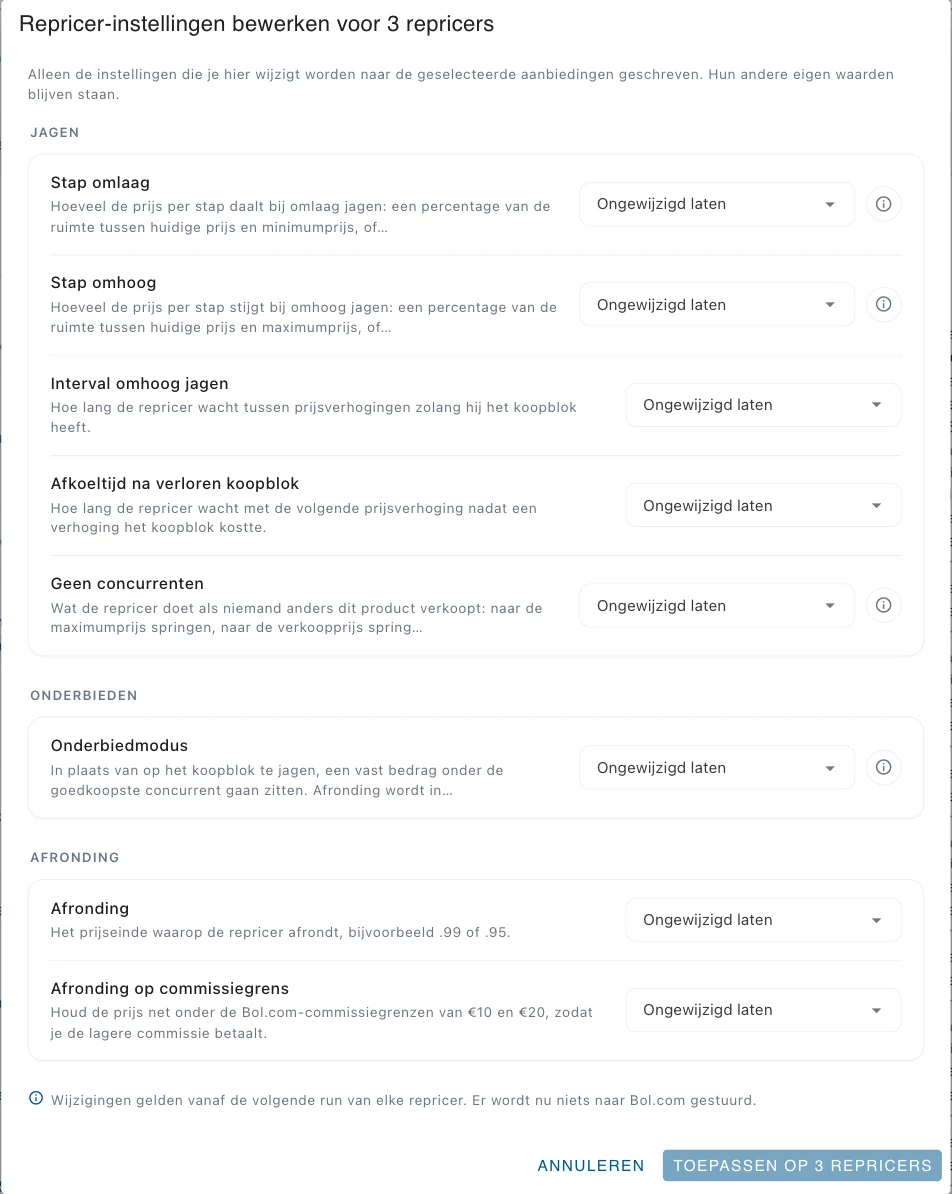
Alleen de instellingen die je in het venster wijzigt, worden geschreven. Andere eigen waarden op elk aanbod blijven staan, dus in bulk de Stap omhoog aanpassen maakt een eerdere eigen Afronding op een van de producten niet ongedaan. Condities om tegen te concurreren wordt overgeslagen bij aanbod in nieuwstaat.
Terugzetten naar standaardinstelling op de balk verwijdert alle eigen waarden op het geselecteerde aanbod. Bevestig N repricers terugzetten naar de standaardinstelling? met Ja, alles terugzetten.
Als een aanbod offline gaat bij 0 voorraad
Met Verwijder product van marktplaatsen als voorraad 0 is aan in de Applicatie Instellingen gaat aanbod zonder voorraad offline en wordt de repricer ervan verwijderd. De eigen waarden blijven op het aanbod staan:
- De tabel met het Bol.com-aanbod op de productpagina toont het label Eigen repricer-instellingen op de offline regel. Ga erop staan om te zien welke instellingen aangepast zijn.
- Zodra er weer voorraad is, maakt Floynk het aanbod en een nieuwe repricer opnieuw aan. Die repricer gebruikt de eigen waarden vanaf zijn eerste run.
- De handmatige actie aanbod opnieuw aanmaken werkt hetzelfde.
- De vakantiemodus laat eigen waarden ongemoeid.
Eigen waarden verdwijnen alleen als je ze zelf verwijdert of als het aanbod zelf uit Floynk wordt verwijderd.
Een repricer verwijderen
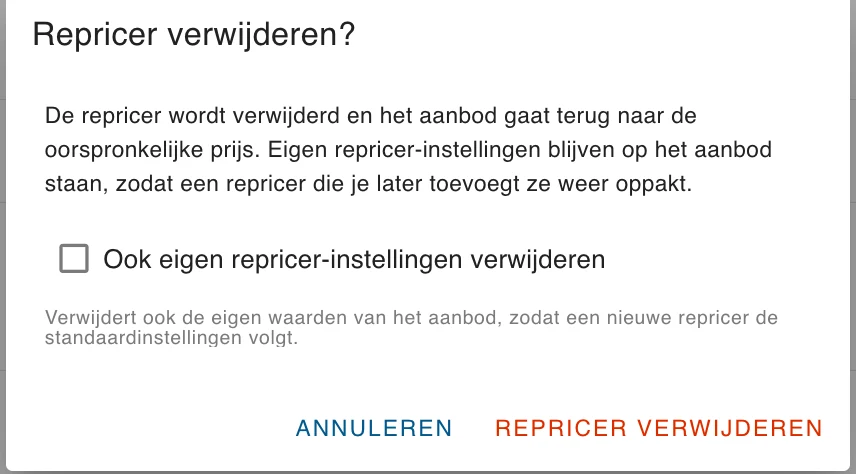
Herstellen in het menu van de regel vraagt altijd om bevestiging in het venster Repricer verwijderen?. Het legt uit dat de repricer wordt verwijderd en het aanbod teruggaat naar de oorspronkelijke prijs. Heeft het aanbod eigen waarden, dan zegt het venster ook dat de eigen repricer-instellingen op het aanbod blijven staan, en toont het een niet-aangevinkt vakje Ook eigen repricer-instellingen verwijderen:
- Niet aangevinkt: de eigen waarden blijven op het aanbod staan. Een repricer die je later toevoegt, pakt ze weer op.
- Aangevinkt: de eigen waarden worden ook verwijderd, zodat een nieuwe repricer de standaardinstelling volgt.
Alles herstellen in het menu Opties van de repricer-pagina verwijdert elke repricer in de gekozen Bol.com-account(s). Het venster Alle repricers verwijderen? biedt hetzelfde vakje zodra een repricer in je winkel eigen waarden heeft.
Goed om te weten
- Eigen waarden zijn beschikbaar voor Bol.com-repricers.
- Elke wijziging van eigen waarden wordt vastgelegd met de gebruiker die haar deed.
Importeren en exporteren
Exporteer je repricer-gegevens naar Excel, pas daar minimum- en maximumprijzen en andere waarden aan en importeer het bestand weer.
Producten in de repricer activeren
Zet je Bol.com-aanbod in de repricer vanaf de productpagina, de productlijst of de repricer-pagina, of laat Floynk het automatisch doen.