
De repricer-pagina
Open Repricer → Bol.com in het menu links. De pagina toont één regel per repricer: één Bol.com-aanbod op één Bol.com-account. Een product met aanbod op twee accounts, of met een extra EAN, heeft meer dan één regel.
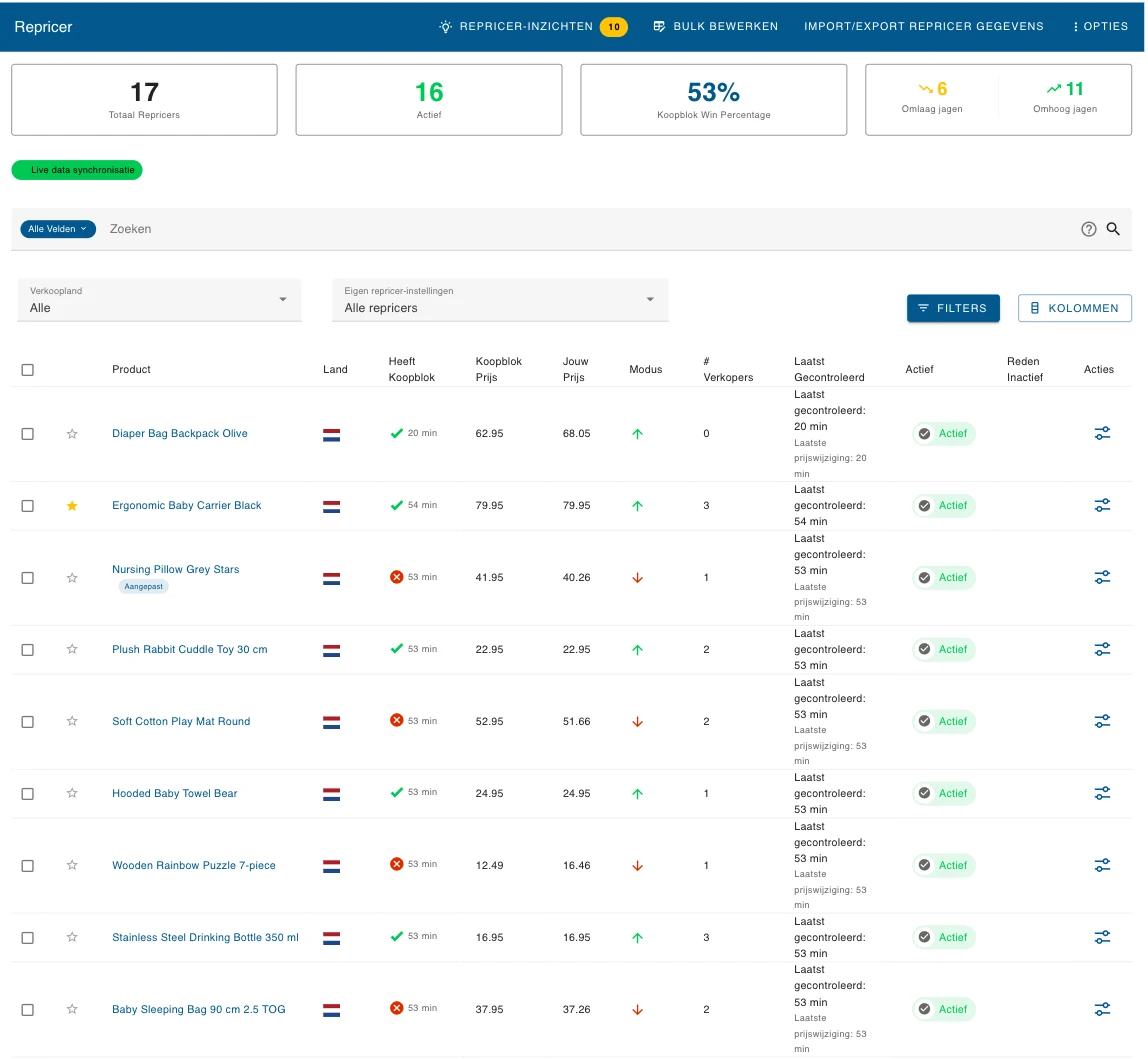
De werkbalk
| Knop | Wat het doet |
|---|---|
| Repricer-inzichten | Opent de pagina Repricer-inzichten. Een oranje getal toont hoeveel open inzichten er zijn. |
| Bulk Bewerken | Vervangt de tabel door een spreadsheet om veel repricers tegelijk aan te passen. De knop heet dan Vorige en brengt je terug. Zie Bulk Bewerken. |
| Import/Export Repricer Gegevens | Opent het import/export-venster. Alleen op bredere schermen. Zie Importeren en exporteren. |
| Opties | Acties voor alle repricers tegelijk. Zie Het menu Opties. |
De getallen bovenaan
| Kaart | Wat het toont |
|---|---|
| Totaal Repricers | Alle repricers in je project, actief en inactief. |
| Actief | Repricers die aan staan. |
| Koopblok Win Percentage | Het deel van alle repricers dat het koopblok heeft, inactieve meegeteld. |
| Omlaag jagen / Omhoog jagen | Hoeveel repricers omlaag jagen (hun prijs verlagen) of omhoog jagen (hun prijs verhogen). |
De kaarten tellen alle repricers. Zoeken en filters veranderen ze niet.
Zoeken en filters
Boven de tabel:
- Live data synchronisatie: de tabel werkt zichzelf bij als een repricer of aanbod verandert. Zolang de verbinding wordt gemaakt, staat er Verbinden....
- Zoeken: kies het veld waarin je zoekt (Alle Velden, Product Naam, SKU, EAN of Referentie) en typ. De tabel werkt bij als je stopt met typen; met Enter zoek je meteen.
- Verkoopland: Alle, Nederland of België.
- Eigen repricer-instellingen: Alle repricers, Een of meer eigen waarden, of één instelling, om de repricers te tonen die daarvoor een eigen waarde hebben. Zie Repricer-instellingen per aanbod.
- Filters: opent Data Filteren.
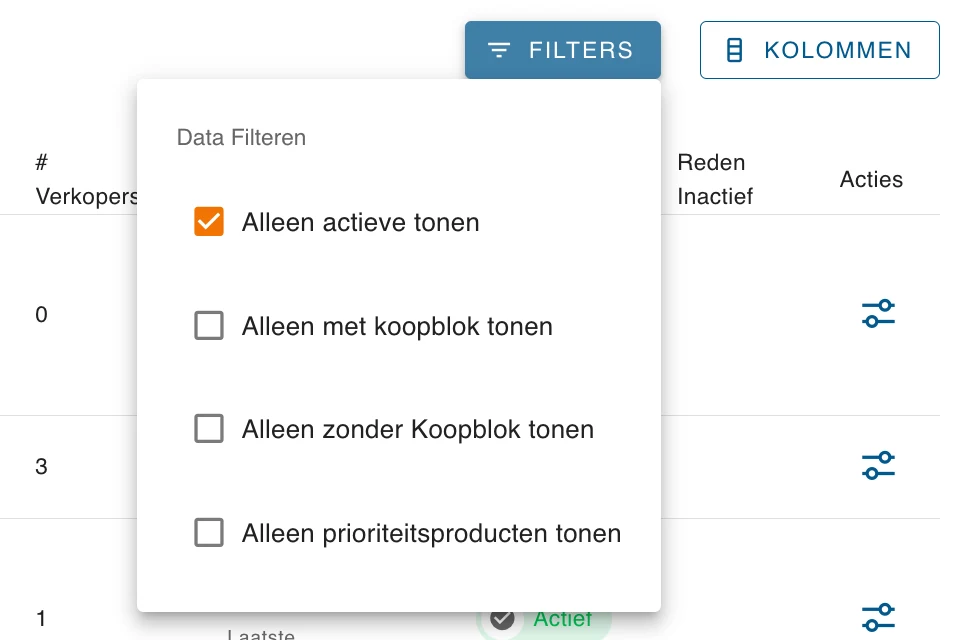
| Filter | Wat het toont |
|---|---|
| Alleen actieve tonen | Alleen actieve repricers. Staat standaard aan. Zet het uit om ook inactieve repricers te zien. |
| Alleen met koopblok tonen | Alleen repricers die het koopblok hebben. |
| Alleen zonder Koopblok tonen | Alleen repricers die het koopblok niet hebben. Vink je een van deze twee aan, dan gaat de andere uit. |
| Alleen prioriteitsproducten tonen | Alleen repricers met een ster. |
Kolommen
Kolommen opent een menu om extra kolommen te tonen. Je keuze wordt in deze browser bewaard.
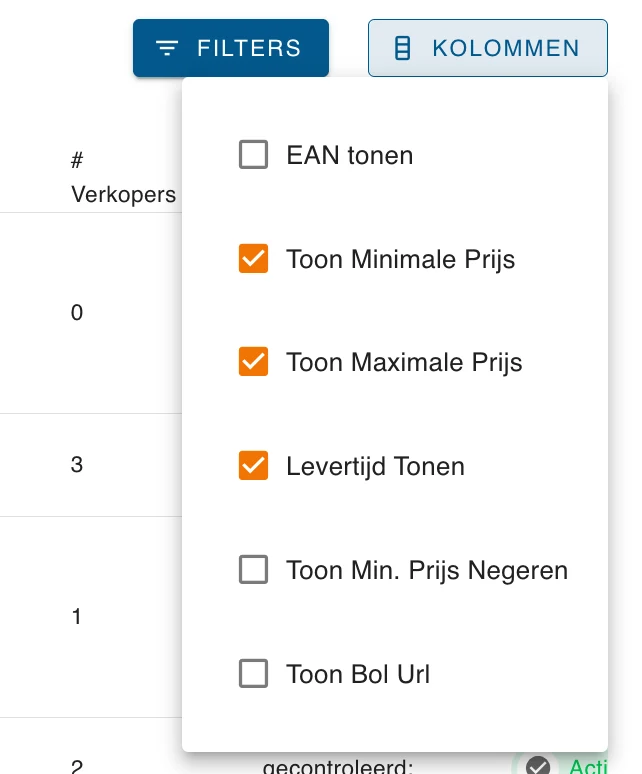
| Menu-item | Kolom die erbij komt |
|---|---|
| EAN tonen | EAN. Bij een extra EAN zie je het label als je erop gaat staan. |
| Toon Minimale Prijs | Minimale Prijs, aanpasbaar. |
| Toon Maximale Prijs | Maximum Prijs, aanpasbaar. |
| Levertijd Tonen | Bol Levertijd, aanpasbaar. |
| Toon Min. Prijs Negeren | Minimale Prijs Negeren, een schakelaar. |
| Toon Bol Url | Bol Url, een knop die het product op Bol.com opent. |
De standaardkolommen:
| Kolom | Wat het toont |
|---|---|
| Ster | Prioriteit. Klik om de repricer als prioriteitsproduct te markeren of de markering weg te halen. Zie Prioriteit. |
| Product | De productnaam. Klik erop om de productpagina te openen. Een chip Aangepast betekent dat deze repricer eigen instellingen heeft; ga erop staan om te zien welke. |
| Land | De vlag van het verkoopland van het Bol.com-account. |
| Heeft Koopblok | Een groen vinkje als je het koopblok hebt, een rood kruis als je het niet hebt, met hoe lang geleden dat is gecontroleerd. |
| Koopblok Prijs | De huidige koopblokprijs. Klik erop voor de concurrenten. Zie Koopblok Informatie. |
| Jouw Prijs | De huidige prijs van je aanbod. |
| Modus | Een pijl omhoog (omhoog jagen) of omlaag (omlaag jagen). Ga erop staan voor de status van de prijsverhoging: bijvoorbeeld Jaagt omhoog, Hunt-up cooldown, Op maximale prijs, Op prijssterren-grens, Geen koopblok of Undercut-modus, met uitleg en de Laatste prijsverhoging. |
| # Verkopers | Het aantal verkopers van dit product op Bol.com. |
| Laatst Gecontroleerd | Wanneer de repricer het aanbod voor het laatst controleerde, en daaronder wanneer de prijs voor het laatst veranderde. Ga erop staan voor de laatste Actie, Reden, # Verkopers en Koopblok Prijs. |
| Actief | Actief of Niet actief. Klik om te wisselen. Zie Een repricer aan- of uitzetten. |
| Reden Inactief | Waarom de repricer inactief is, als hij dat is. |
| Acties | Het instellingen-icoon en het menu van de regel. Zie Acties per regel. |
Waarden aanpassen in de tabel
Minimale Prijs
Klik op de waarde om Minimale prijs (incl BTW) te openen. Je ziet - als er helemaal geen minimumprijs is. Heb je er zelf geen ingesteld, dan toont de cel de minimumprijs die Floynk heeft berekend; ga erop staan om Calculatieprijs te zien.
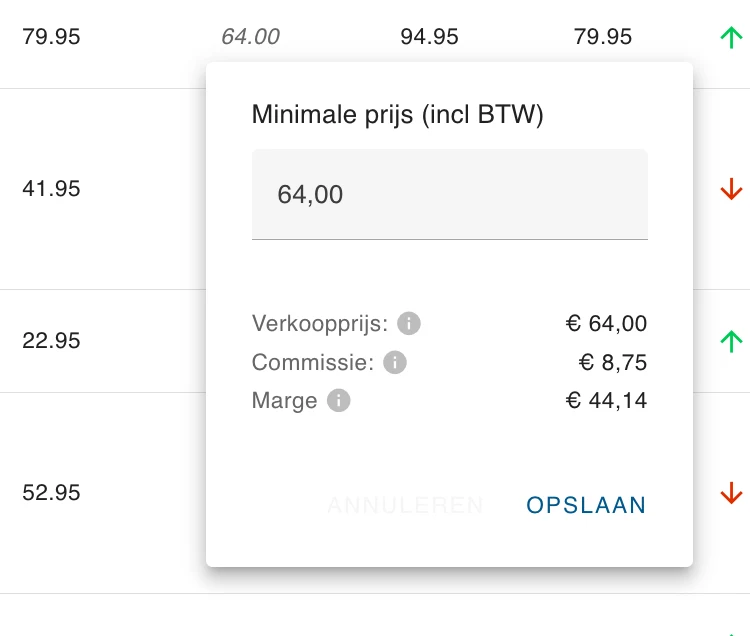
Typ een prijs inclusief btw. Onder het veld toont Floynk de Verkoopprijs, de Bol.com-Commissie en je Marge bij die prijs, alle exclusief btw. Klik op Opslaan.
- De waarde die je opslaat is een handmatige minimumprijs. Die vervangt de berekende tot je hem leegmaakt.
- Wil je terug naar de berekende minimumprijs, maak het veld dan leeg en klik op Opslaan.
Maximum Prijs
Klik op de waarde om Maximum prijs (incl. BTW) te openen.
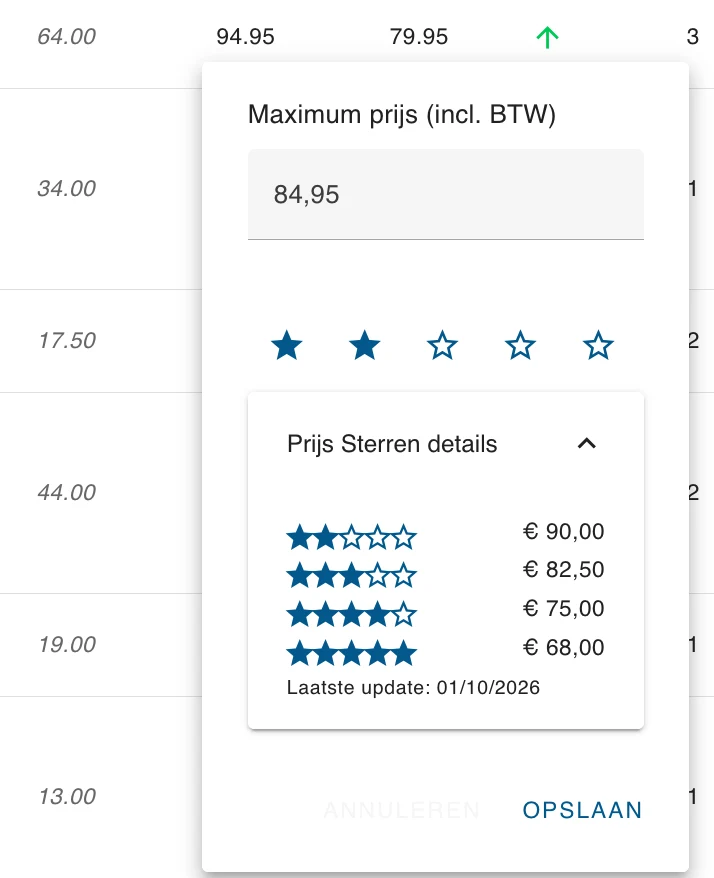
Onder het veld tonen sterren hoe je prijs scoort op de Bol.com-prijssterren voor dit product (5 sterren is het goedkoopste bereik). Prijs Sterren details toont de prijsgrens van 2 tot 5 sterren en de Laatste update van die grenzen. Zolang Floynk ze ophaalt, zie je Prijssterren aan het ophalen...; Geen Prijs Sterren gevonden voor dit product betekent dat Bol.com geen prijssterren heeft voor deze EAN. Klik op Opslaan.
Hoe de prijssterren je maximumprijs begrenzen, stel je in op het subtabblad Repricer van de Bol.com-instellingen.
Bol Levertijd
Klik op de waarde en kies een levertijd, zoals 24uurs-16, 1-2d of MijnLeverbelofte. Klik op Opslaan. Op het Marketplace-abonnement gaat de nieuwe levertijd naar Bol.com.
Minimale Prijs Negeren
Klik op de chip om te wisselen tussen Actief en Niet actief. Met Actief negeert de repricer de minimumprijs van dit aanbod en blijft hij jagen tot hij het koopblok heeft.
Wijzigingen in de minimumprijs, maximumprijs en levertijd worden meteen opgeslagen. Een nieuwe minimum- of maximumprijs start een nieuwe controle van het aanbod.
Een repricer aan- of uitzetten
Klik op Actief of Niet actief in de kolom Actief. De wijziging is direct, zonder bevestiging. Een inactieve repricer houdt zijn instellingen, maar verandert de prijs niet.
Prioriteit
Klik op de ster om de repricer een prioriteitsproduct te maken; klik nog een keer om dat ongedaan te maken. Prioriteitsproducten worden vaker gecontroleerd, maar alleen als Prioriteit Budget Allocatie in de Repricer Instellingen boven 0% staat.
Koopblok Informatie
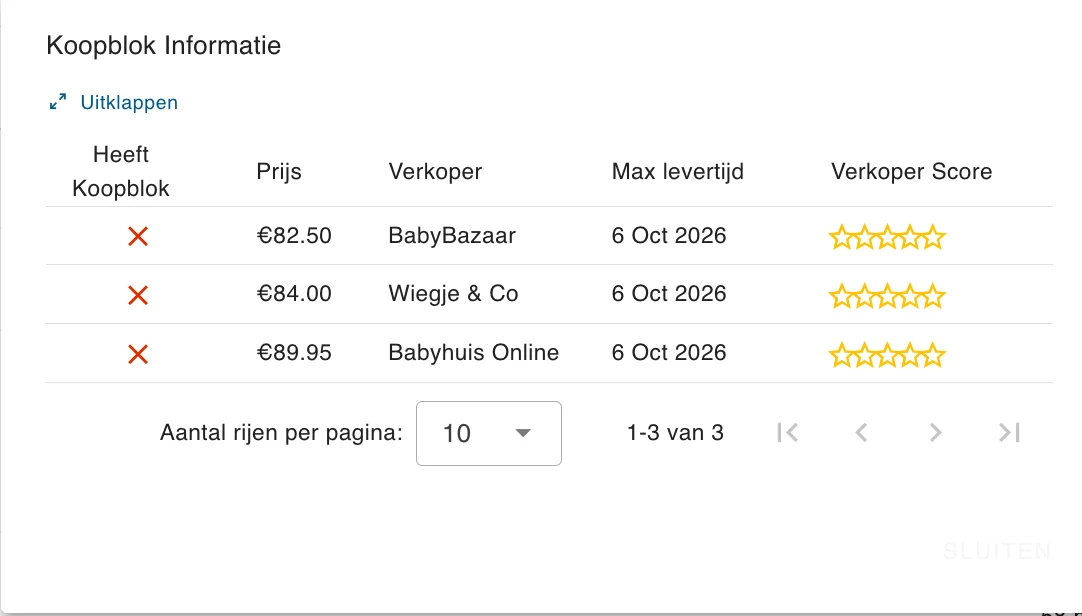
Klik op de Koopblok Prijs om Koopblok Informatie te openen: de verkopers die Floynk bij de laatste controle zag, met de houder van het koopblok bovenaan.
| Kolom | Wat het toont |
|---|---|
| Heeft Koopblok | Of deze verkoper het koopblok heeft. |
| Prijs | De prijs van de verkoper. |
| Verkoper | De naam van de verkoper. |
| Max levertijd | De laatste leverdatum die de verkoper belooft. |
| Verkoper Score | De beoordeling van de verkoper in sterren. |
Uitklappen opent een schermvullende weergave, Detail Informatie, met meer kolommen: Top Verkoper, Leveringsmethode, Product Conditie, het levervenster en de scores en reviews van de verkoper. Geen verkopers gevonden betekent dat er nog geen concurrentiegegevens zijn voor deze repricer.
Acties per regel
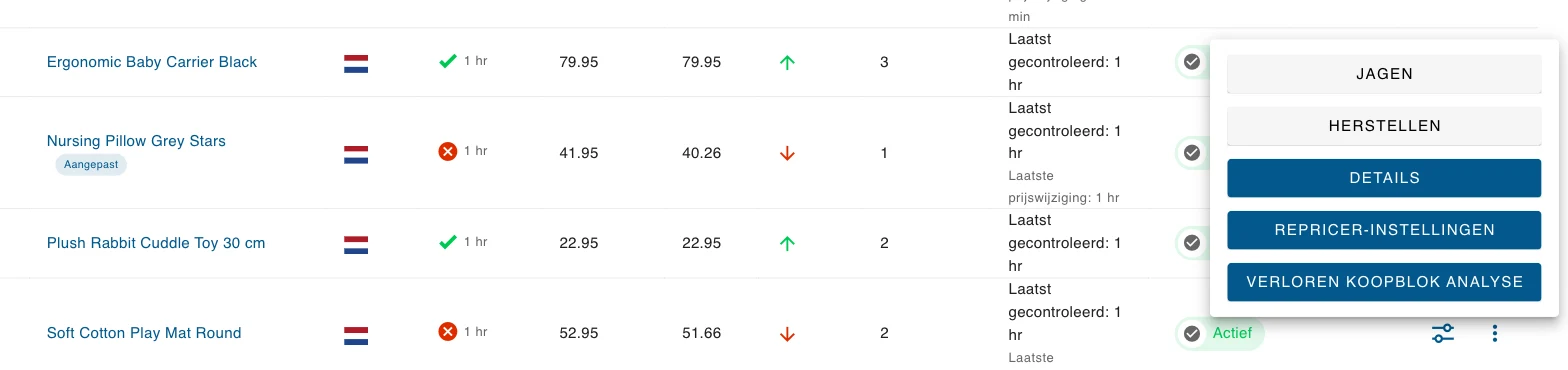
Het instellingen-icoon in de kolom Acties opent de repricer meteen op het tabblad Instellingen (vanaf het Repricing-abonnement). De drie puntjes openen het menu van de regel:
| Menu-item | Wat het doet |
|---|---|
| Jagen | Controleert het aanbod nu. Je ziet Jacht start over 12 seconden: de controle staat in de wachtrij en start na die tijd. Een tweede klik binnen een minuut voegt geen nieuwe controle toe. |
| Herstellen | Verwijdert de repricer en zet het aanbod terug op de prijs van voor de repricer. Zie Een repricer verwijderen. |
| Details | Opent de repricer op het tabblad Overzicht. Zie Het repricer-venster. |
| Repricer-instellingen | Opent de repricer op het tabblad Instellingen. Zie Repricer-instellingen per aanbod. |
| Verloren Koopblok Analyse | Opent de analyse van de momenten waarop je het koopblok verloor. Zie Verloren Koopblok Analyse. |
Een repricer verwijderen
Herstellen vraagt altijd om bevestiging in het venster Repricer verwijderen?.
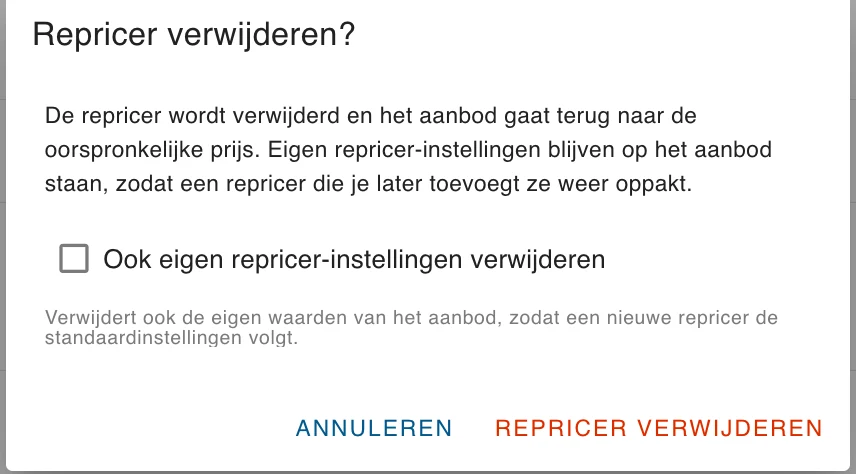
Klik op Repricer verwijderen om door te gaan. Floynk zet de oorspronkelijke prijs terug op het aanbod, stuurt die naar Bol.com als prijssynchronisatie aan staat, en verwijdert de repricer met zijn logs. Heeft het aanbod eigen repricer-instellingen, dan heeft het venster ook een vinkje Ook eigen repricer-instellingen verwijderen; zie Een repricer verwijderen.
Wil je het aanbod weer in de repricer, activeer het dan opnieuw. Zie Producten in de repricer activeren.
Het repricer-venster
Details opent een venster met twee tabbladen: Overzicht en Instellingen. De tabbladen zie je alleen vanaf het Repricing-abonnement; daaronder zie je alleen het overzicht. Het tabblad Instellingen wordt uitgelegd in Repricer-instellingen per aanbod.
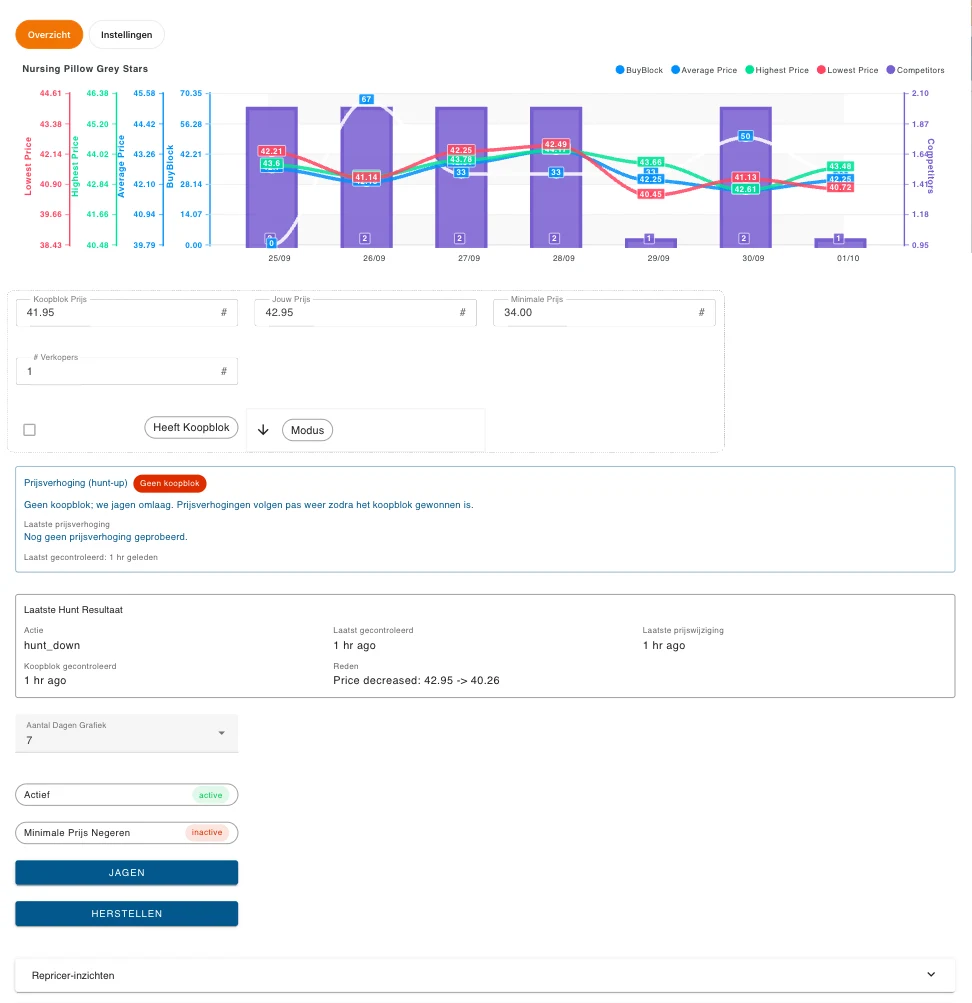
Het tabblad Overzicht heeft, van boven naar beneden:
- Een grafiek met de productnaam als titel: per dag het koopblokpercentage, je gemiddelde, hoogste en laagste prijs, en het aantal concurrenten (staven). De namen in de grafiek zijn Engels. Kies de periode met Aantal Dagen Grafiek: 7 (standaard), 14, 30 of 90 dagen.
- Koopblok Prijs, Jouw Prijs, Minimale Prijs en # Verkopers, plus Heeft Koopblok en de pijl voor Modus. Alleen-lezen.
- Prijsverhoging (hunt-up): de status van de prijsverhoging met een gekleurde chip, een regel die het uitlegt, de Laatste prijsverhoging en wanneer het aanbod voor het laatst is gecontroleerd.
- Laatste Hunt Resultaat: de laatste Actie, wanneer het aanbod voor het laatst is gecontroleerd, de Laatste prijswijziging, wanneer het koopblok voor het laatst is gecontroleerd, en de Reden.
- Rechts: de chips Actief en Minimale Prijs Negeren tonen hun status (active of inactive, in het Engels). Wil je ze omzetten, gebruik dan de chips in de regel van de tabel. De knoppen Jagen en Herstellen werken zoals de acties per regel hierboven.
- Repricer-inzichten: klik om de inzichten voor deze repricer uit te klappen. Zie Repricer-inzichten.
- Repricer Logs: elke actie van de repricer op dit aanbod, nieuwste eerst, met Datum en Bericht.
Verloren Koopblok Analyse
Verloren Koopblok Analyse opent Verloren Koopblok Informatie. Elke keer dat een prijsverhoging je het koopblok kost, bewaart Floynk de prijs van de verkoper die het overnam. Na verloop van tijd zie je zo op welke uren en bij welke prijzen je verliest aan wie. Weinig of geen gegevens betekent dat je het koopblok op dit product zelden verliest.
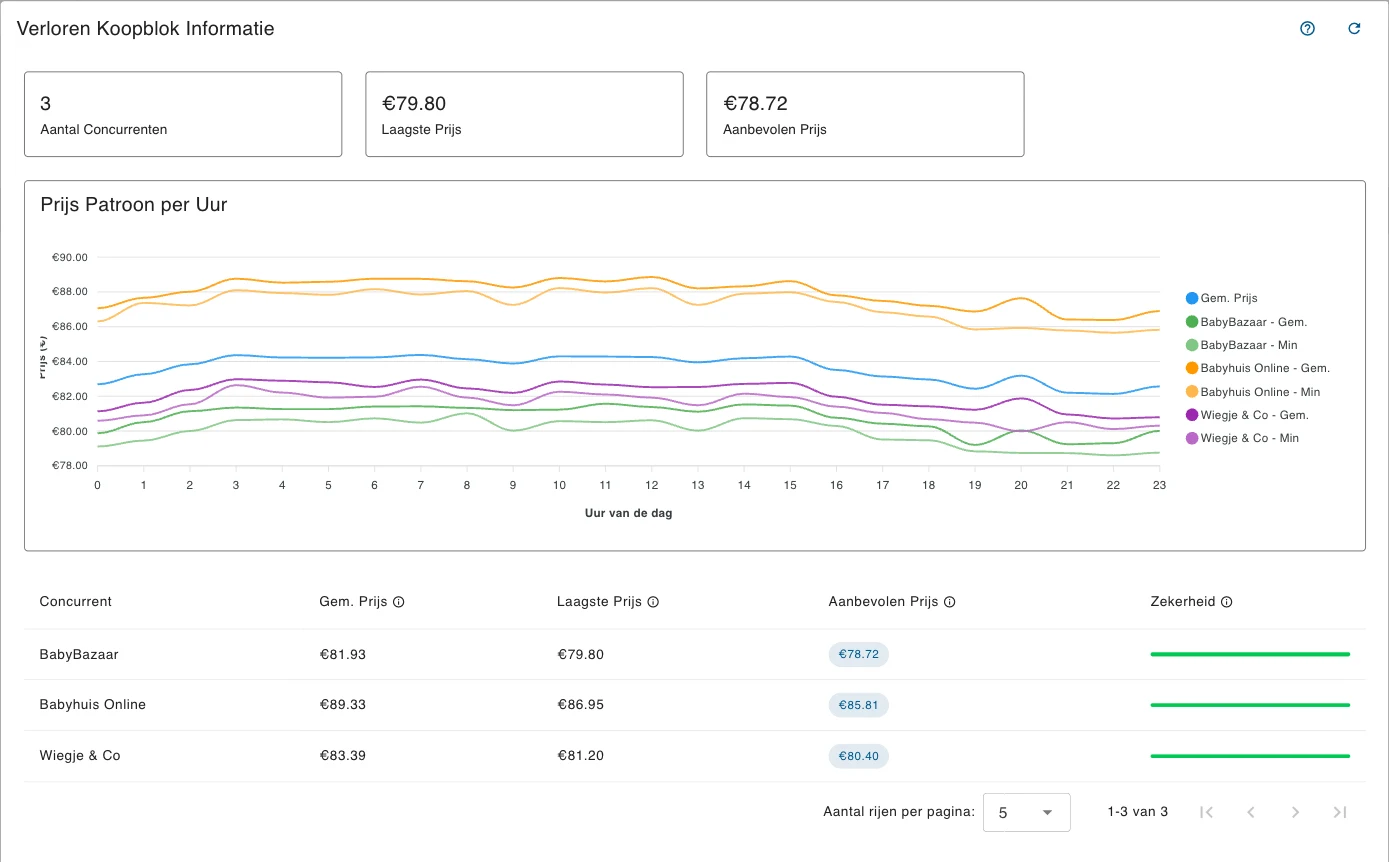
- De kaarten tonen het Aantal Concurrenten, de Laagste Prijs die ze vroegen en de Aanbevolen Prijs: 1 cent onder de laagste prijs.
- Prijs Patroon per Uur zet de prijzen uit per uur van de dag.
- De tabel toont per concurrent de Gem. Prijs, Laagste Prijs, Aanbevolen Prijs en Zekerheid: hoe zeker Floynk is van de aanbeveling, van 0 tot 100.
Het vraagteken legt het venster uit; het ververs-icoon laadt de gegevens opnieuw.
Het menu Opties
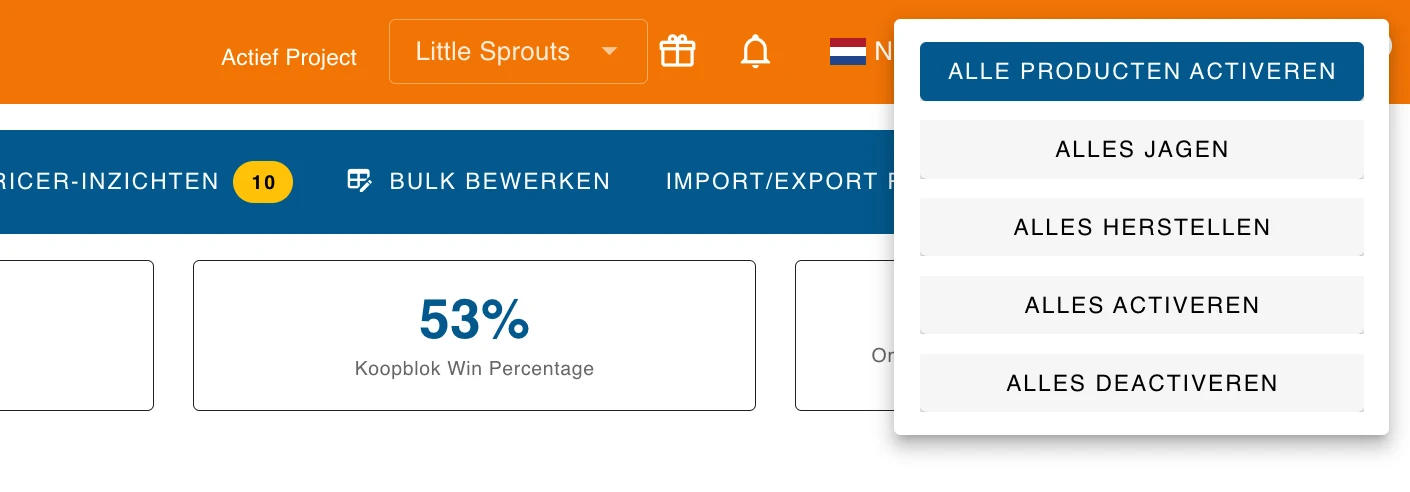
| Menu-item | Wat het doet |
|---|---|
| Alle producten activeren | Zet alle producten van je project in de repricer, ook de producten die er nog niet in zitten. Zie Producten in de repricer activeren. |
| Alles jagen | Zet een controle in de wachtrij voor elke repricer. Daarna is de knop minstens 5 minuten geblokkeerd: 5 minuten plus 1 minuut per 1.000 repricers, tot maximaal 30 minuten. Klik je in die tijd, dan zie je een foutmelding. |
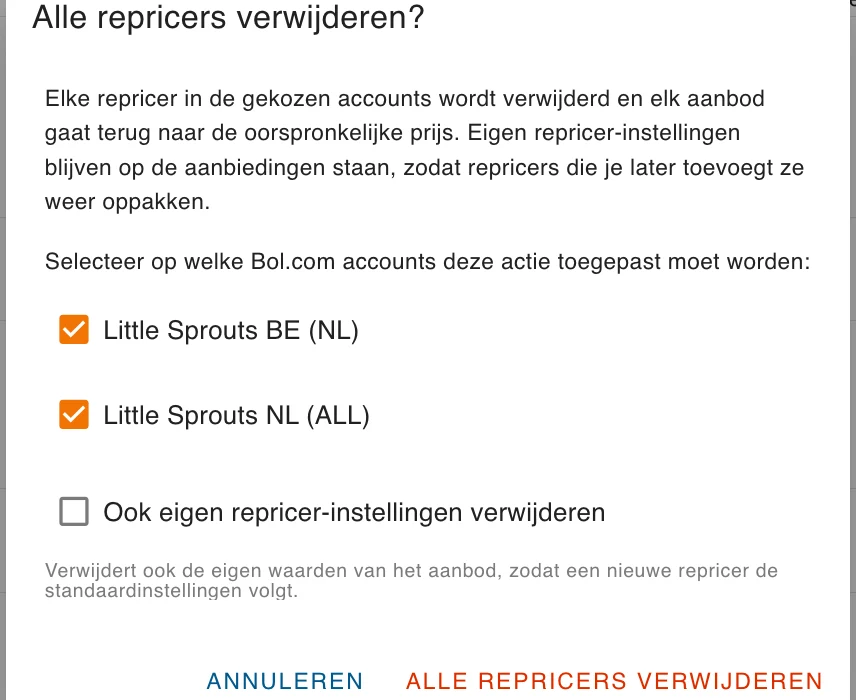
| Alles herstellen | Verwijdert alle repricers en zet elk aanbod terug op de oorspronkelijke prijs. Vraagt altijd om bevestiging. |
| Alles activeren | Zet elke repricer aan en zet voor elke repricer een controle in de wachtrij. |
| Alles deactiveren | Zet elke repricer uit. De repricers houden hun instellingen en het aanbod houdt de huidige prijs. Een controle die al in de wachtrij stond, kan kort daarna nog een prijs veranderen. |
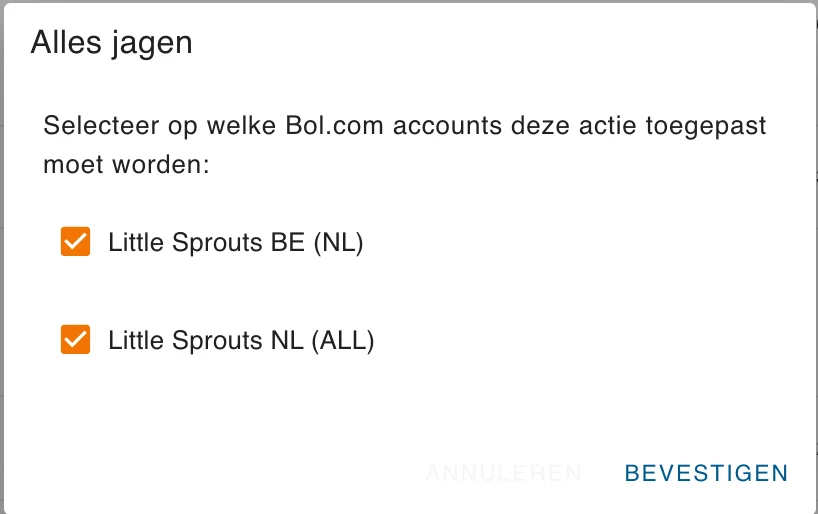
Met meer dan één Bol.com-account vragen Alles jagen, Alles activeren en Alles deactiveren eerst Selecteer op welke Bol.com accounts deze actie toegepast moet worden:. Alle accounts zijn aangevinkt. Klik op Bevestigen. Met één account starten ze meteen, zonder bevestiging. Je ziet Voltooid als de actie is gestart.
Alles herstellen opent Alle repricers verwijderen?. Met meer dan één Bol.com-account vink je hier de accounts aan. Heeft een repricer in je project eigen repricer-instellingen, dan toont het venster ook Ook eigen repricer-instellingen verwijderen. Klik op Alle repricers verwijderen om door te gaan.
Bulk Bewerken
Bulk Bewerken maakt van de pagina een spreadsheet, Bulk Edit Repricer, met één regel per repricer.
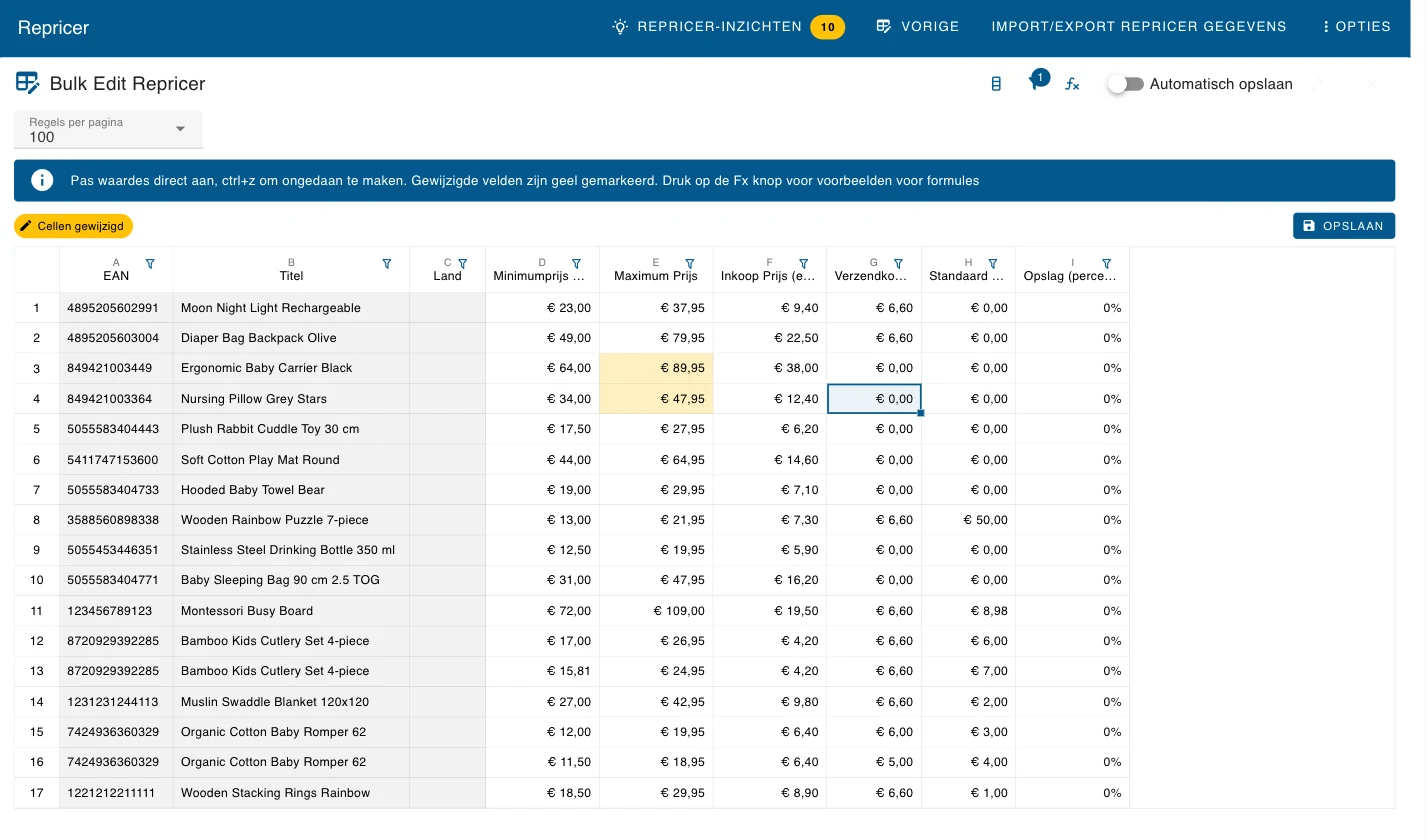
Aanpasbare kolommen:
| Kolom | Wat het verandert |
|---|---|
| Minimumprijs Handmatig | De handmatige minimumprijs van het aanbod. |
| Maximum Prijs | De maximumprijs van het aanbod. |
| Inkoop Prijs (excl BTW) | De inkoopprijs van het product. |
| Verzendkosten (excl BTW) | De verzendkosten van het aanbod. |
| Standaard Opslag | De opslag in euro's op dit aanbod. |
| Opslag (percentage) | De opslag als percentage op dit aanbod. |
| Repricer is actief | Of de repricer aan staat (standaard verborgen). |
| Minimale Prijs Overschrijven toestaan | Dezelfde schakelaar als Minimale Prijs Negeren (standaard verborgen). |
EAN, Titel, Land, Heeft Koopblok, Modus, Laatste Hunt en de berekende minimumprijs zijn alleen-lezen.
- Kolommen Selecteren kiest welke kolommen je ziet.
- Filters beperkt de regels: zoeken, Verkoopland, actief of inactief (standaard alleen actieve regels), met of zonder koopblok, modus, en een bereik voor de minimum- en maximumprijs. Klik op Filters toepassen.
- Formule Helper & Kolom Referentie legt formules uit, zoals
=D1*1.2, en toont de kolomletters. - Regels per pagina: 50, 100 (standaard), 200, 500, 1000 of alles.
Klik op een cel en typ, of druk op Enter om hem te bewerken. Gewijzigde cellen worden geel; Ctrl+Z maakt een wijziging ongedaan. Prijzen en kosten kunnen niet negatief zijn; een foute waarde komt in een lijst met fouten, met een knop om naar die cel te gaan. Zodra er iets is veranderd, verschijnt boven de spreadsheet een knop Opslaan. Met Automatisch opslaan aan worden wijzigingen 3 seconden na je laatste aanpassing opgeslagen. Reset gooit je niet-opgeslagen wijzigingen weg. Het vergroot-icoon opent de spreadsheet schermvullend.