
Instellingen
In Instellingen bepaal je hoe Floynk voor je project werkt: je koppelingen met webwinkel en marketplaces, voorraad, verzending, boekhouding, meldingen en de repricer. Je opent het via Instellingen onderaan het menu links. Instellingen opent op Applicatie Instellingen.
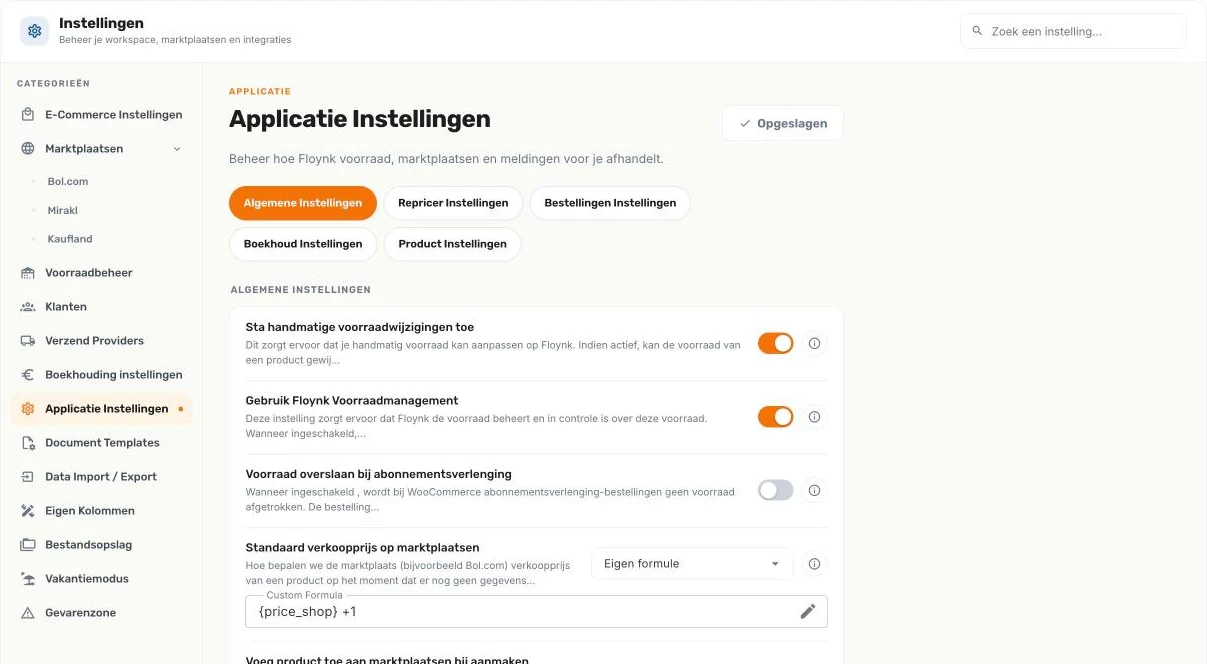
Instellingen gelden altijd voor het project dat bovenaan bij Actief Project is gekozen.
De kop
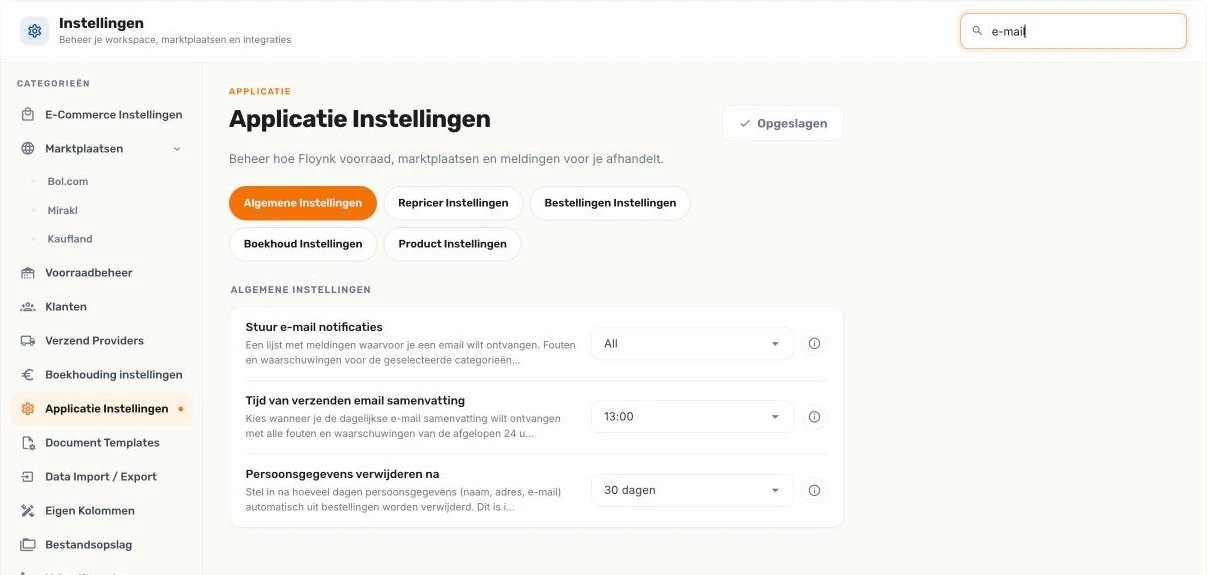
Bovenaan zie je de titel Instellingen en het zoekveld Zoek een instelling….
Typ een woord om de rijen te filteren op de pagina die je open hebt. Floynk zoekt in de naam en de omschrijving van elke instelling. Rijen die niet passen verdwijnen; past er niets, dan zie je Geen instelling gevonden. Maak het zoekveld leeg om alles weer te zien.
Categorieën
Het menu Categorieën links toont alle onderdelen van Instellingen. Klik op een categorie om hem te openen. Marktplaatsen is een groep: klik erop om de marketplaces in of uit te klappen. Op een telefoon is het menu een keuzelijst boven de pagina.
Welke categorieën je ziet, hangt af van je abonnement. Met het Repricing-abonnement zie je Marktplaatsen › Bol.com, Applicatie Instellingen en Document Templates. Het Marketplace-abonnement toont alle categorieën.
| Categorie | Wat je er instelt | Abonnement |
|---|---|---|
| E-Commerce Instellingen | Je WooCommerce- of Shopify-winkel koppelen en instellen. | Marketplace |
| Marktplaatsen › Bol.com | Hoe je producten, bestellingen en de repricer op Bol.com werken. | Elk abonnement |
| Marktplaatsen › Mirakl | Hoe je producten en bestellingen op je Mirakl-marketplaces werken. | Marketplace |
| Marktplaatsen › Kaufland | Hoe je producten en bestellingen op Kaufland werken. | Marketplace |
| Voorraadbeheer | Je magazijnen en voorraadlocaties. | Marketplace |
| Klanten | B2B-klanten en klantinstellingen. | Marketplace |
| Verzend Providers | Verzendproviders koppelen en instellen hoe labels en zendingen worden gemaakt. | Marketplace |
| Boekhouding instellingen | Je boekhoudpakket koppelen en instellen hoe facturen worden geëxporteerd. | Marketplace |
| Applicatie Instellingen | Voorraad, meldingen, standaardwaarden van de repricer, bestellingen, boekhouding en productsynchronisatie. | Elk abonnement |
| Document Templates | De opmaak van facturen, pakbonnen en picklijsten. | Elk abonnement |
| Data Import / Export | Producten en relaties importeren uit een bestand, en je eigen exports samenstellen. | Marketplace |
| Eigen Kolommen | Extra velden van jezelf op je producten. | Marketplace |
| Bestandsopslag | De bestanden van je project bekijken, downloaden en verwijderen. | Marketplace |
| Vakantiemodus | Je aanbiedingen pauzeren of levertijden verlengen op je marketplaces. | Marketplace |
| Gevarenzone | Acties die je niet ongedaan kunt maken, zoals alle producten verwijderen. | Marketplace |
Opslaan
Instellingen worden niet automatisch opgeslagen. Hoe je opslaat, hangt af van de pagina.
Pagina's met een opslagknop in de kop. Applicatie Instellingen, E-Commerce Instellingen en de pagina's Bol.com, Mirakl en Kaufland hebben rechtsboven, naast de titel, een knop:
- Opgeslagen: er zijn geen wijzigingen sinds de laatste keer opslaan.
- Opslaan: je hebt iets gewijzigd dat nog niet is opgeslagen. Klik erop om alles op de pagina in één keer op te slaan, over alle subtabbladen heen.
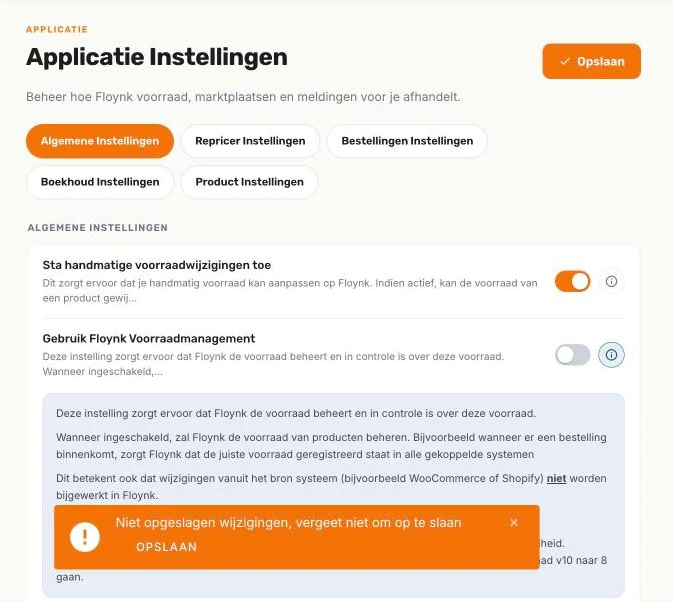
Zodra je iets wijzigt op Applicatie Instellingen, Bol.com of Mirakl, verschijnt bovenaan een balk met Niet opgeslagen wijzigingen, vergeet niet om op te slaan en een knop Opslaan. Die doet hetzelfde als de knop in de kop. Na het opslaan zie je Instellingen opgeslagen.
Andere pagina's slaan per actie op: je klikt op Opslaan in een venster, of een actie gebeurt direct als je op een knop klikt. Op elke pagina staat hoe het daar werkt.
Hulp bij een instelling
Elke rij heeft een naam en een omschrijving. Een korte omschrijving staat helemaal onder de naam. Een lange omschrijving wordt na een regel afgebroken en eindigt op …. Klik op de knop (i) rechts in de rij om de volledige tekst onder de rij te openen. Klik nog een keer om hem te sluiten.
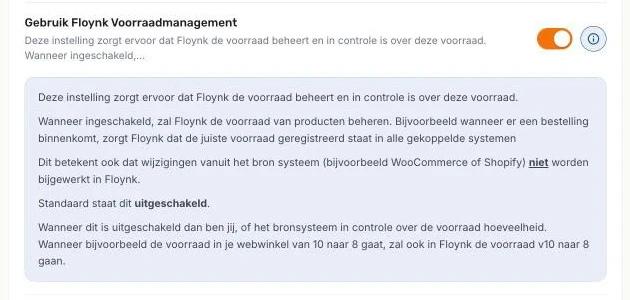
De volledige tekst vertelt vaak wat de standaardwaarde is en wanneer je hem aanpast. Lees hem voordat je een instelling wijzigt die je niet kent.