
Producten in de repricer activeren
Een product krijgt pas een repricer als je het in de repricer zet. Dat kan voor één product, voor een selectie of voor je hele winkel. Nieuw Bol.com-aanbod kan ook automatisch in de repricer komen.
Voordat je begint
| Wat | Waar |
|---|---|
| Het abonnement Repricing of Marketplace. | Je abonnement. |
| Een Bol.com-aanbod voor het product. | Zie Marktplaatsen. |
| De repricer aan voor het Bol.com-account: Repricer is actief op het subtabblad Repricer. | Bol.com-instellingen. |
| Prijssynchronisatie aan, zodat nieuwe prijzen Bol.com bereiken: Activeer Prijs synchronisatie. | Bol.com-instellingen. |
Floynk maakt alleen repricers aan op Bol.com-accounts die actief zijn en waarop de repricer aan staat. Serviceproducten worden overgeslagen.
Vanaf de productpagina
In deze video:
- Een product met een Bol.com-aanbod wordt geopend. Het tabblad Repricer toont geen repricers.
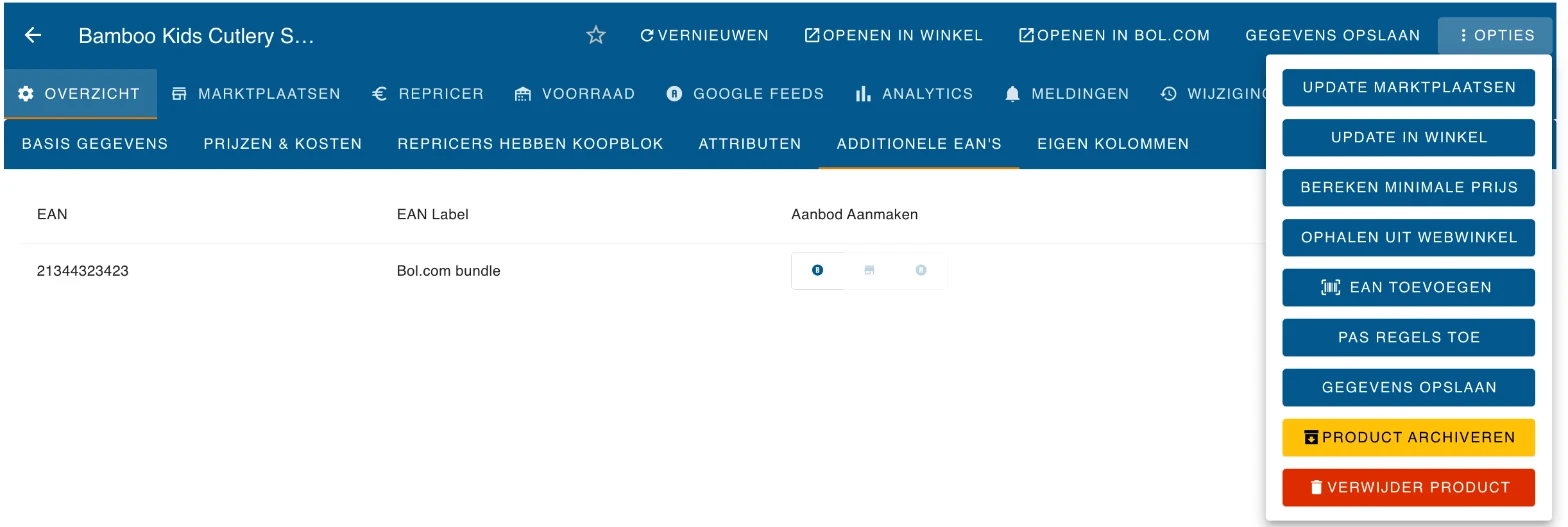
- Opties → Activeer in repricer opent het venster Activeer in repricer.
- Bol.com is aangevinkt. Bevestigen voegt het product toe.
- Het venster sluit en het tabblad Repricer laadt opnieuw.
- Het tabblad Repricer toont nu de nieuwe repricer.
- Open het product.
- Klik op Opties en kies Activeer in repricer. Die keuze staat er alleen als het product een Bol.com-aanbod heeft en nog niet in de repricer zit.
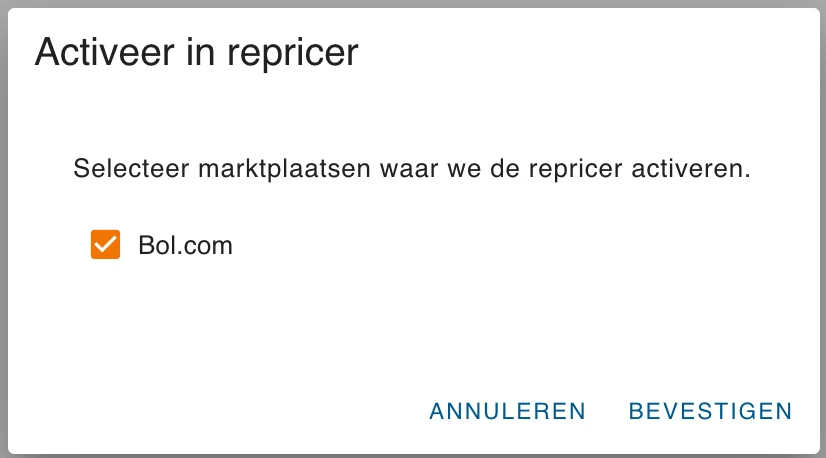
- Het venster Activeer in repricer vraagt Selecteer marktplaatsen waar we de repricer activeren. Het heeft een vinkje per marktplaats waar het product aanbod heeft: Bol.com, en Kaufland als er Kaufland-aanbod is. Alles staat aangevinkt.
- Vink uit wat je niet wilt en klik op Bevestigen. Bevestigen is grijs als er niets is aangevinkt.
Floynk voegt het product meteen toe, toont Done (in het Engels) en laadt het product opnieuw.
Vanaf de productlijst
In deze video:
- Op de productlijst worden drie producten aangevinkt.
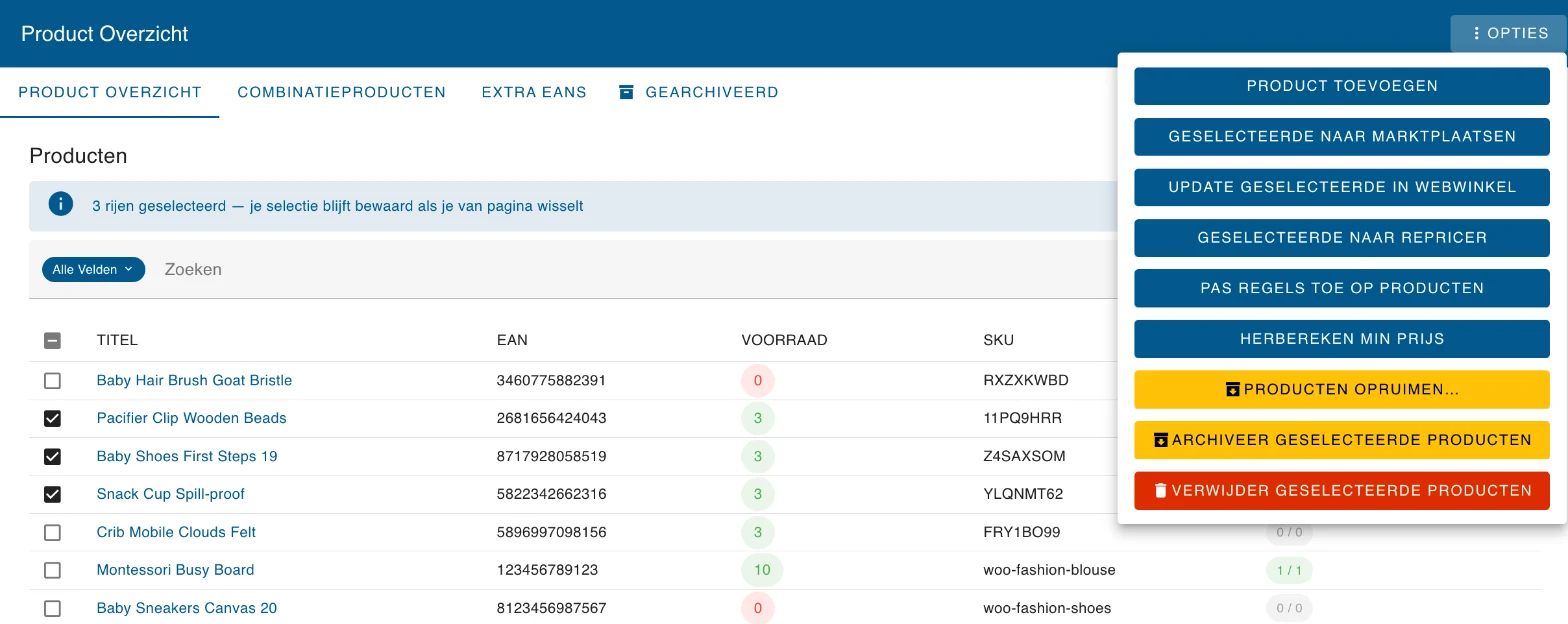
- Opties → Geselecteerde naar repricer opent het venster Alles naar repricer.
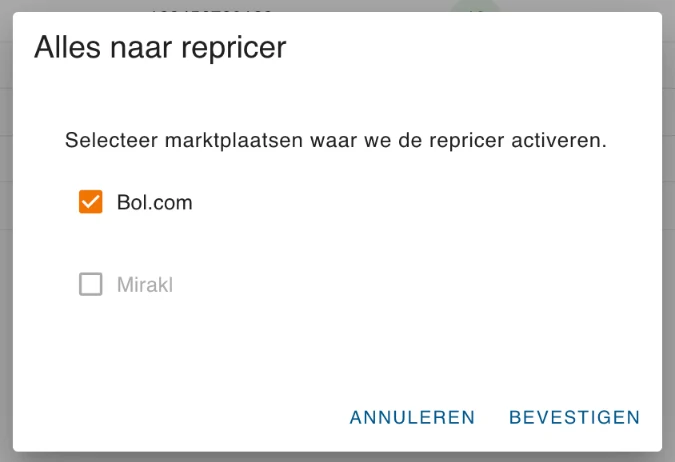
- Bol.com is aangevinkt. Bevestigen start de run.
- De voortgangsbalk toont Verwerkt 3 van 3 producten, met de melding dat de import op de achtergrond loopt. Daarna sluit het venster vanzelf.
- Op de repricer-pagina staan de drie producten in de tabel.
- Open Producten.
- Vink de producten aan die je wilt, of vink niets aan om alle producten te sturen.
- Klik op Opties. Met aangevinkte producten kies je Geselecteerde naar repricer; zonder selectie heet de keuze Alles naar repricer.
- Het venster heet altijd Alles naar repricer, ook als je een selectie stuurt. Het vraagt Selecteer marktplaatsen waar we de repricer activeren. met Bol.com aangevinkt. Mirakl is grijs.
- Klik op Bevestigen.
De run loopt op de achtergrond. Het venster toont Verwerkt 12 van 40 producten en, als regels mislukken, 3 items met fouten. Je kunt het venster sluiten; de run loopt door en staat op het tabblad Taak Status van de pagina Meldingen. Aan het eind zie je Repricer import voltooid en sluit het venster vanzelf.
Vanaf de repricer-pagina
Zo zet je elk product met een Bol.com-aanbod in één keer in de repricer:
- Open Repricer → Bol.com.
- Klik op Opties en kies Alle producten activeren. Dit is iets anders dan Alles activeren, dat bestaande repricers aanzet.
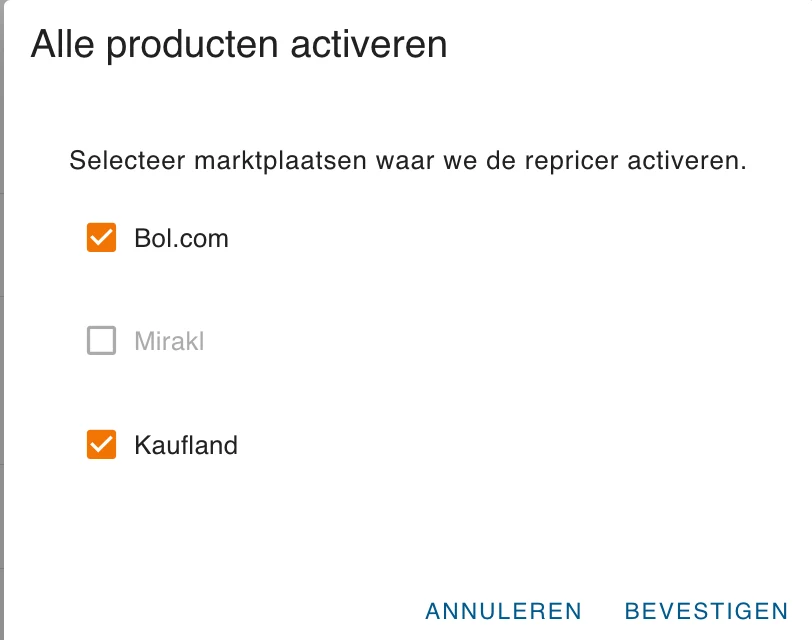
- Het venster vraagt Selecteer marktplaatsen waar we de repricer activeren. met Bol.com en Kaufland aangevinkt. Mirakl is grijs.
- Klik op Bevestigen. De voortgang werkt zoals op de productlijst.
Automatisch voor nieuw aanbod
Met Activeer aanbod in de Repricer bij het toevoegen aan de marktplaats. aan in de Applicatie Instellingen komt nieuw Bol.com-aanbod vanzelf in de repricer. De instelling staat standaard aan. Zet hem uit als je per product wilt kiezen.
Wat Floynk aanmaakt
Voor elk Bol.com-aanbod van het product op een account waarop de repricer aan staat, maakt Floynk één repricer aan. Een product met extra EAN's krijgt één repricer per EAN-aanbod.
| Waarde | Begint als |
|---|---|
| Jouw Prijs | De huidige prijs van het aanbod. |
| Oorspronkelijke prijs | De huidige prijs van het aanbod. Herstellen zet deze prijs terug. |
| Actief | Aan als het product voorraad heeft, uit als het geen voorraad heeft. |
De Minimale Prijs en Maximum Prijs horen bij het aanbod, dus waarden die je eerder instelde blijven staan. Had een product al een repricer die uit stond, dan gaat die weer aan. Direct na het aanmaken plant Floynk voor elke repricer een eerste controle in. Activeer je veel producten, dan worden de controles over een korte tijd gespreid.
Het resultaat controleren
- Het tabblad Repricer van de productpagina toont de repricers van het product (zie Productdetail).
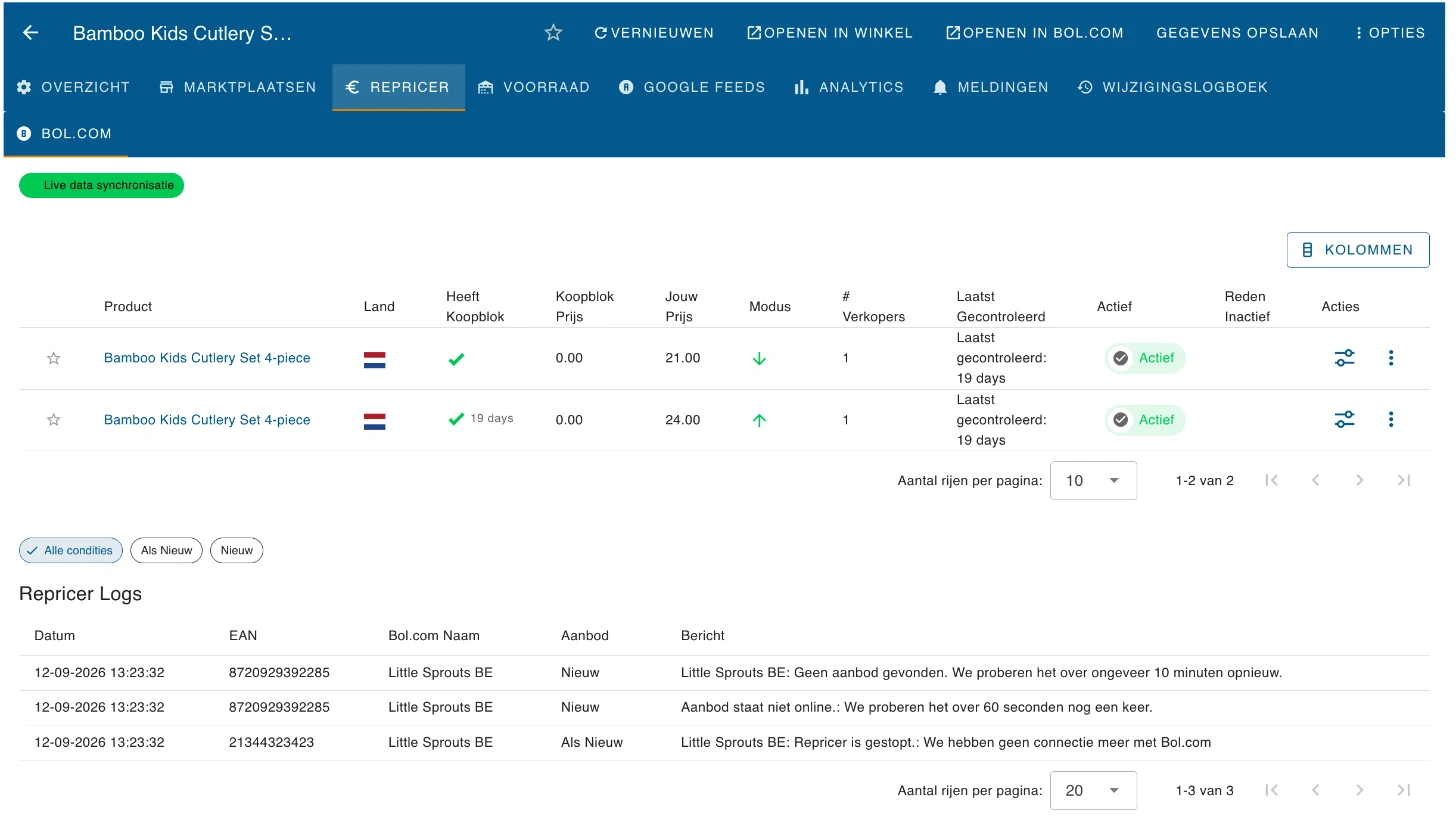
- Op de repricer-pagina staat het product in de tabel. Een repricer zonder voorraad is inactief: zet het filter Alleen actieve tonen uit om hem te zien.
- Voor een run vanaf de productlijst of de repricer-pagina open je Meldingen → Taak Status.
Als er iets misgaat
| Wat je ziet | Waarom | Wat je doet |
|---|---|---|
| Activeer in repricer staat niet in het menu Opties. | Het product heeft geen Bol.com-aanbod, of zit al in de repricer. | Controleer het Bol.com-aanbod op de productpagina, of zoek het product op de repricer-pagina. |
| Er verschijnt niets op de repricer-pagina. | Het Bol.com-account is niet actief, of de repricer staat er uit. | Zet Repricer is actief aan op het subtabblad Repricer en activeer opnieuw. |
| De repricer staat erin, maar is inactief. | Het product had geen voorraad toen het werd toegevoegd. | Vul de voorraad aan en zet de repricer aan in de tabel; zie Een repricer aan- of uitzetten. |
| Er is iets misgegaan, probeer het opnieuw, of neem contact met ons op. op de productlijst. | Er loopt al een andere run naar de repricer voor je winkel. | Wacht tot de run op Taak Status klaar is en probeer het opnieuw. |
| De prijs verandert niet op Bol.com. | Activeer Prijs synchronisatie staat uit voor het account. | Zet het aan in de Bol.com-instellingen. |