
Productcontent
Met productcontent beheer je de titel, teksten, foto's en kenmerken van je producten op één plek. Je vult een waarde één keer in Floynk in, en elke marktplaats krijgt hem in de vorm die zij vraagt: Bol.com in zijn eigen categorie en kenmerken, Kaufland in de zijne.
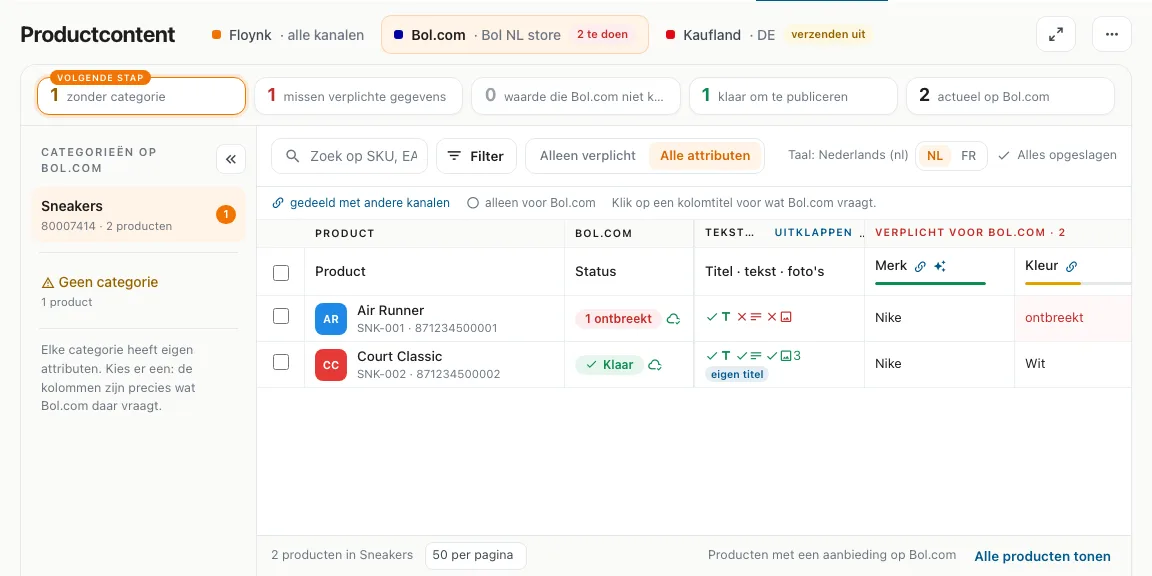
Twee schermen
| Scherm | Waar je het opent | Wat je er doet |
|---|---|---|
| De contentwerkplek | Producten → tabblad Content | Veel producten tegelijk klaarzetten voor een marktplaats: per categorie een tabel met precies de kenmerken die de marktplaats vraagt. |
| Het tabblad Content van een product | Een product openen → tabblad Content | Eén product bekijken zoals elk kanaal het krijgt, ontbrekende gegevens invullen, een eigen versie per kanaal maken en de foto's beheren. |
Beide schermen tonen dezelfde gegevens. Wat je op het ene opslaat, zie je op het andere.
Zo begin je
- Zet verzenden aan per account. Floynk stuurt geen content naar een marktplaats tot je dat toestaat. Productcontent naar Bol.com sturen (of naar Kaufland) staat voor elk gekoppeld account uit. Zet het aan onder Instellingen › Bol.com of Instellingen › Kaufland. Zie Verzenden aanzetten.
- Kies een categorie per product. Bol.com en Kaufland vragen per categorie andere kenmerken. De marktplaats stelt een categorie voor; twijfelt hij, dan geeft Floynk AI een tweede mening.
- Vul in wat ontbreekt. Kenmerken die al in Floynk staan, zijn meteen ingevuld. Floynk AI koppelt de kenmerken van een nieuwe categorie zelf aan je Floynk-attributen.
- Publiceer. Per account, voor één product, een selectie of alles wat klaar is. Zie Publiceren naar Bol.com en Kaufland.
Staan je producten al op Bol.com of Kaufland, begin dan met Content ophalen: Floynk haalt op wat de marktplaats al heeft, laat je eigen teksten en je webshop met rust en publiceert niets.
Eén waarde, elk kanaal
- Kenmerken zoals merk, kleur of gewicht sla je op in een Floynk-attribuut. Een kanaal dat aan dat attribuut gekoppeld is, gebruikt dezelfde waarde. Een kolom of rij met 🔗 is gedeeld; een kolom met ○ geldt alleen voor die marktplaats.
- Teksten en foto's zijn standaard voor alle kanalen hetzelfde. Wil je voor één kanaal een andere titel, tekst of fotoselectie, maak dan een eigen versie op het tabblad Content van het product.
- Je webwinkel: de titel en beschrijving in je standaardtaal worden ook de productnaam en -beschrijving in Floynk, en gaan zo naar je WooCommerce- of Shopify-winkel.
Talen en eenheden
Onder Instellingen › E-Commerce Instellingen staat de kaart Content:
| Instelling | Wat ze doet |
|---|---|
| Contenttalen | De talen waarin je productcontent schrijft. Bol.com krijgt Nederlands, en Frans als je dat schrijft. Kaufland krijgt de taal van elke storefront waarop je verkoopt. |
| Standaardtaal | De titel en beschrijving in deze taal worden ook de productnaam en -beschrijving in Floynk. |
| Eenheid gewicht, Eenheid lengte | De eenheid van het gewicht en de maten van een product. Je kiest hem één keer; daarna ligt hij vast. |
Voor Kaufland neemt een storefront eerst zijn eigen taal (de-DE voor Kaufland DE, de-AT voor Kaufland AT) en anders de. Schrijf Duits als de om beide te dekken. Mist een kanaal een taal, dan zie je vertaling ontbreekt.
In deze sectie
| Pagina | Wat je er leest |
|---|---|
| De contentwerkplek | De categorielijst, de tabel per marktplaats, de statusbalk, categorieën kiezen, eenheden, kopiëren en plakken, volledig scherm. |
| Het tabblad Content | De kanaaltabbladen, wat ontbreekt, het formulier, eigen versies per kanaal en Foto's beheren. |
| Attributen koppelen | Hoe kenmerken van een marktplaats aan je Floynk-attributen gekoppeld zijn, waarden kiezen en attributen samenvoegen. |
| Publiceren | Verzenden aanzetten, content ophalen, publiceren, het rapport en wat Bol.com en Kaufland niet toestaan. |